








Mac麦克风音量可在“系统设置→声音→输入”中调整。先选中实际使用的麦克风,再拖动输入音量滑块,并对着麦克风说话观察输入电平;部分设备需要在自身硬件或配套软件中调节增益。
一、进入声音输入并选对麦克风
以下为macos ventura 13及后续版本入口;繁体中文界面的“系统设定”对应简体中文的“系统设置”。
步骤1:连接需要使用的外置麦克风,或确认准备使用Mac内建麦克风。
步骤2:打开苹果菜单→系统设置,点按边栏中的声音。
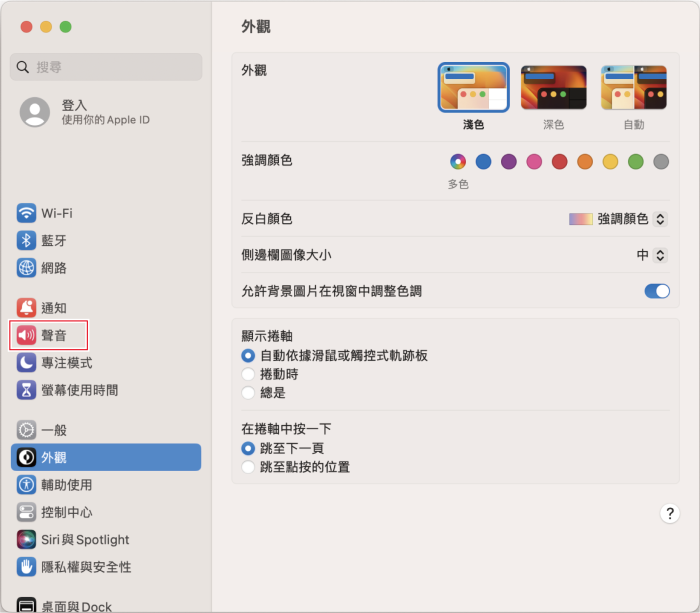
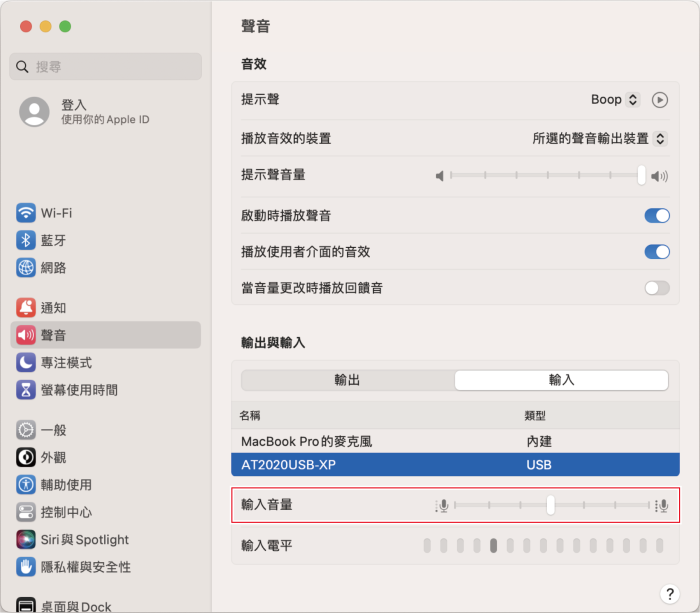
步骤3:在“输出与输入”区域点按输入,从列表中选中实际要使用的麦克风;连接多个USB或蓝牙设备时,先核对名称。
二、调节输入音量并观察电平
输入音量影响录入信号的强弱,与扬声器播放音量不是同一个滑块。
步骤1:在所选麦克风下方找到输入音量,向右拖动通常会提高输入强度,向左拖动会降低。
步骤2:保持日常说话距离,对着麦克风说几句话,观察输入电平是否随声音变化。

步骤3:若电平变化很小,适当提高输入音量;若录音出现明显失真,适当降低,再用实际录音应用试听。不要机械追求电平始终满格。
三、旧版系统在输入标签中调节
旧版macOS使用系统偏好设置;英文界面的Input对应“输入”。
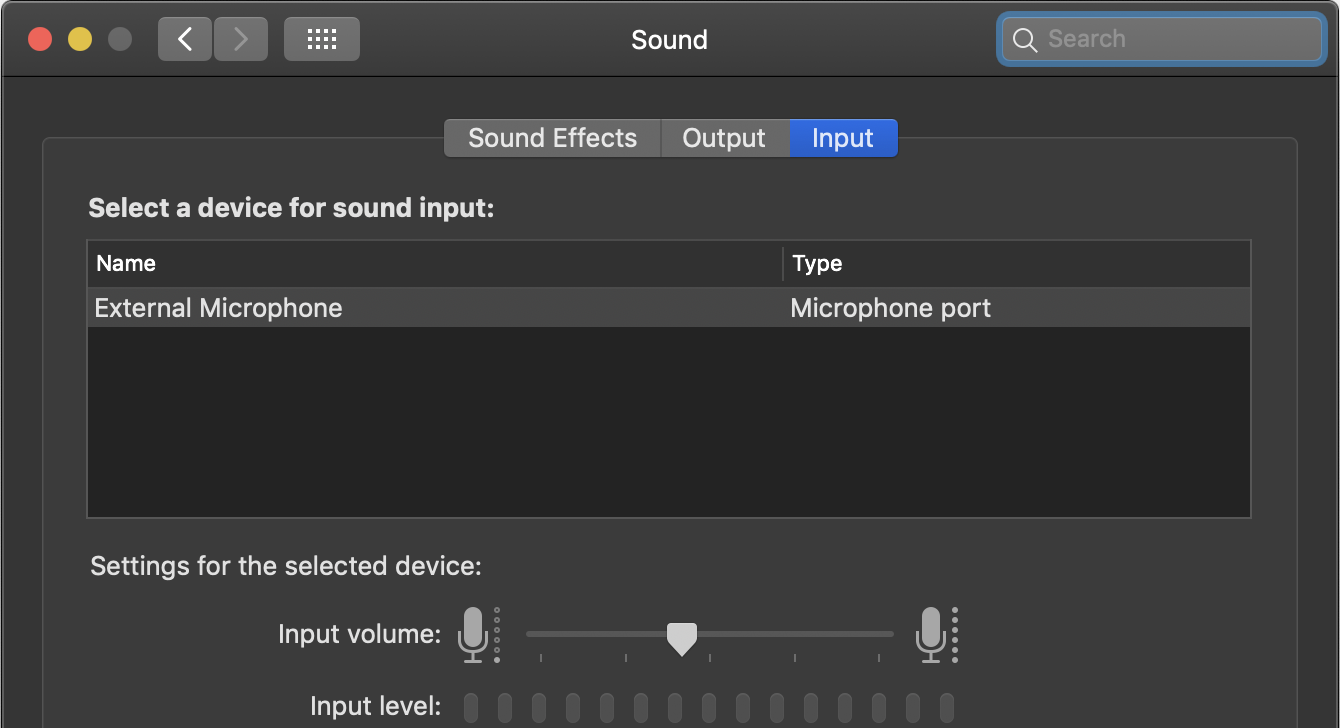
步骤1:打开系统偏好设置→声音,点按输入(Input)标签。
步骤2:选中要使用的麦克风,拖动输入音量(Input volume),对着麦克风说话并观察输入电平(Input level)。
四、没有输入音量滑块时检查设备控制
不同音频设备提供给macOS的控制项目可能不同。
步骤1:确认选中的是目标麦克风而不是其他输入设备;若仍没有可用滑块,查看麦克风或声卡是否提供增益旋钮及配套控制软件。
步骤2:回到录音或会议应用,选中同一麦克风并检查其输入设置。

























