








Mac鼠标移动速度通过“鼠标”设置里的“跟踪速度”调节:向右加快,向左减慢。先连接鼠标再打开设置,边调节边移动指针,找到能准确点按的位置;跟踪速度与滚轮、双击速度是不同设置。
一、在系统设置调整鼠标跟踪速度
macos ventura 13及后续版本使用“系统设置”;妙控鼠标与普通usb鼠标的面板布局可能不同。
1、先把鼠标连接到Mac。蓝牙鼠标需保持开机并显示为已连接,否则可能看不到相应设置。
2、打开苹果菜单→系统设置→鼠标;若有光标与点按标签,点按它。
3、拖动跟踪速度滑块:向右提高指针移动速度,向左降低。先小幅调整,避免一次拉到最右侧。
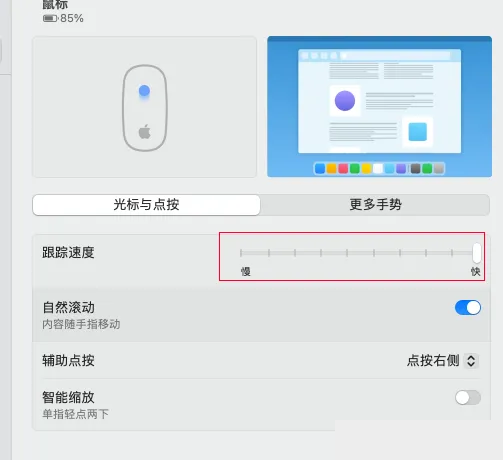
4、在桌面移动鼠标,并尝试点按小按钮;若容易越过目标,把滑块向左退一点,再重复检查。
二、在旧版系统偏好设置中调节
Monterey 12及更早版本可从偏好设置进入鼠标。
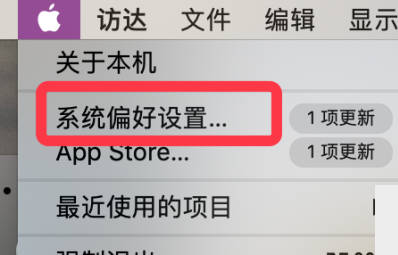
1、点按左上角苹果菜单,选择系统偏好设置。

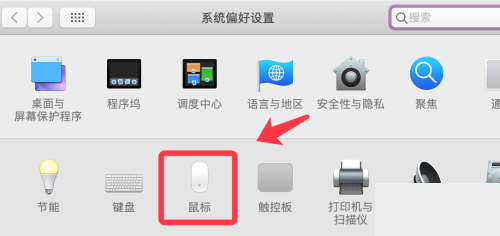
2、在图标网格中点按鼠标。
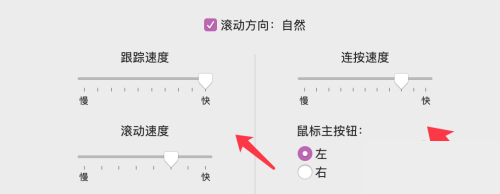
3、找到跟踪速度,按需要向慢或快一侧拖动。普通鼠标面板可能同时显示“滚动速度”和“连按速度”,本次只调整跟踪速度。
三、确认调的是鼠标而不是触控板
鼠标和触控板各有自己的速度设置。
1、若移动鼠标的速度没有变化,确认当前打开的是鼠标面板,而不是“触控板”。
2、若只想改变滚轮滚动快慢,应另找滚动速度控制;不要用反复调节跟踪速度处理滚轮问题。

























