








Mac收不到部分iPhone应用通知、同步列表缺少对应应用的故障,先确认目标iPhone应用本身在手机端能正常弹出通知,再检查iPhone端对应应用的跨设备通知开关状态,之后核验Mac端系统通知里的允许来自iPhone的通知列表,最后确认两台设备的镜像连接状态,设备运行iOS 18及以上、macOS Sequoia及以上,登录同一Apple ID且蓝牙Wi-Fi均开启的场景下都可按这个流程操作。
确认iPhone端应用通知基础状态
先打开iphone的设置应用,进入通知列表,找到你要排查的目标应用,确认“允许通知”开关已经开启,手动触发一次该应用的推送,确保手机锁屏或者主屏幕上能正常弹出对应通知,没有被专注模式、定时静音或者应用内免打扰规则拦截。如果目标应用本身在iphone上都无法正常弹出通知,得先把手机端的通知权限问题处理好,再排查跨设备同步的相关故障。
查看iPhone上实际提供的通知转发设置
在目标应用的通知设置中,查看是否提供在Mac显示一类选项;名称与是否出现取决于当前系统及连接状态。没有这一项不能单独证明应用不支持,也不要寻找强制添加所有应用的按钮。
核验Mac端通知同步列表
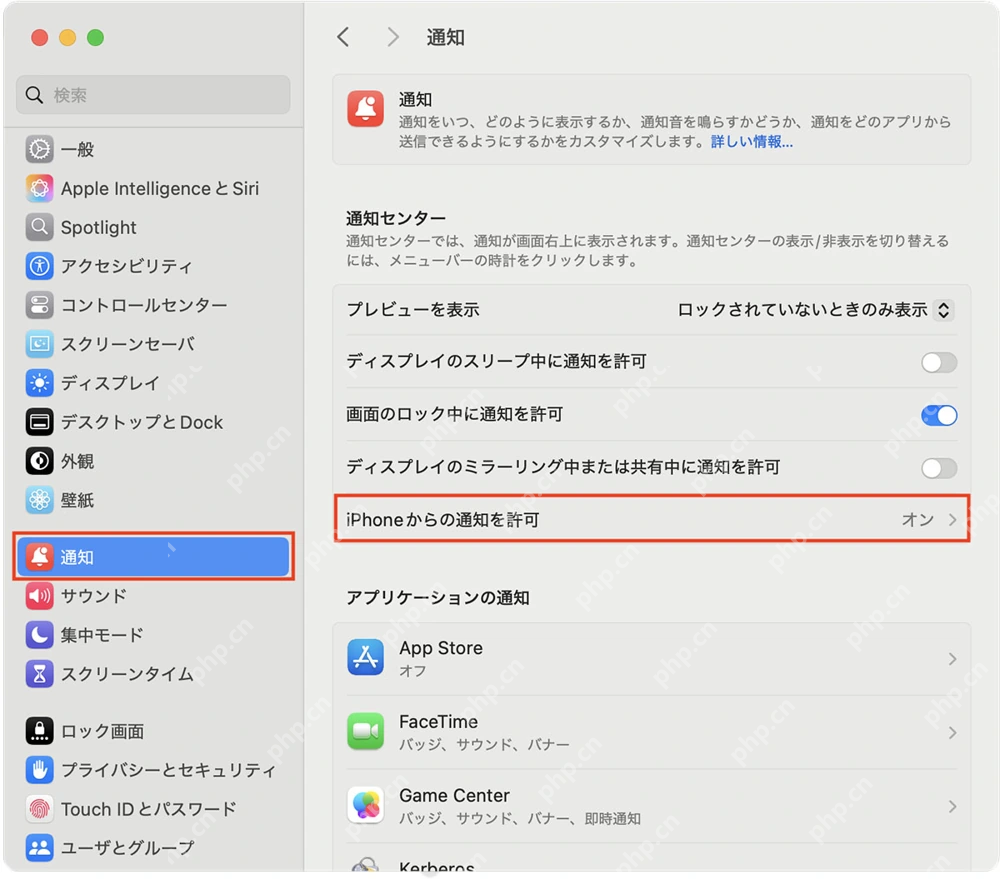
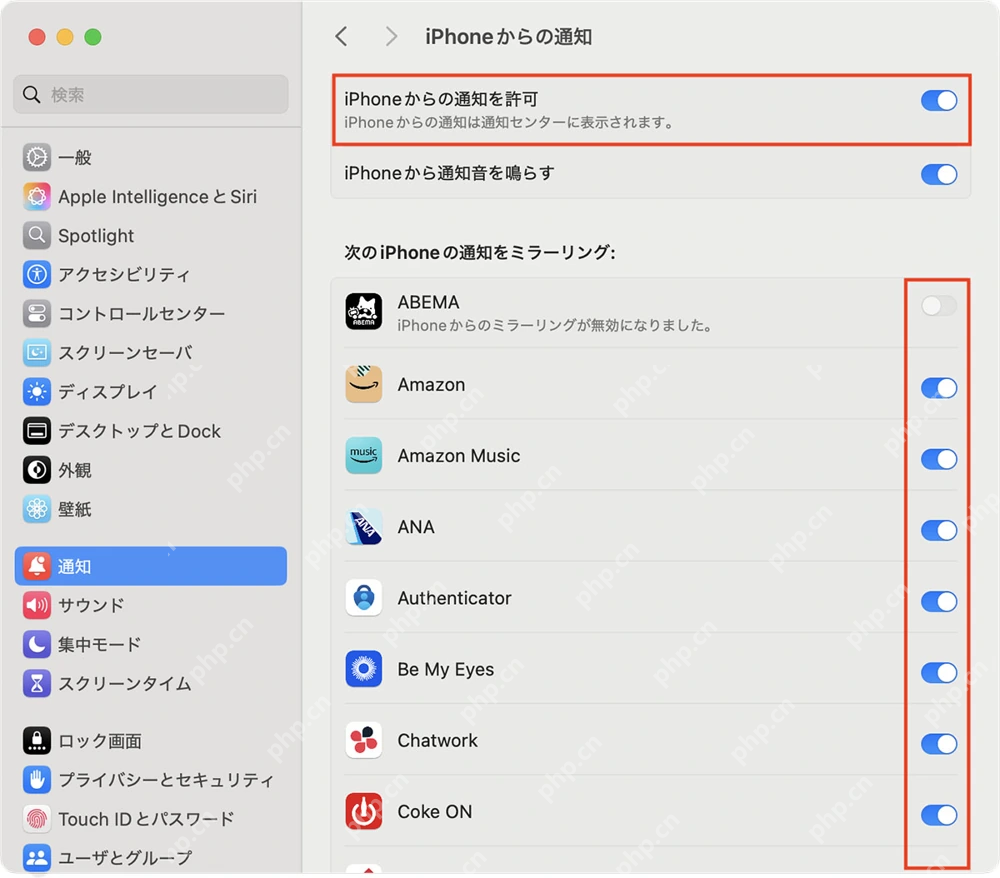
点击Mac桌面左上角苹果菜单,进入系统设置,在侧边栏找到通知选项,滚动页面找到允许来自iPhone的通知入口,点击进入后就能看到所有支持同步的iPhone应用清单,确认目标应用的同步开关已经打开。如果你的Mac上已经安装了同款应用,系统默认会优先使用Mac本地应用的通知推送,不会重复同步iPhone端的同应用通知,这是正常的去重逻辑,不属于同步故障。
排查iPhone镜像连接关联状态
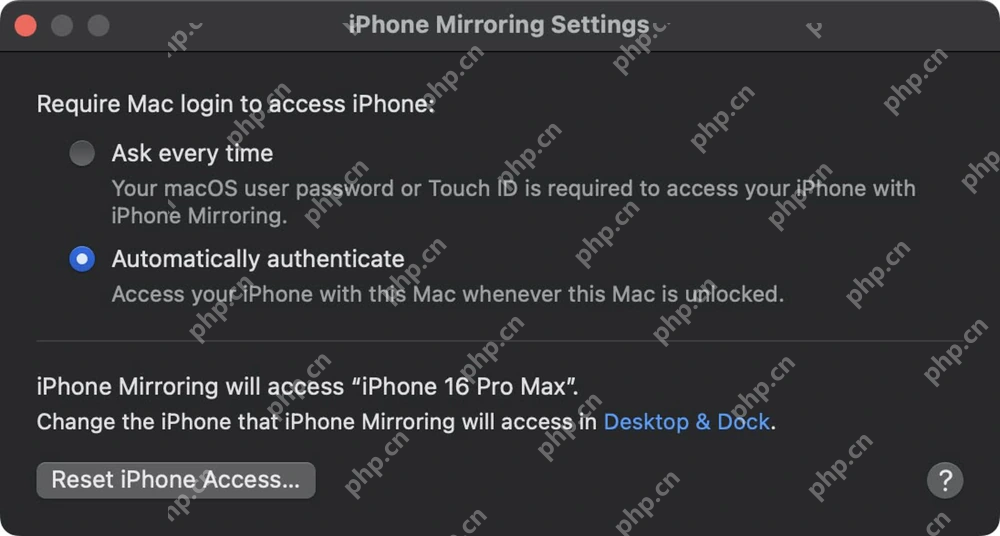
打开Mac上的iPhone镜像应用,确认当前绑定的iPhone就是你正在使用的设备,没有误连其他登录同一Apple ID的iPhone。如果列表里找不到对应设备,可以关闭两台设备的蓝牙和Wi-Fi等待10秒后重新开启,将两台设备放在10米范围内,重新触发配对信任流程,完成后重新打开通知列表查看是否更新。
触发推送验证通知同步效果
完成上述所有设置后,回到iPhone端手动触发一次目标应用的全新推送,不需要一直把两台设备贴得很近,只要iPhone处于开机联网状态,观察Mac通知中心是否出现带iPhone标识的对应推送。如果刷新多次后目标应用依然不在同步列表中,仍需要核对系统要求、应用限制与连接状态,不能仅凭列表缺项确定是应用兼容问题,不需要反复调整系统设置。






















