








Mac可在“系统设置→声音→输出”选择扬声器、耳机或其他已连接的音频设备。先确认设备已接入,再选中对应名称并播放声音检查;切换输出不会同时替你选择麦克风。
一、在系统设置选择输出设备
macos ventura 13及后续版本使用侧边栏式系统设置。
第一步:先连接有线或USB音频设备;使用蓝牙耳机时,先确认耳机已与Mac连接。
第二步:打开苹果菜单→系统设置→声音,在“输出与输入”区域点按输出。
第三步:从设备列表选择要使用的扬声器、耳机或显示器音频设备,核对名称和连接类型,避免选到虚拟音频设备。
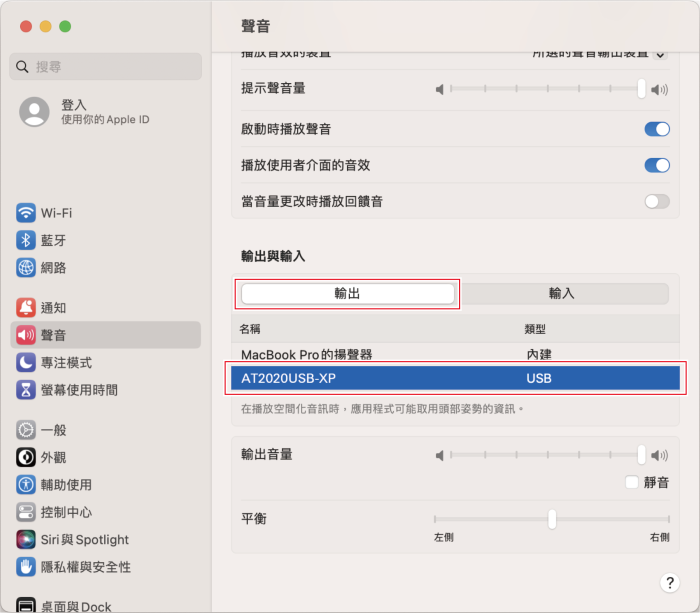
第四步:在支持音量调节的设备上调整输出音量,播放一段熟悉的声音,确认声音来自目标设备。
二、在旧版声音偏好设置切换
macOS Monterey 12及更早版本可使用下面的标签页入口。
第一步:打开系统偏好设置,点按声音。
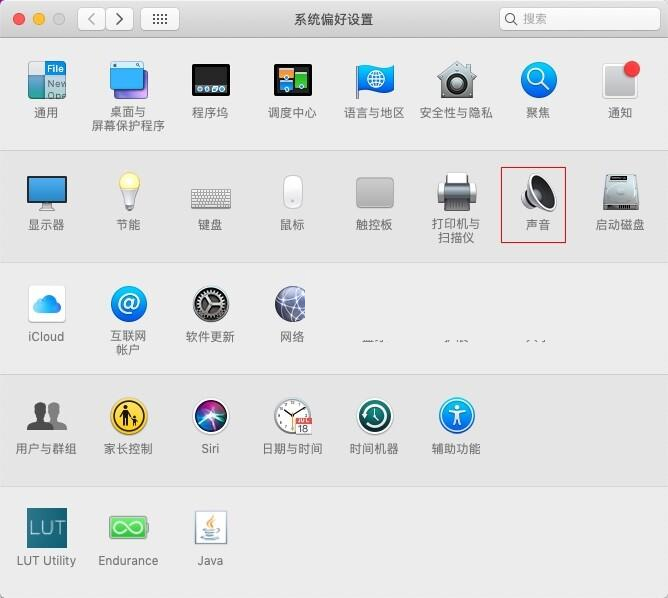

第二步:在声音窗口顶部找到输出标签。
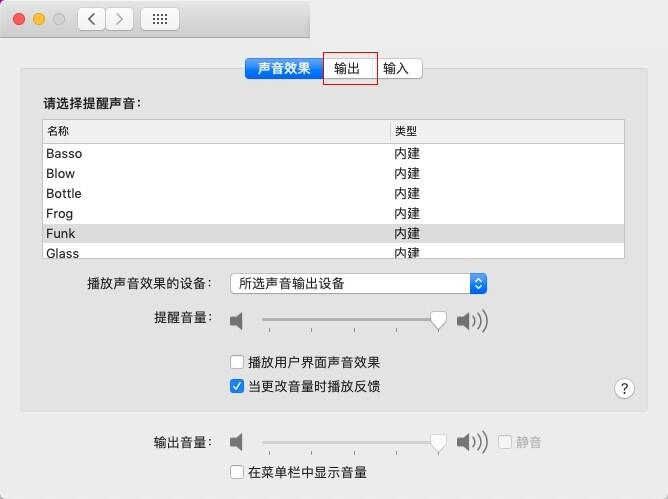
第三步:点按输出标签,再在设备列表中点按目标设备。若已选择HDMI等数字输出,音量滑块可能不可用,应按设备支持情况在显示器或音响端调节。
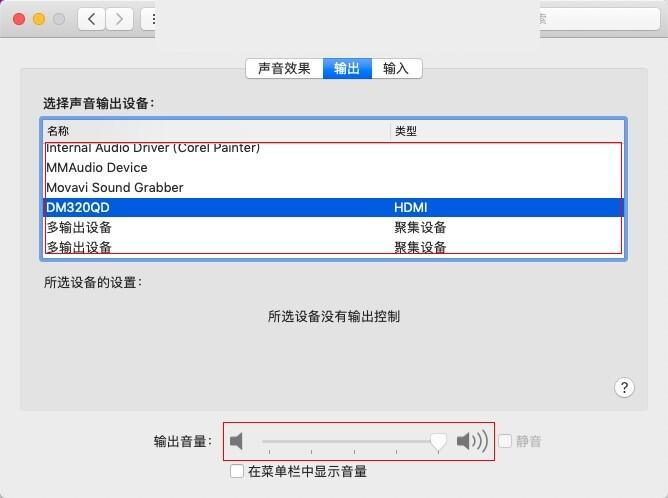
三、切换后仍没有声音时检查当前设备
系统输出和某些应用自己的播放设备可以分别设置。
第一步:返回“声音→输出”,确认目标设备仍在列表中并被选中;断开再连接耳机后,设备选择可能发生变化。
第二步:检查目标设备的静音和音量;若应用提供独立的扬声器选择,也把它改为相同设备或系统默认输出。

























