








Win11 截图工具导出 GIF 失败,先把仍能播放的录制内容保存为视频,再用短片段、较小区域和较低 GIF 质量测试本地导出。GIF 与视频保存是两条路径,复制到剪贴板也不等于已保存文件。先保留录制原件,再排查导出功能。
录屏预览还能播放,先存好原始视频
录屏结束先别关预览窗口,先核对好起止时间和画面内容,点当前版本里的保存入口,把视频存到本地文件夹,存完再打开确认能正常播放。要是你开了录屏自动保存,也得去设置里核对下实际的文件存储位置。
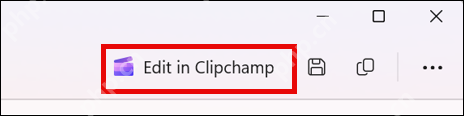
别看到剪贴板里有内容就以为录屏已经存到本地了,只要原始视频保住了,哪怕GIF转换一直失败,你也能留着完整的录屏素材后续再处理。
先确认当前版本支持GIF导出,再排查时长问题
打开录屏预览的工具栏找GIF导出入口,微软最早推出这个功能的时候设了30秒时长限制,超过的录屏会提示只能导出前30秒,后续更新的版本可能调整了限制,一切以你电脑上弹出的实际提示为准,别把旧公告里的限制当成所有新版本的固定上限。
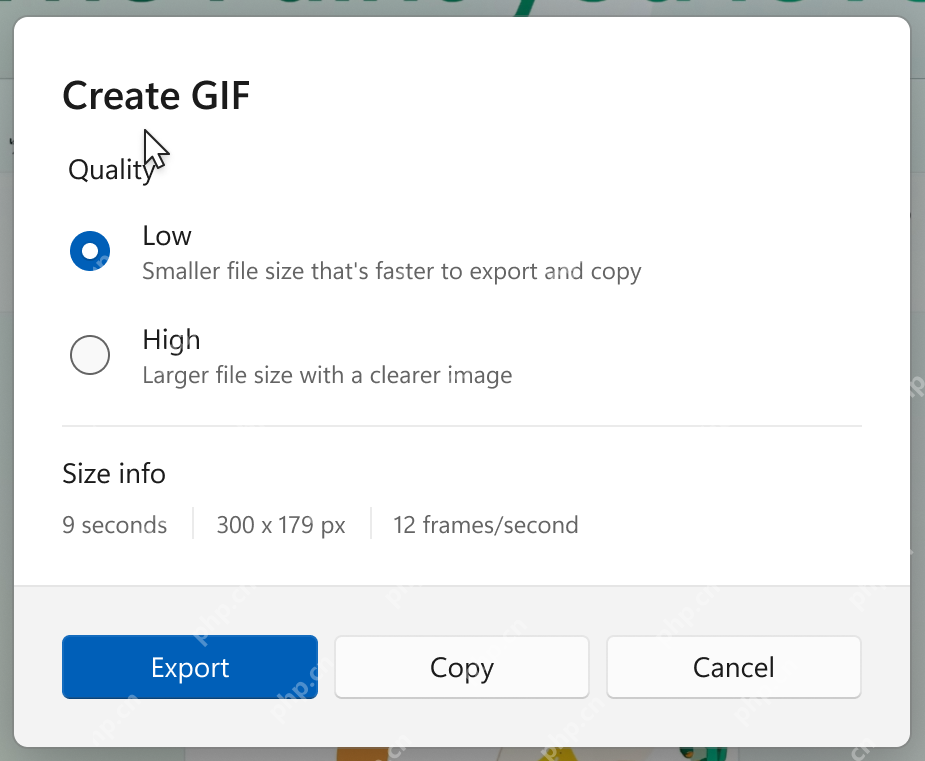
先剪个几秒钟的小片段试导出,别直接把整段高分辨率录屏拿来转GIF。要是短片段能正常导出、长片段就失败,接着排查时长、分辨率和系统资源占用情况就行。
调低导出质量,换本地路径区分转换和写入故障
在GIF导出窗口先选低一档的质量,存到你确定有写入权限的本地文件夹里,文件名改个简单好认的新名字,确认磁盘还有剩余空间再点测试导出。要是转换过程走完了最后存文件失败,重点检查文件夹权限和同步盘的同步状态。
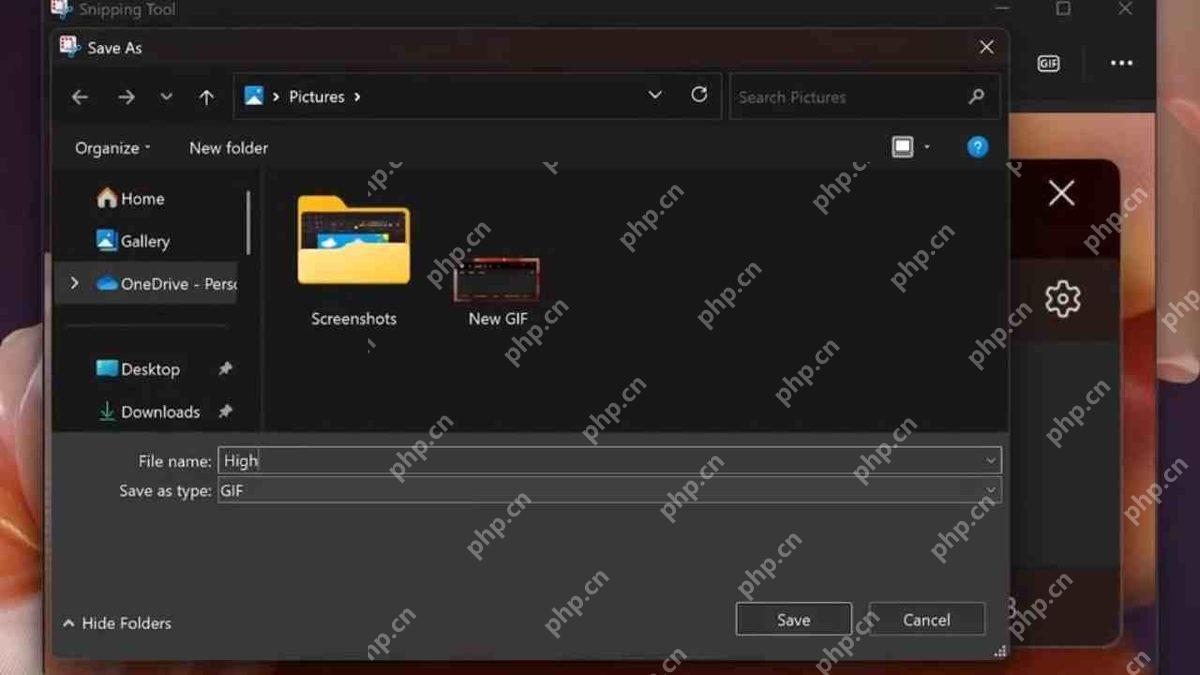
导出完成后用浏览器或者支持动图的查看器打开播放,核对帧数和总时长。别看到缩略图是静止的就以为GIF坏了,也别光看后缀是.gif就默认文件完整。
更新应用后复测,别覆盖原始文件
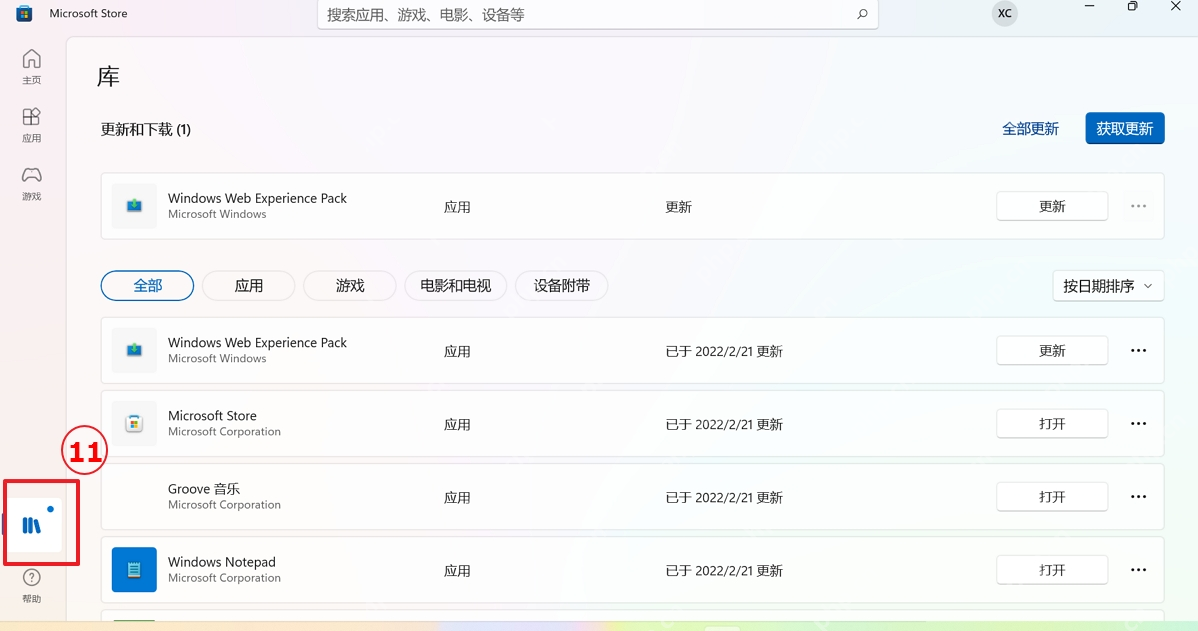
去Microsoft Store检查截图工具更新,11月推送的GIF创建、播放和保存可靠性优化,最先推给的是Experimental渠道用户,不是所有正式版设备都能立刻收到。
记好当前应用版本、测试片段的时长、录制区域大小和失败提示,用不含隐私内容的短录屏复现问题。修复或者重置应用之前先把原始视频备份好,重试导出的时候用新文件名,别把唯一能用的原文件覆盖了。
怎么确认 GIF 真的导出成功了?
直接打开目标存储文件夹里的GIF文件,检查能不能正常循环播放、首尾内容是不是完整、文件有没有正常的实际大小。编辑窗口弹出导出完成,和磁盘里真的生成可用文件完全是两码事,别光看软件提示就跳过校验。
GIF 保存失败了需要重新录屏吗?
先别急着重录,先确认原始录屏文件还能不能正常播放,能播放的话第一时间先把原视频单独存好。把原视频保住之后,再试着剪短要转GIF的片段,或者调整GIF导出的相关选项就行,千万别直接关掉唯一的预览窗口。
























