








Win11 截图工具识别小字漏字,先从原文放大后重新截图,保留完整字形,再使用“文本操作”复制文字并逐段核对。把已经模糊的小图放大,不能找回丢失的笔画;涉及金额、账号和代码时必须人工比对,OCR 结果不能直接当作原文。
先改善原始截图,不在模糊缩略图上反复识别
要是能打开网页或者文档原件,先把原内容放大,等字体显示清晰了再截图。截图的时候边界留一点空白,别把汉字的上下边、英文的下行部分还有标点给裁掉。长段落分开几块截,比把整页硬缩成一张小图好核对得多。
要是手里只有聊天软件压缩过的模糊图,优先找对方要原图或者原文件。裁剪只能去掉多余的背景干扰,补不回丢失的细节,过度锐化甚至会把笔画和噪点糊在一起,反而更难识别。
打开文本操作,先复制一个短段落
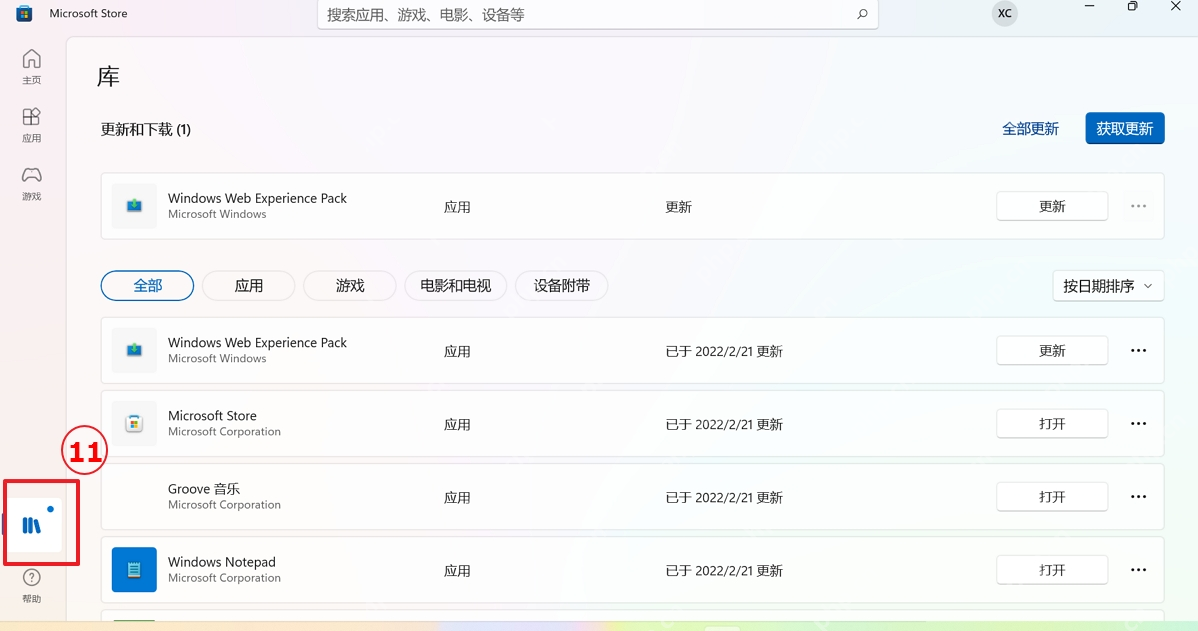
把截好的图在截图工具里打开,点工具栏上的「文本操作」,等识别跑完之后先选一小段复制。也可以直接点「复制所有文本」,粘贴到记事本里先过一遍。要是找不到这个按钮,先核对下截图工具的版本,去Microsoft Store检查更新就行。
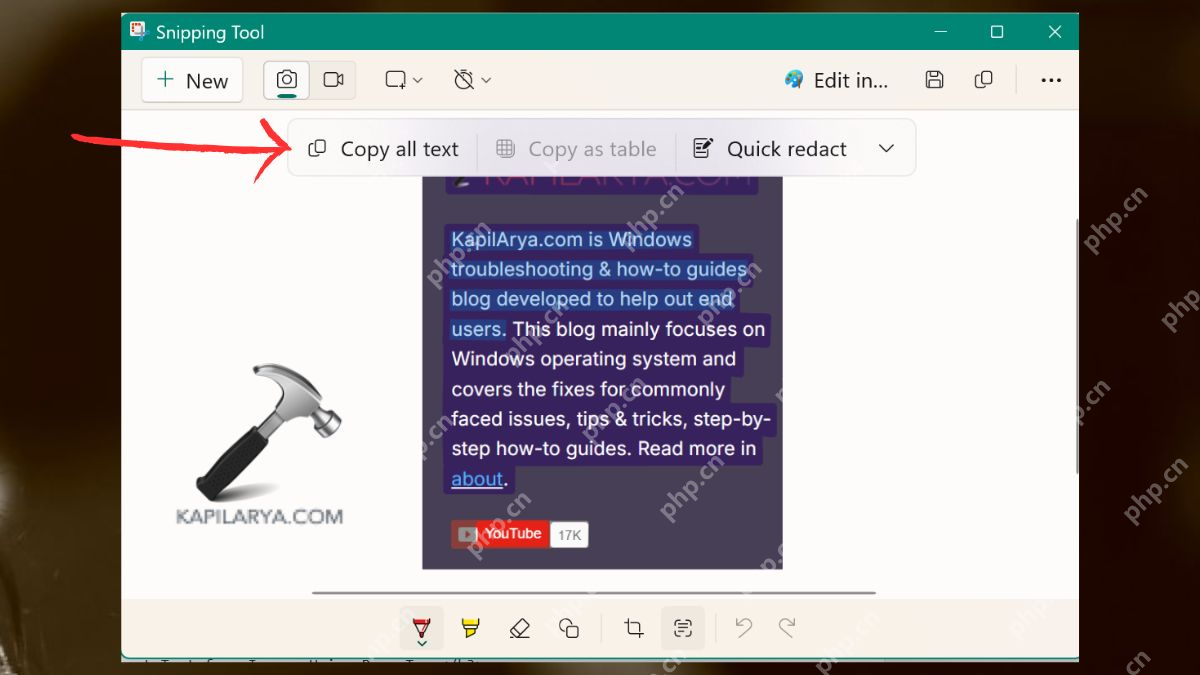
先拿一小段测试,就能快速搞清楚是没识别到字、选区没框对,还是粘贴的目标软件格式出问题。要是粘到纯文本编辑器里正常,粘到办公软件里格式乱,就去调格式,别上来就反复重装OCR功能。
表格、双栏和混合语言要分别核验
双栏排版的文章,识别出来的文字经常会乱序拼接,表格也容易丢列和列之间的对应关系。这种情况就分别框选每一栏、每一行的关键数据,再对着原图把结构拼回去。有「复制为表格」功能的版本可以试试,出来之后还是要核对行列对不对得上。
重点比对0与O、1与l、负号、小数点、日期和单位这些容易混淆的内容。金额或标识符哪怕只错一个字符,含义就完全变了;代码还要额外核对缩进、引号和路径分隔符,有问题手动补正就行。
更新后用同一张图比较,不承诺百分之百准确
微软11月的更新说明里列出了小截图文字提取的优化内容,目前这个更新最先推给Experimental测试渠道的用户。正式版用户以商店实际可用的版本为准,不用到处找还没推送的版本强制安装。
你可以存一张不含敏感信息的测试图,更新前后用同一张图跑一遍识别,对比效果。要是打算换别的OCR工具,先确认工具是否允许上传你手里的图片;包含客户资料、密码或证件的截图,必须按照所在组织的规则,在合规的环境里处理。
怎样判断文字提取是否完整?
挑一段原图里带小字、数字、标点的内容,提取完逐行对着核对,重点检查小数点、负号还有外形相近的易混字符。就算正文识别全部正常,也不代表表格的列对应关系是对的。
放大截图以后识别一定更准吗?
要是原图本身就已经模糊,单纯放大截图也补不回已经丢失的笔画。优先回到原页面把文字调大,重新截取清晰的区域再识别。
























