word空白页删不掉,先按ctrl+shift+8调出编辑标记,再按空段、手动分页、末尾表格尾段、段落分页属性、分节起始方式五类对应处理。不用五种方法全试,先存好原稿,别误删本来需要换页的目录、章节起点,处理完检查正文、表格、页眉页脚,别光数页数少没少。
先看空段:只删确认多余的 
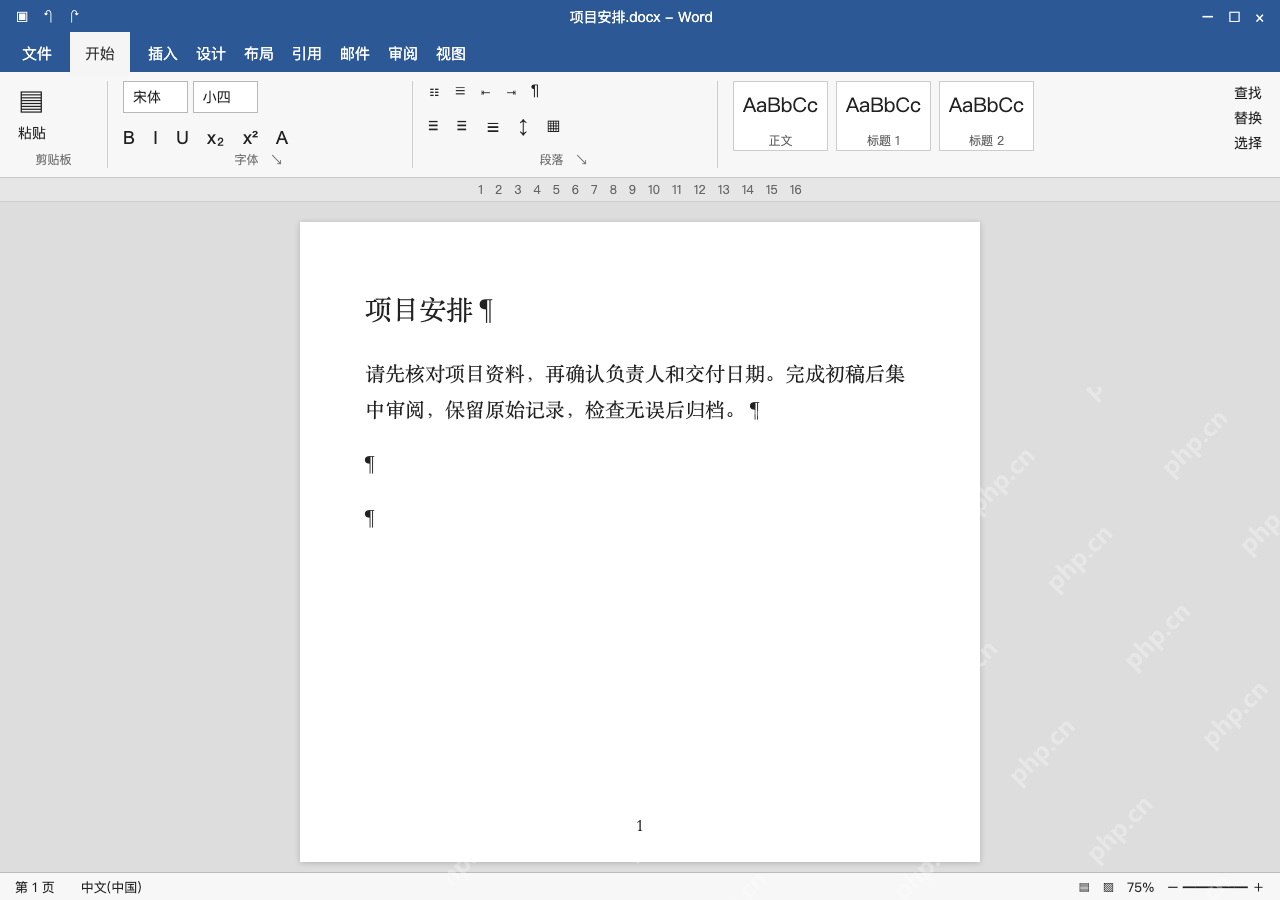
按Ctrl+Shift+8,本图正文后显示两个空段落。选中多余标记删掉,正常标题和正文末尾的¶保留;不小心选到带内容的部分先取消,别长按退格瞎试。
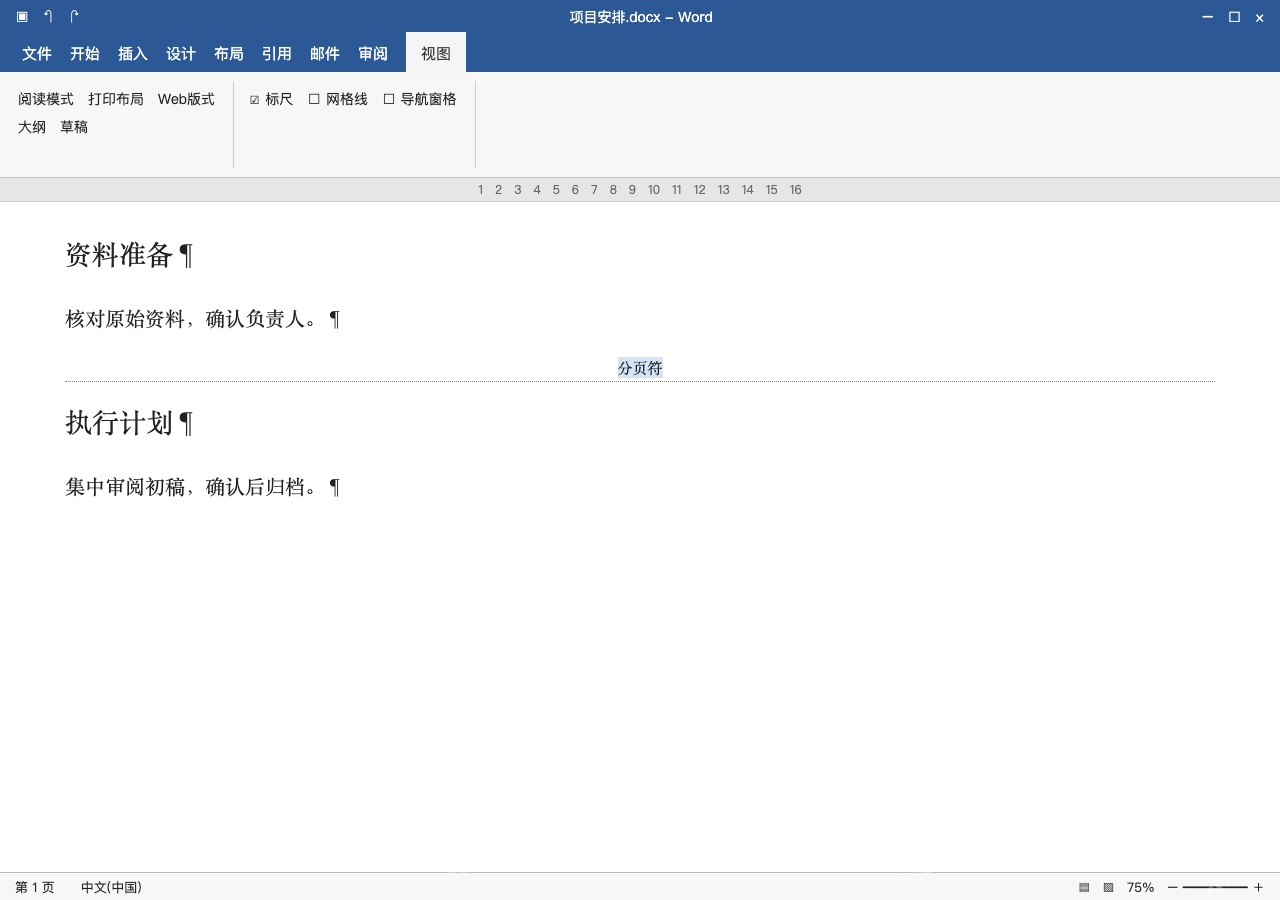
再看手动分页:在草稿中选中标记
资料准备与执行计划之间的分页符,切到草稿就能直接选中。如果不是要求保留的章节起点,选中标记按Delete;删完内容仍自动换到下一页,先检查当前页实际剩余空间,别乱删正文。
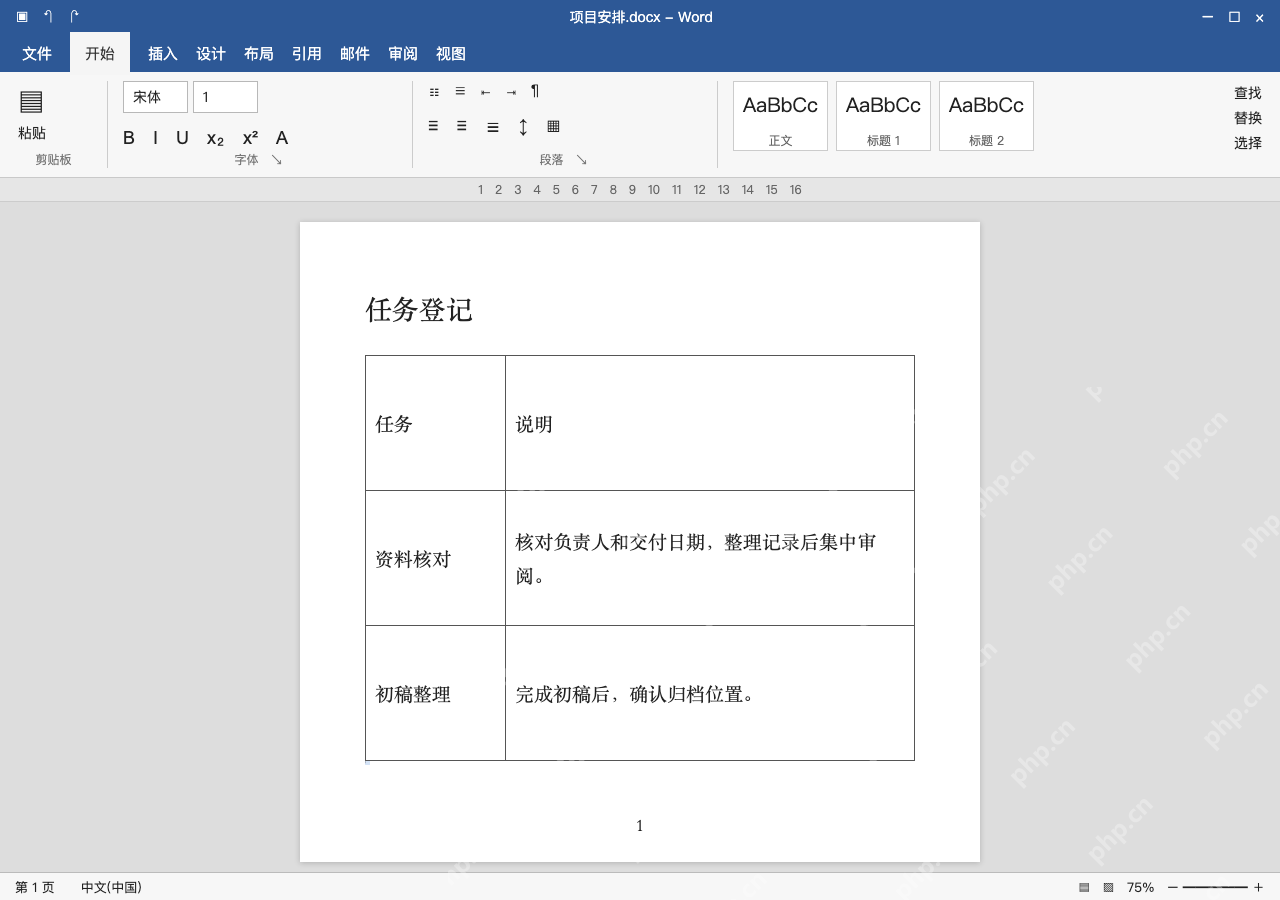
末尾是表格:缩小必留尾段,不删表格
只选表格后的段落标记,将字号设为1磅,核对能不能回到上一页。字号框填1就行,表格内容全部保留;效果不对再检查段前段后、行距和实际表高,不能把整篇字号都缩小。

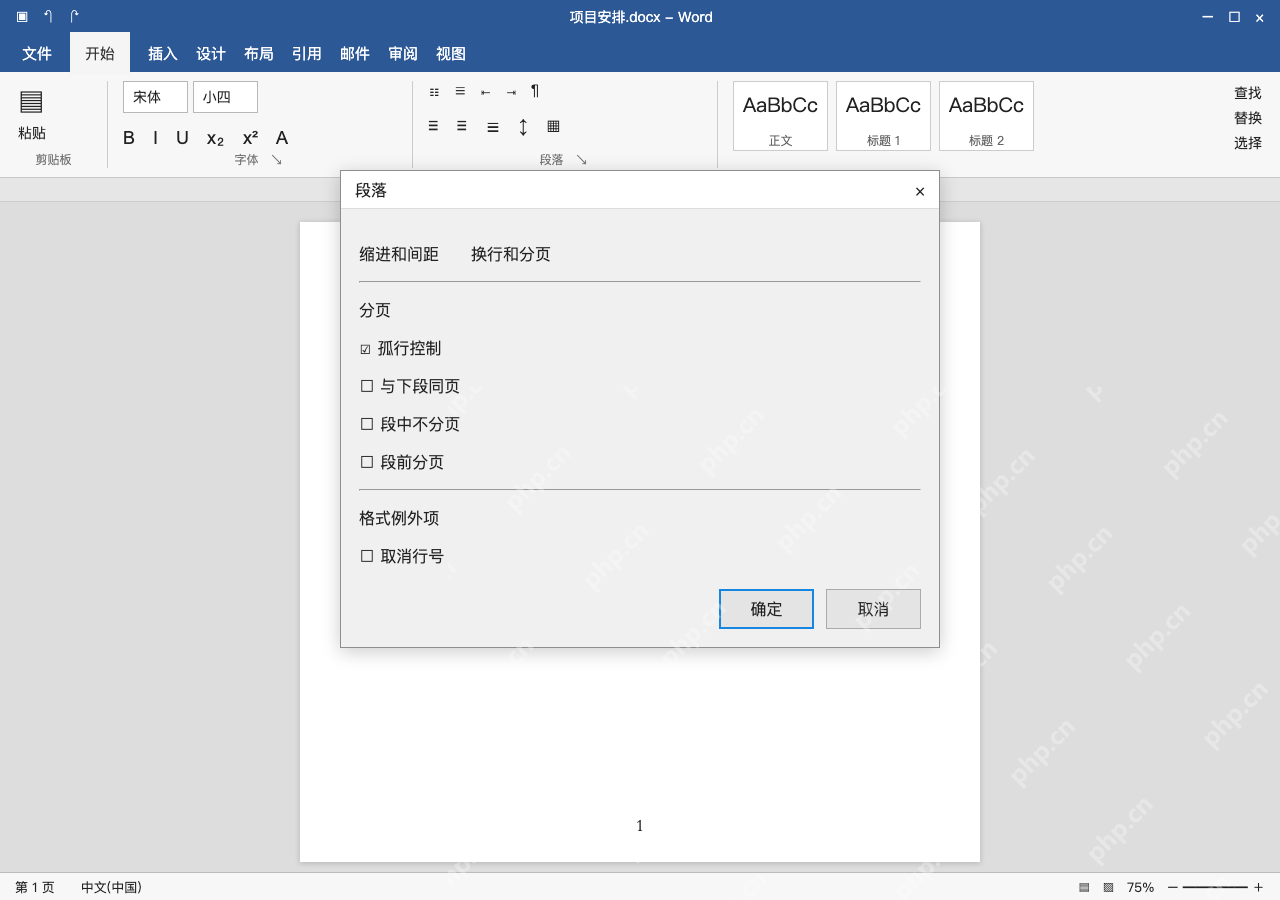
没有手动标记:检查段落分页属性
打开目标段落的换行和分页设置,看到段前分页没勾选的话不用动,误勾才取消,顺便检查与下段同页、段中不分页是不是把整组内容推到下一页。模板规定标题另起页的稿件要遵守规则,不全篇统一取消。
遇到分节:检查起始方式与版式后果
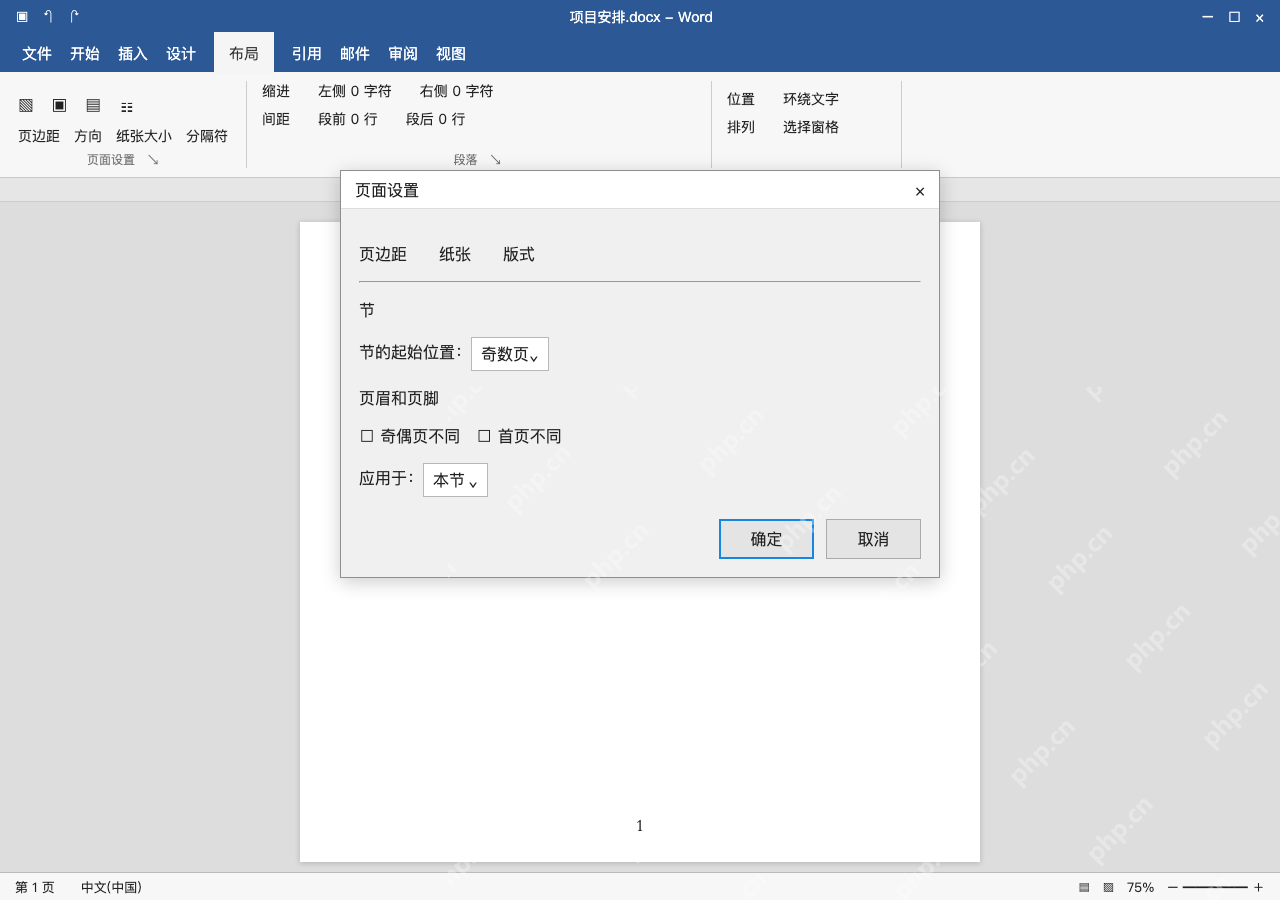
在对应节打开页面设置的版式,节起始位置设为奇数页的话,没有装订要求才考虑改下一页或连续;需要不同方向、页眉和编号时保留分节,不能只为删白页把所有节全清掉。
隐藏标记后核对打印预览,确认正文、表格、图片和页码完整。预览正常而打印机出白纸,另外查打印范围和双面设置,最后保存副本。