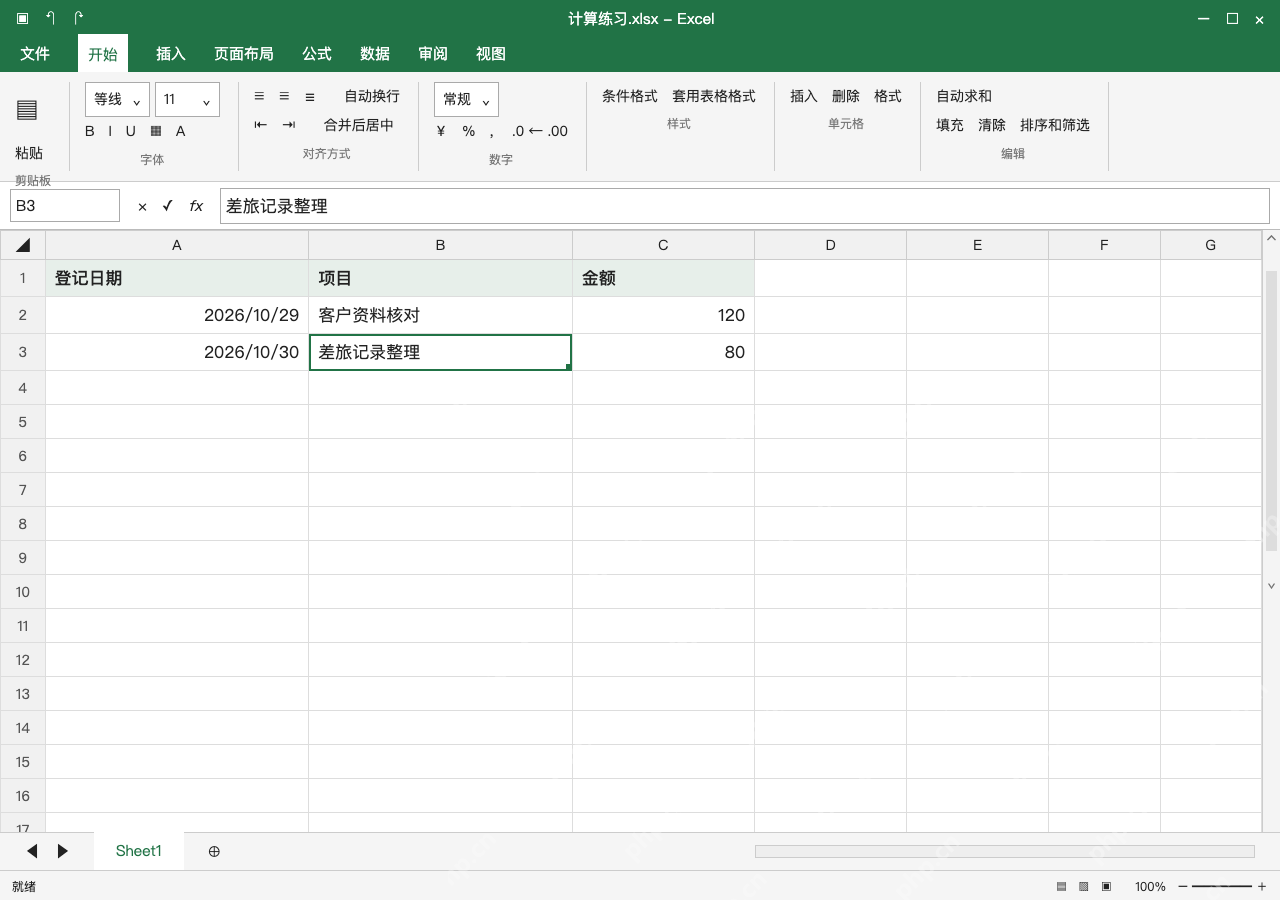
excel自动调整列宽,先选目标列,双击列标题右边界,也可以从开始选项卡的格式菜单选自动调整列宽。长段文字建议固定列宽搭配自动换行。本例日期因列窄显示井号,要完整呈现项目文字,调整的是整列,不是单独某个单元格。合并单元格、手动固定行高和负日期要单独处理,别把所有显示异常都归为列宽问题,调完核对屏幕显示和打印分页再保存。
先看编辑栏,分清值还在还是本身有错
A2显示#####,编辑栏里仍为2026/10/29,先判断是日期值被窄列挡住。选A列列标,把鼠标放到A、B列标题分隔线上,别双击单元格内部,那样只会进入编辑模式,负日期造成的井号也不一定靠加宽就能解决。
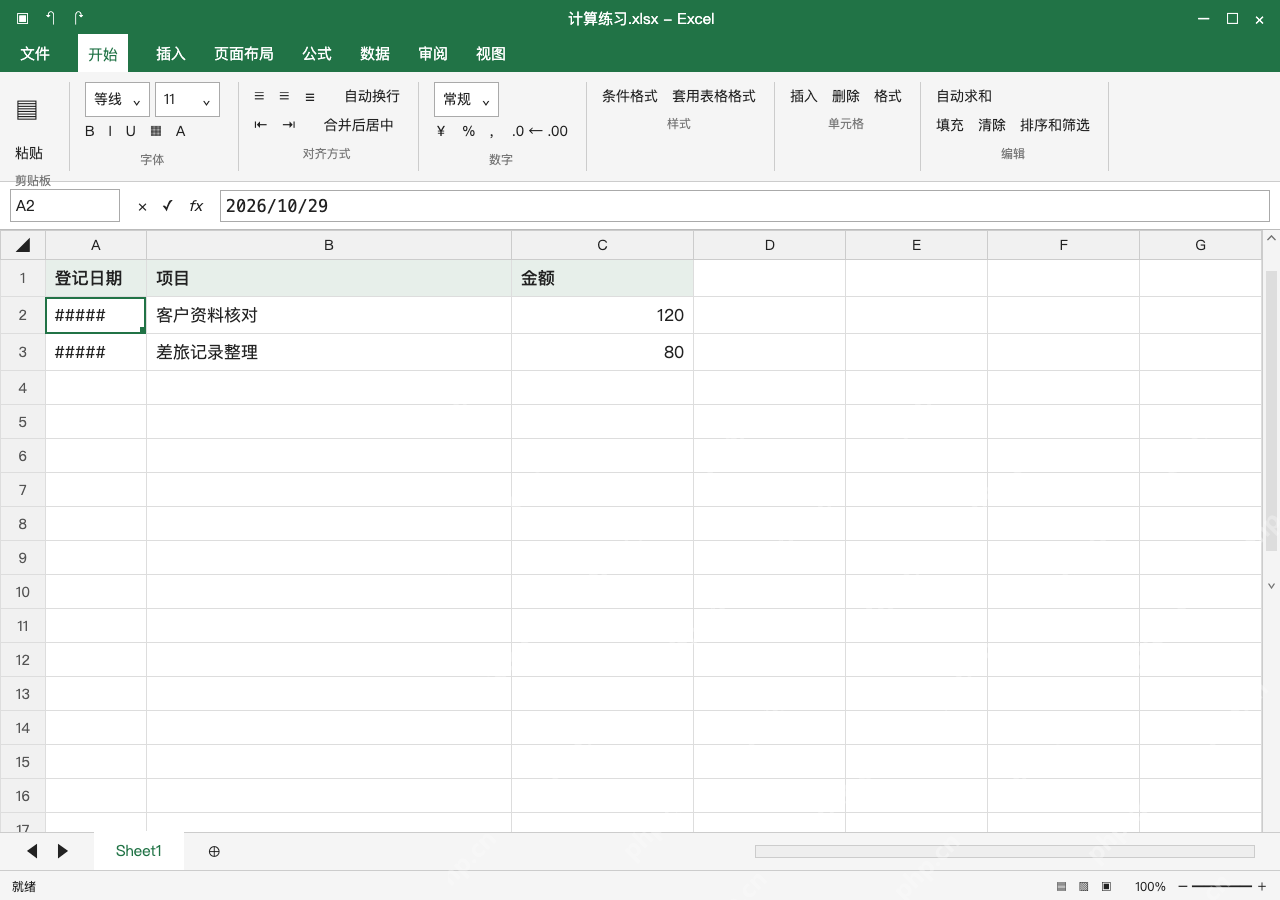
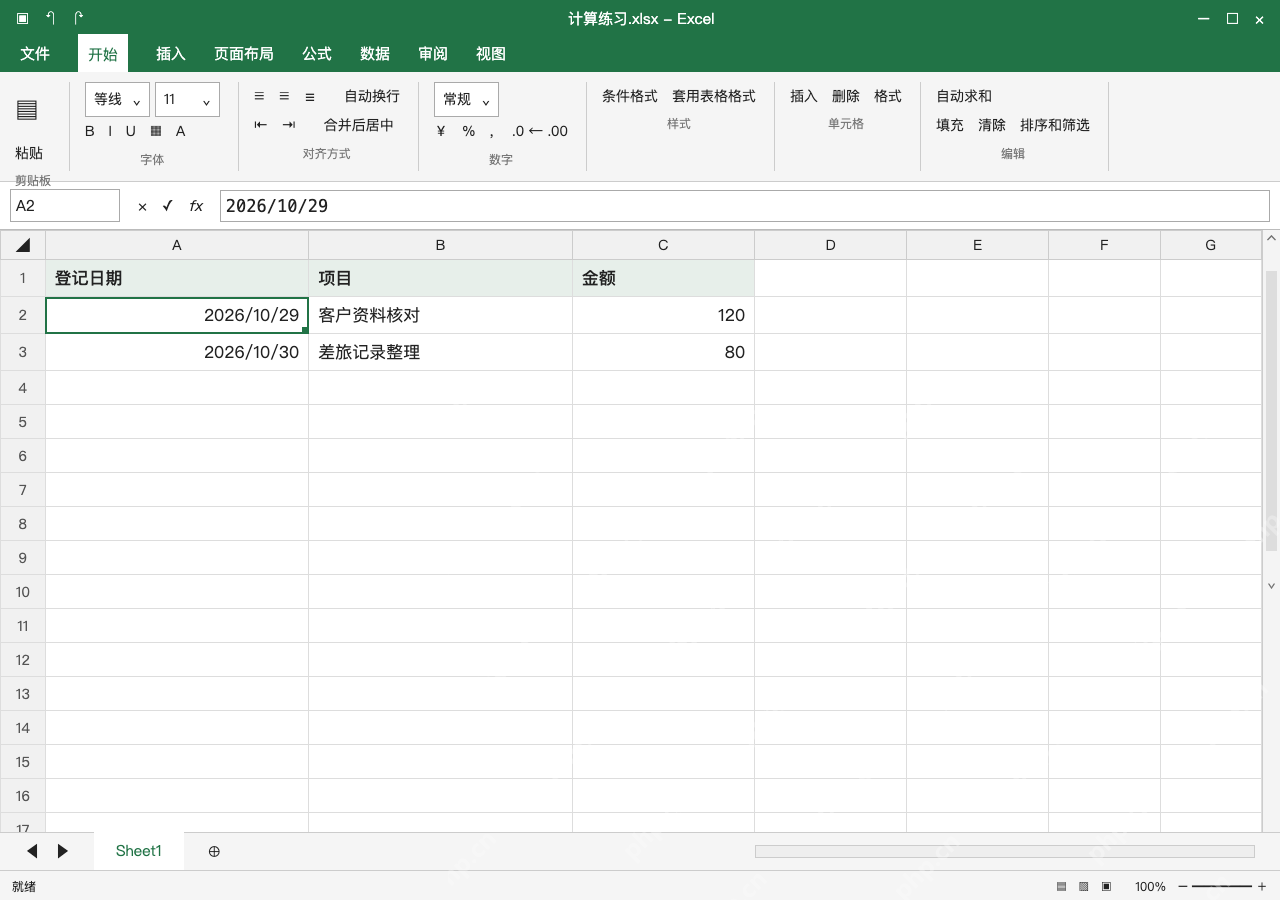
双击列边界,核对整列日期显示
双击A列右边界后,A2、A3分别显示2026/10/29、2026/10/30,原有日期值完全没改动。要调多个相邻列可以先选中所有列标,再双击任一已选列的边界,别只靠某一行的长度就判断整列宽度足够。

tidy-excel-data
下载
清理、标准化、验证并汇总杂乱的 Excel 工作簿。当 Codex 需要处理 `.xlsx`、`.xls`、`.xlsm` 或 `.csv` 格式的数据时使用,包括:统一表头格式、删除空白行与空白列、修剪文本内容、去重记录、检测数据质量问题、拆分或合并工作表、生成清洗后的工作簿,以及为业务电子表格生成审计摘要。
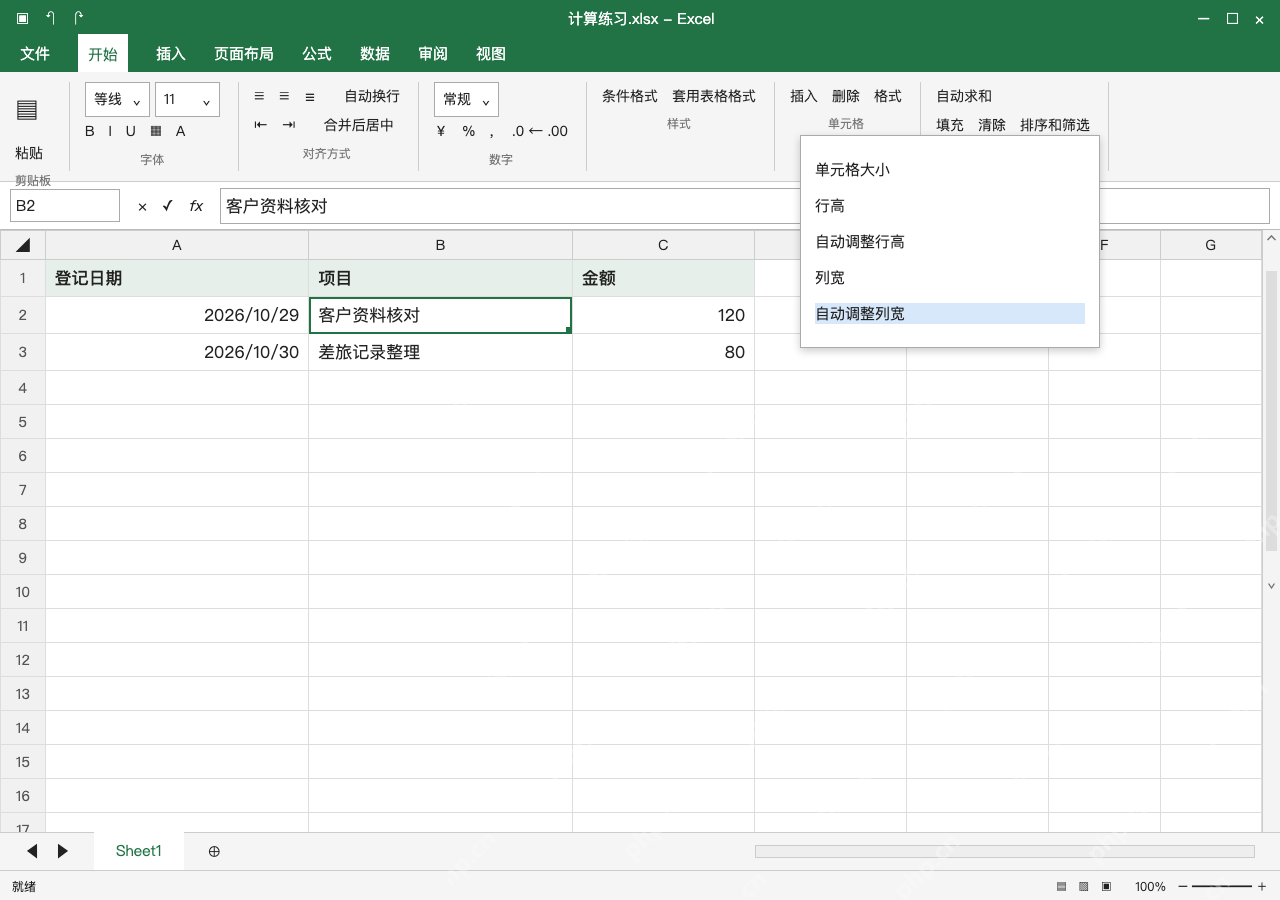
也可用开始里的自动调整列宽
选中需要调整的列,依次点开始、单元格、格式,选择自动调整列宽。要调整整表的话先确认没有特别长的备注列,不然列宽会被长文本拉得没法正常阅读。隐藏列或合并单元格需要单独检查。
备注很长改用换行,最后检查打印范围
两条项目名称均能完整显示,长段备注适合保持合理列宽再开启自动换行,必要时再自动调整行高。合并区域没法保证自动适配,固定行高也可能藏住文字,逐格检查完再看打印预览,别无限加宽把表格挤到多页。