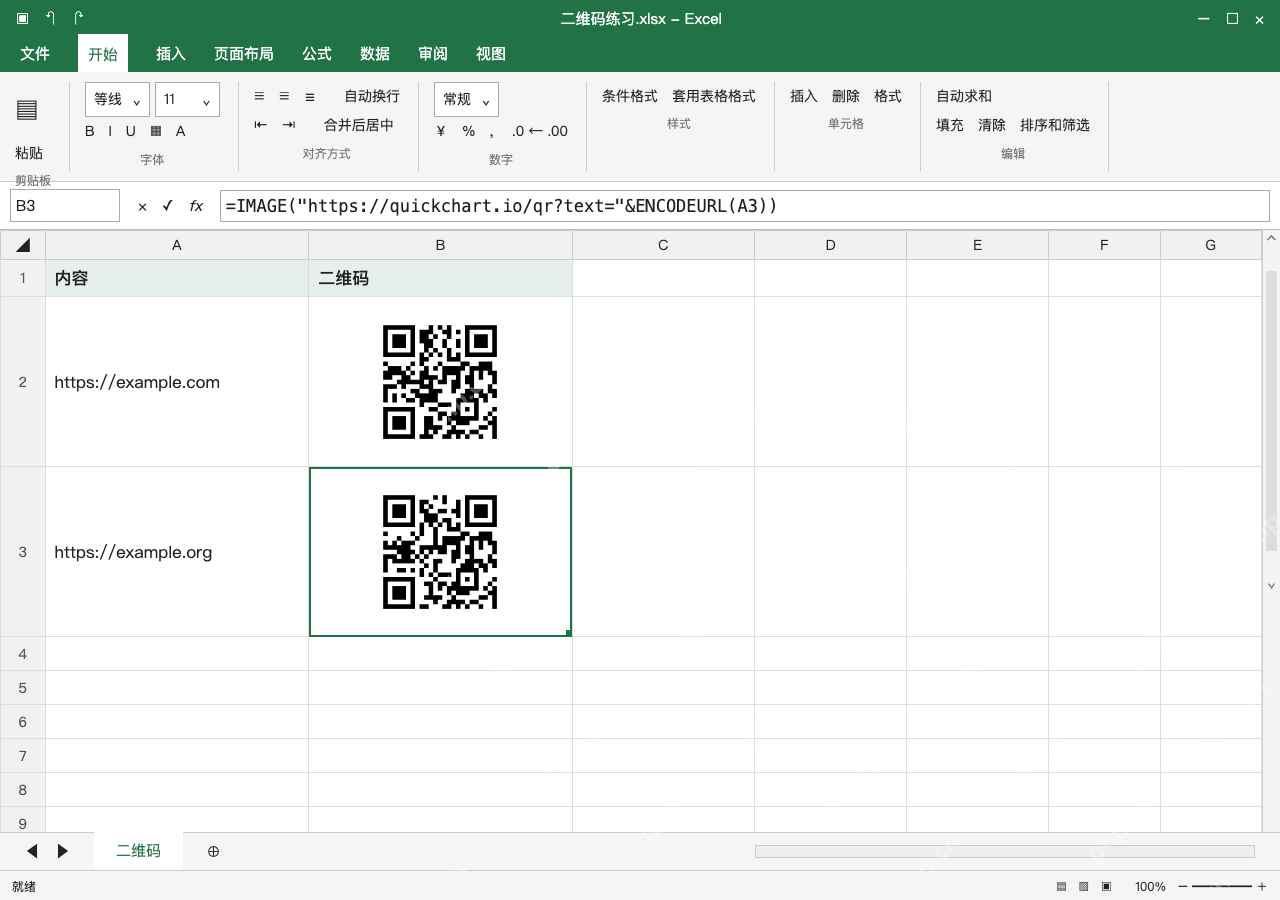
excel生成二维码,支持image函数的windows桌面版,可以用image搭配encodeurl调用在线图片接口,内容改了二维码会自动刷新。这里只用公开示例地址,外部接口会收到编码后的内容,内部资料、口令、私人信息别往这个链接填。旧版没image用不了这套公式,mac和网页版不支持encodeurl,先确认版本、连好网,先单独测试。
第1步:准备要编码的内容,先用公开网址
A1 填“内容”,B1 填“二维码”;A2输入 https://example.com,A3输入 https://example.org。选中A2先核对网址没有多余空格,这些都是公开示例,不要在接口URL中放真实个人或内部数据。
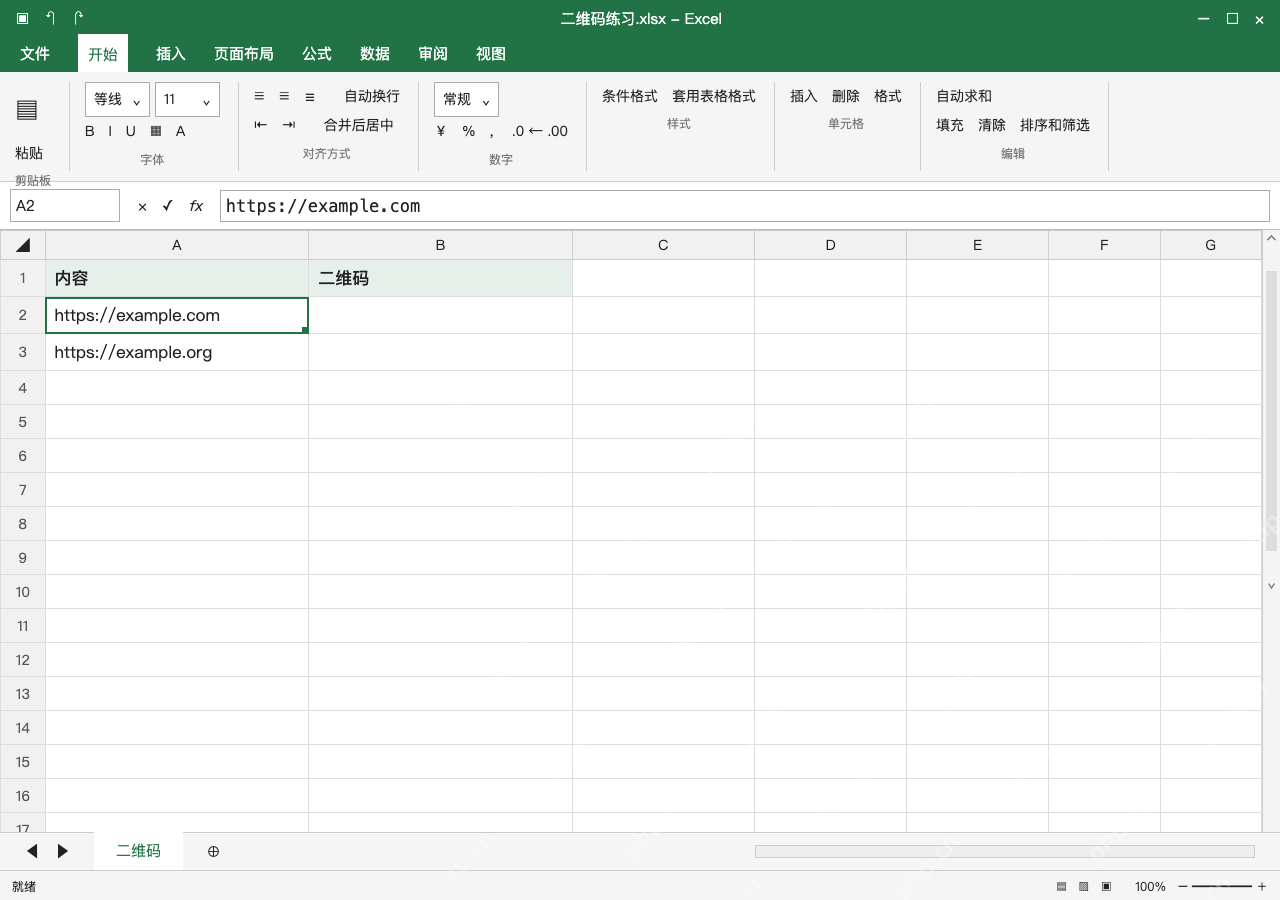
第2步:B2 输入图片公式,保留编码函数
在 B2 输入 =IMAGE("https://quickchart.io/qr?text="&ENCODEURL(A2)),让 ENCODEURL 对内容编码,再由 IMAGE 载入 HTTPS 图片。图中 B2 显示 example.com 对应的二维码。该公式通过联网服务载入图片,不是 Excel 离线自带的二维码编码器。
出现 #NAME? 先查函数支持情况;#CONNECT! 或 #BLOCKED! 再检查网络、服务和外部图片权限,按组织规则处理,不一律关闭安全限制。

清理、标准化、验证并汇总杂乱的 Excel 工作簿。当 Codex 需要处理 `.xlsx`、`.xls`、`.xlsm` 或 `.csv` 格式的数据时使用,包括:统一表头格式、删除空白行与空白列、修剪文本内容、去重记录、检测数据质量问题、拆分或合并工作表、生成清洗后的工作簿,以及为业务电子表格生成审计摘要。
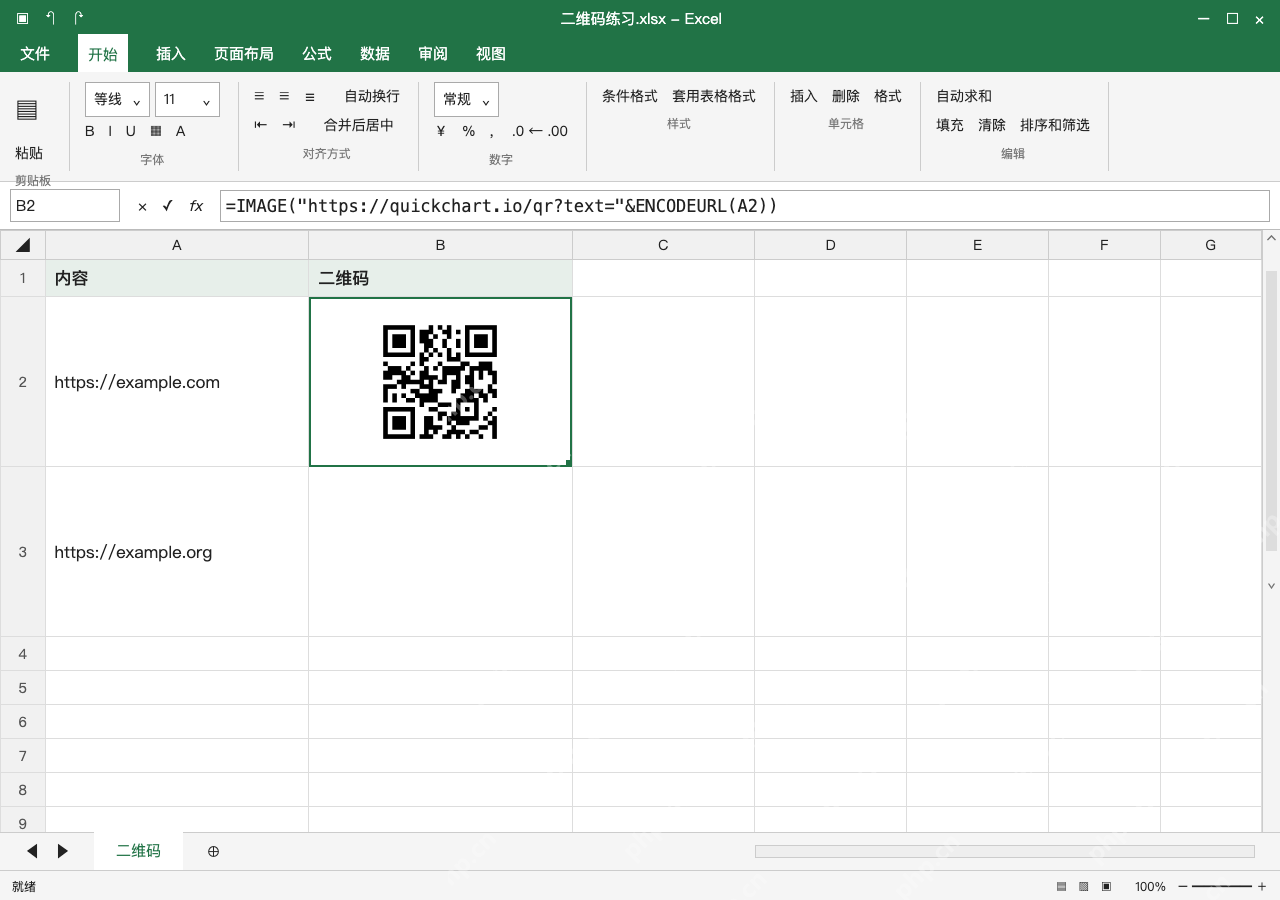
第3步:填充到下一行,扫码核对真实内容
将 B2 公式填到 B3,检查编辑栏引用已变为 A3。B3 使用 =IMAGE("https://quickchart.io/qr?text="&ENCODEURL(A3)),对应 example.org;调整列宽和行高让码保持方形、四周留白,再用实际扫码设备核对链接内容。
先单个验证再批量操作,打印或导出后也要重新扫码,避免图片缩得过小扫不出。服务不可用或不允许外传数据时,改用获准的本地二维码工具生成图片再插入 Excel,不使用来历不明的宏模板。