excel 加密码先分清需求:不让别人直接打开,用文件信息里的密码加密;只防误改,开工作表保护;特定区域要输密码才能编辑,就配置允许编辑区域再启用保护。操作前先留好原件,这次把备注列开放给填写人、金额列设区域密码,最后验证保护状态。注意文件加密和锁定单元格不是同一层,工作表保护不能代替保密,密码要妥善记录,别把只读或停止保护按钮当文件已加密的证明。
先设置打开密码,保存独立加密副本
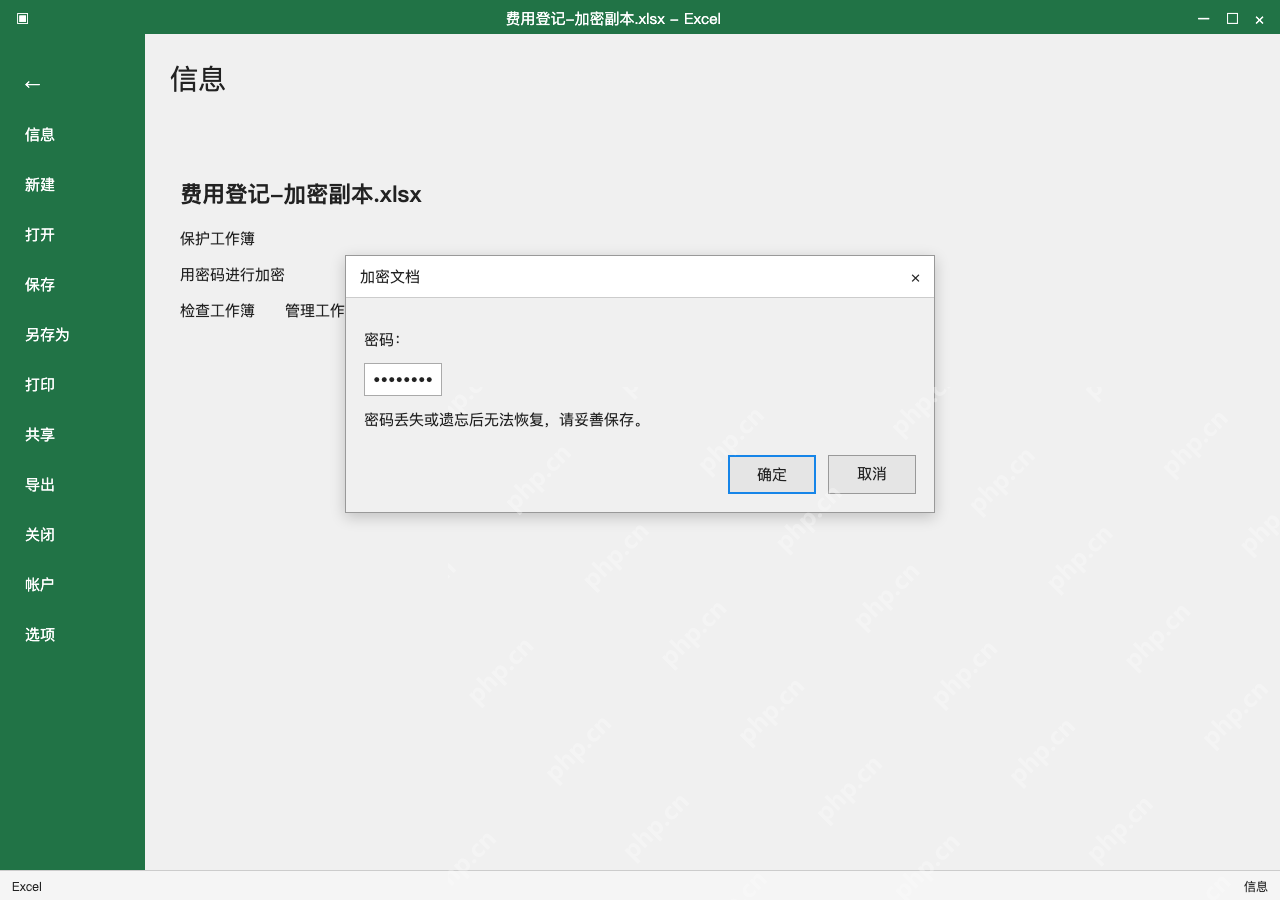
点顶部菜单栏“文件→信息→保护工作簿→用密码进行加密”,输入一遍打开密码再二次确认,另存为“费用登记-加密副本.xlsx”。密码输入框里的内容默认不展示,忘记打开密码没法靠改工作表密码代替,提前确认自己有可靠的密码记录。
备注允许直接填写,先解锁对应单元格
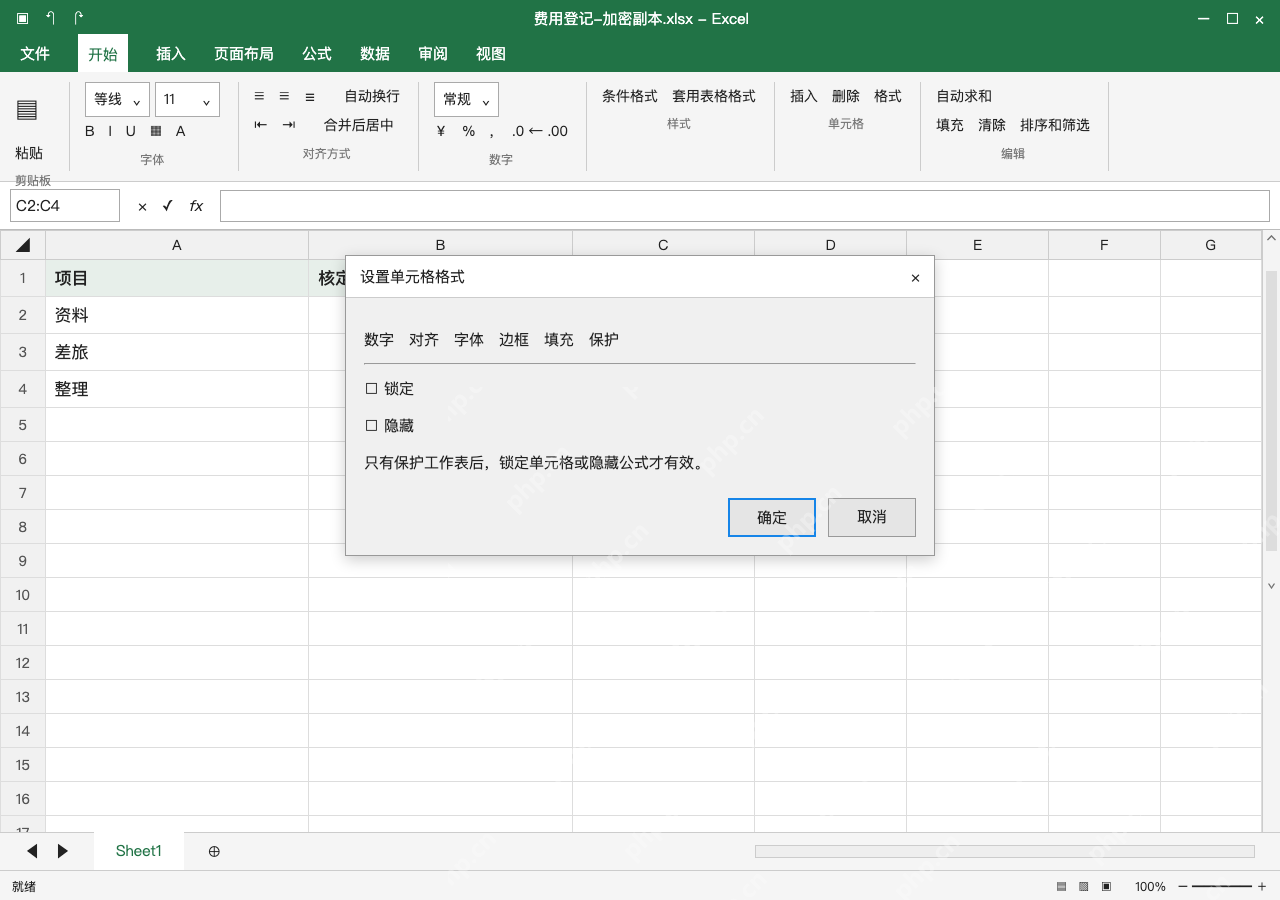
选中 C2:C4 区域,按 Ctrl+1 调出单元格格式窗口,切到保护选项卡,取消锁定前面的勾选,点确定。取消锁定本身不会马上限制其他单元格,要等后面启用工作表保护才生效,金额列 B2:B4 保持锁定,不能和备注列一起全部解锁。
金额区域需密码编辑,先创建区域规则
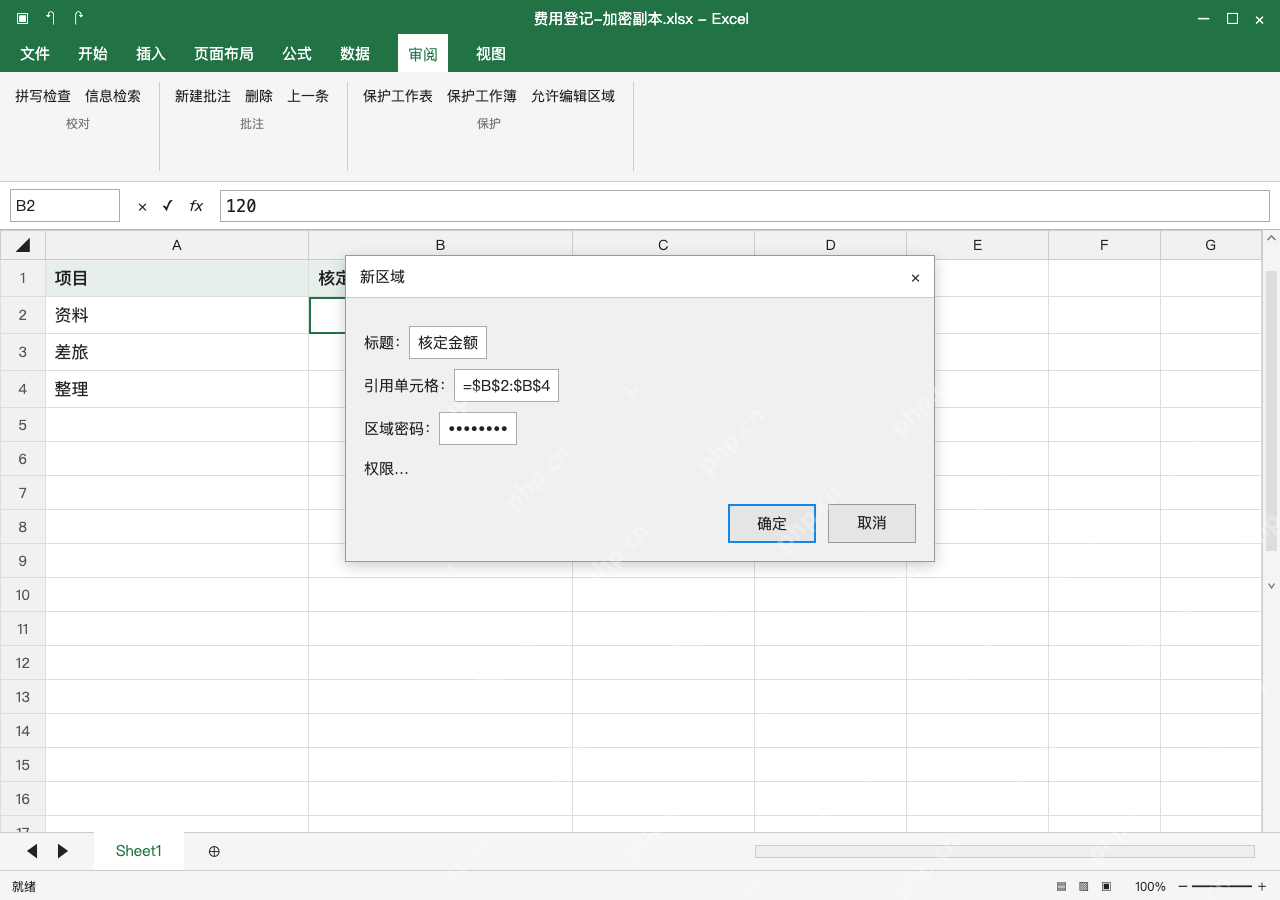
工作表还没开保护的时候,选“审阅→允许编辑区域→新建”,标题填核定金额,引用单元格填 =$B:$B,再设置对应的区域密码。这个范围本身仍保持锁定,区域规则要在启用工作表保护后才发挥作用。

清理、标准化、验证并汇总杂乱的 Excel 工作簿。当 Codex 需要处理 `.xlsx`、`.xls`、`.xlsm` 或 `.csv` 格式的数据时使用,包括:统一表头格式、删除空白行与空白列、修剪文本内容、去重记录、检测数据质量问题、拆分或合并工作表、生成清洗后的工作簿,以及为业务电子表格生成审计摘要。
启用保护工作表,核对允许执行的动作
切回审阅选项卡选择保护工作表,设置取消工作表保护的密码,按实际需要保留选择锁定及未锁定单元格等权限,确认后保存文件。单元格锁定、区域编辑和工作表保护要配合使用,别把保护工作簿结构当成同一功能。
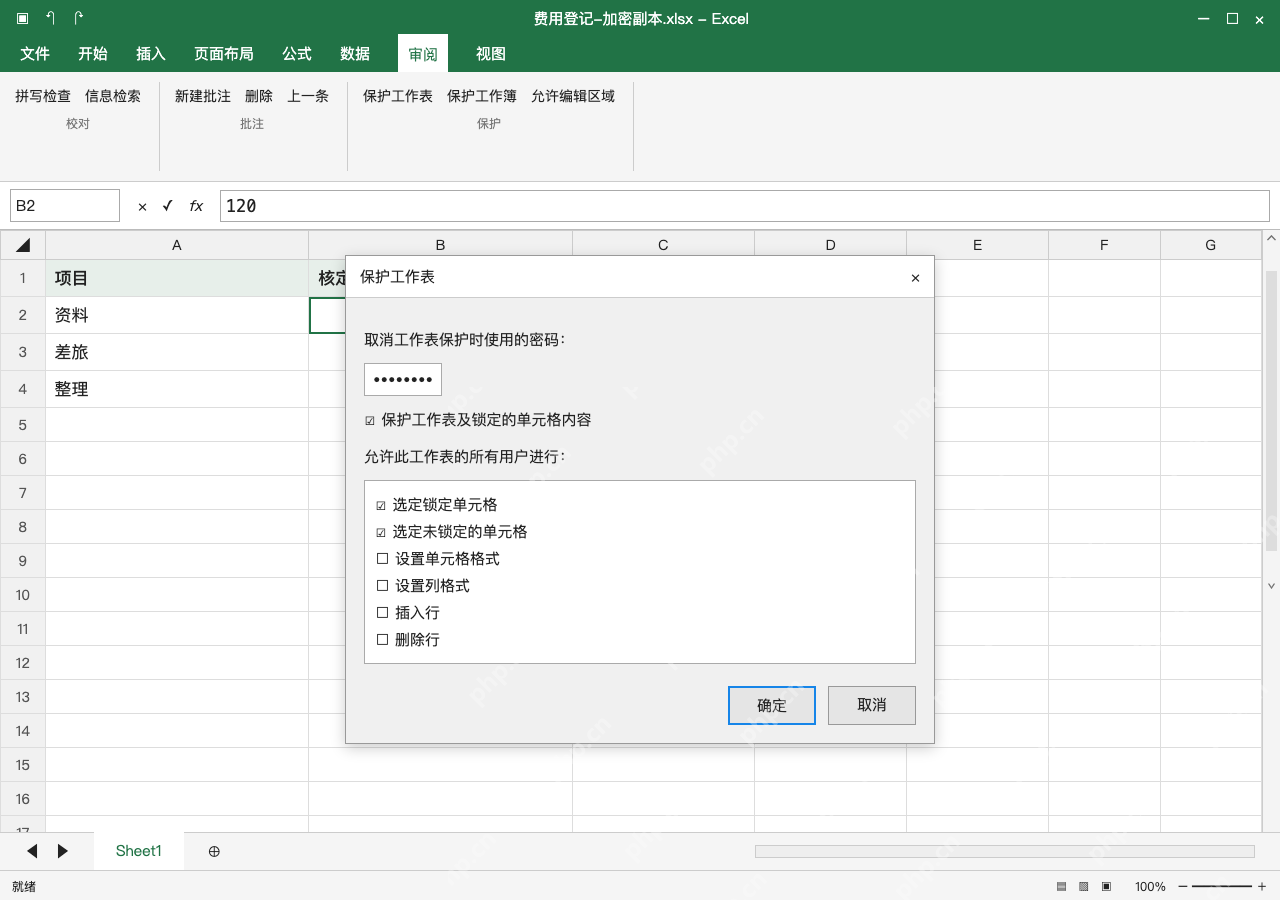
先测编辑权限,再关闭文件重开验证加密
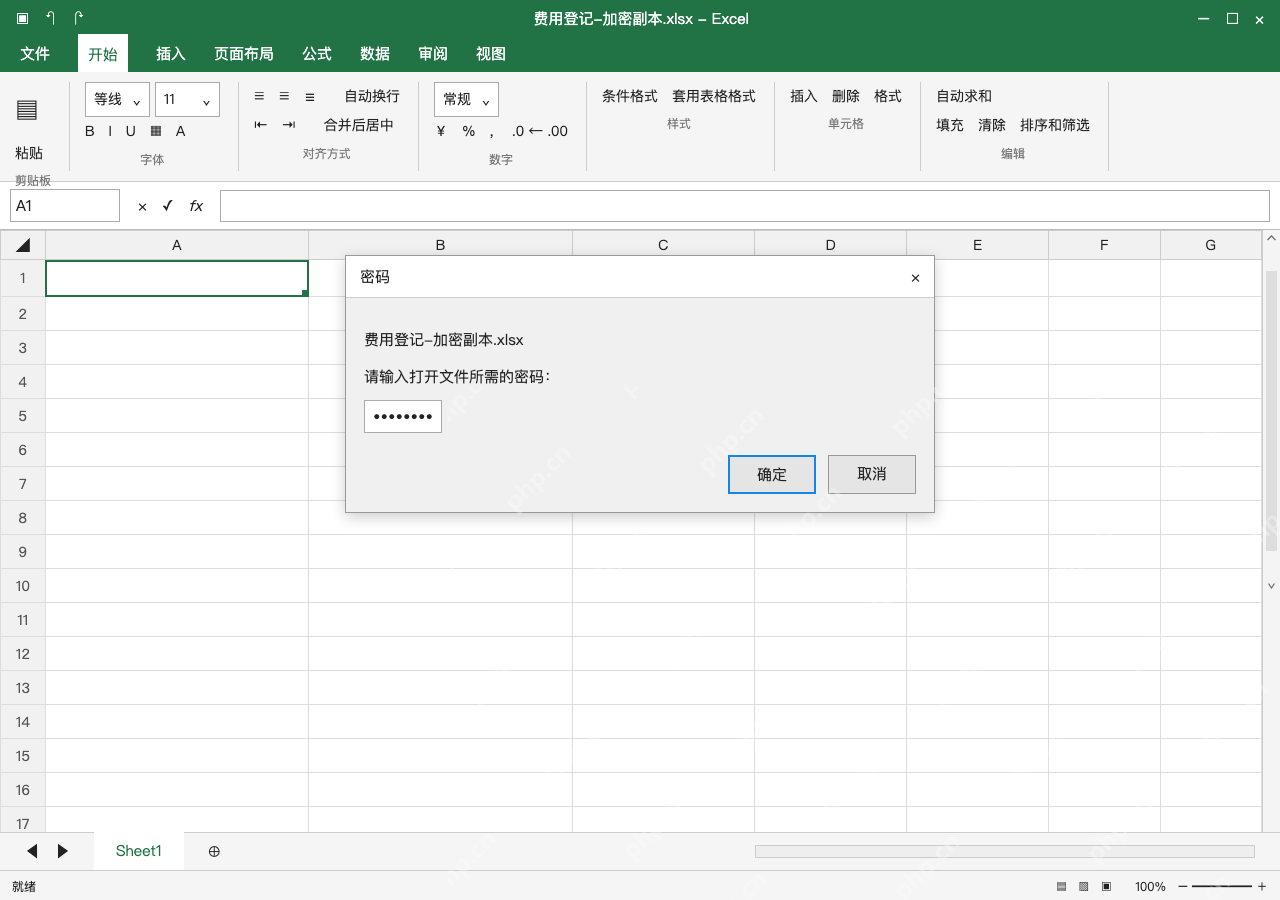
备注 C2:C4 可以直接编辑;金额 B2:B4 按区域规则会要求输入区域密码,其他锁定单元格会限制修改。关闭文件重新打开加密副本,会先弹出文件打开密码提示,输入正确密码后再分别测试这些区域,别只看到一个弹窗就判断全部设置成功。
工作表密码、区域密码和打开密码各管不同范围。交付前保留必要原稿与密码记录,没有设置工作表密码时别人可能自行停止保护;工作表保护也不能保证敏感数据不被读取。