word中间多出空白页,先调出格式标记,区分空段落、手动分页、下一页分节、奇偶页起节、段落保持规则、表格跨页这六类原因。只删确认多余的对象,要保留分节版式的话,改节起始方式通常比直接删分节符更合适。先留好原稿,别在空白页上连续按退格。要是前后页方向、页眉、编号不一样,先记好这些设置,处理完要翻空白页前后两页检查,不能只看白页消没消失。
原因1:多余空段,先确认选区没有正文
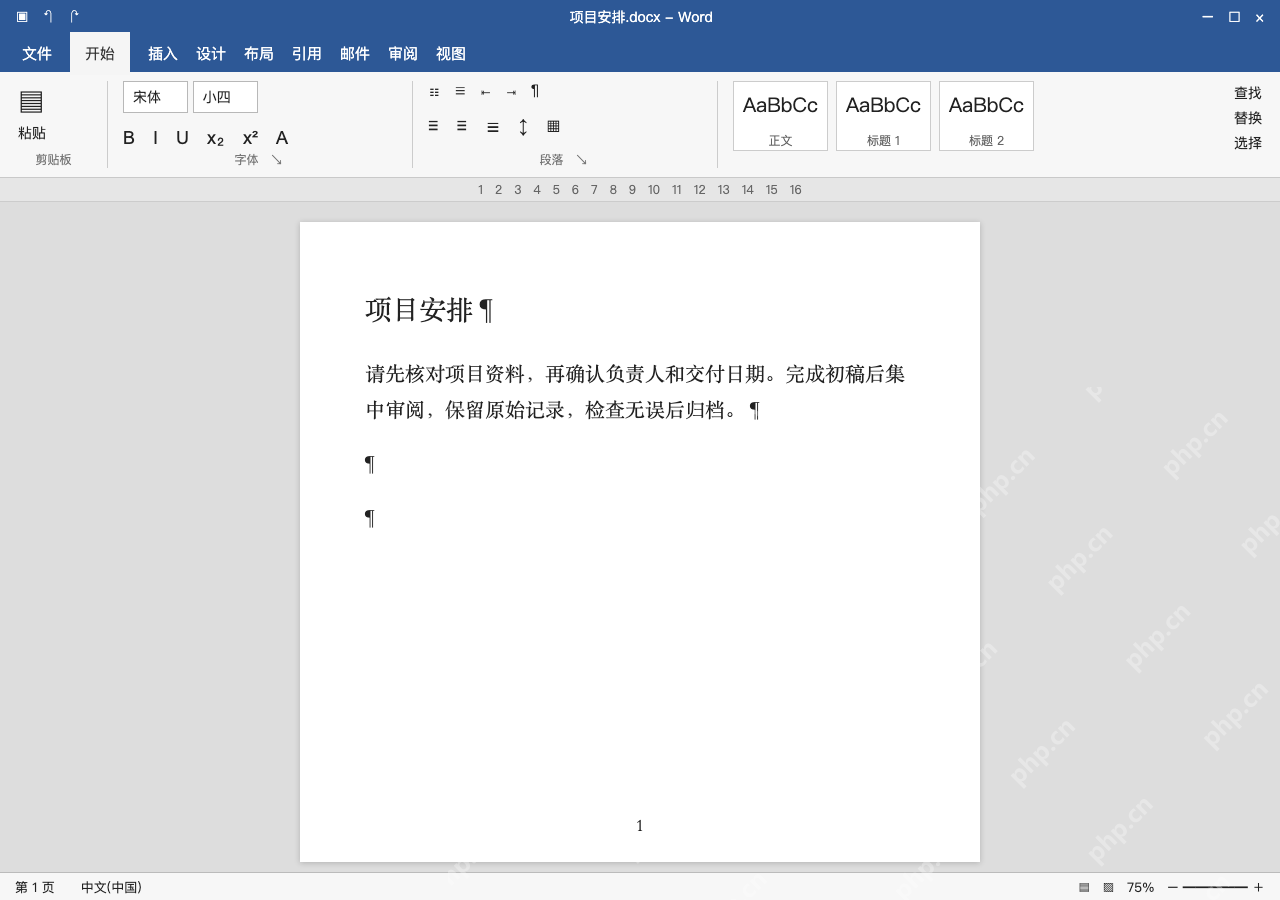
打开¶标记,本图正文后有两个单独空段。只选中确认多余的标记再按Delete,前后章节的正常段落和标题都保留;自动换行本来没有独立空段,不能用清除所有回车的方式把整篇内容硬拼合。
原因2:手动分页,删除不需要的换页点
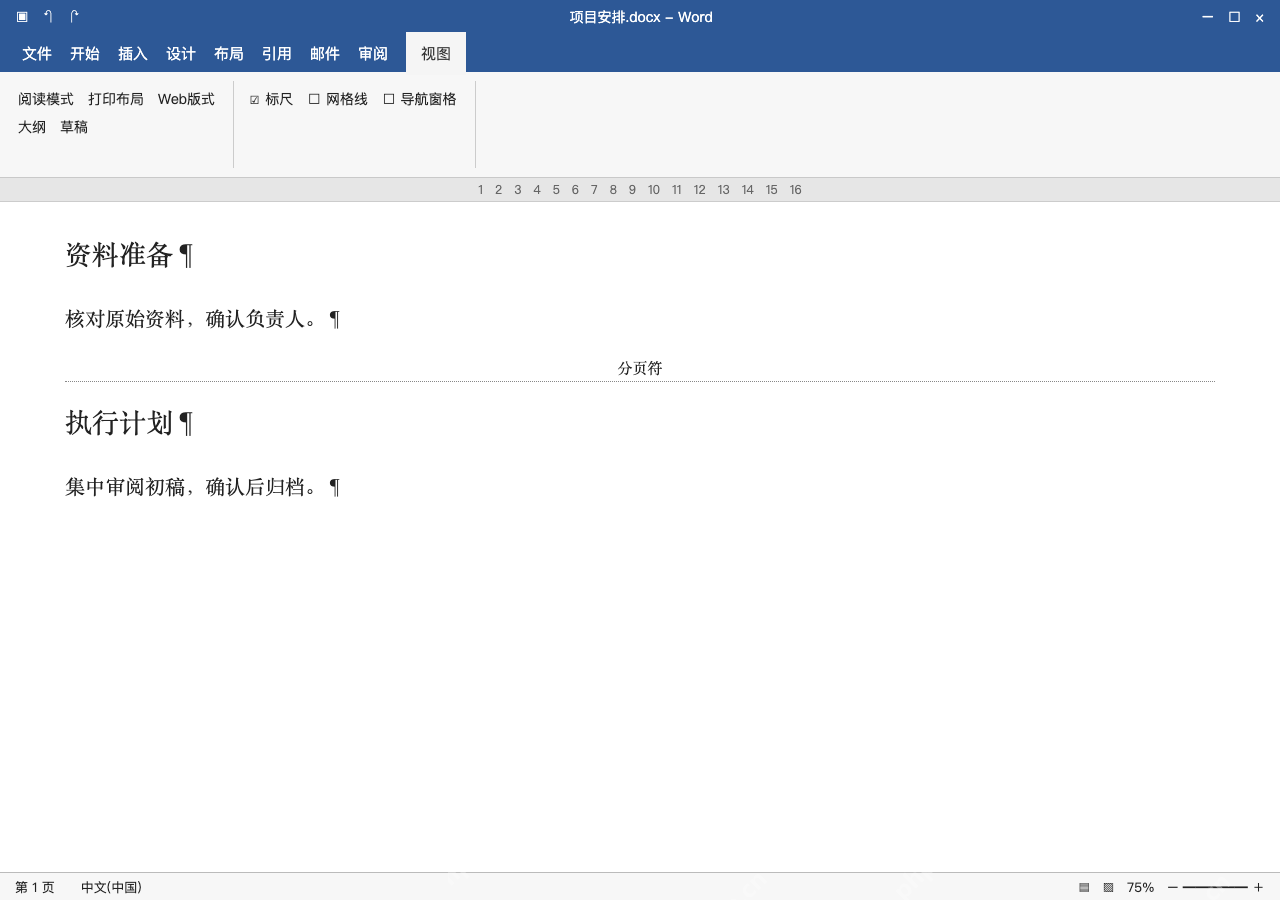
图中资料准备后显示分页符,切草稿更容易定位。光标放到标记前面,确认它不是需要保留的章节起点,再选中删除;内容会按页面实际可用空间自动回流,正文多的时候还是会自然换页。
原因3:下一页分节,先比较前后格式
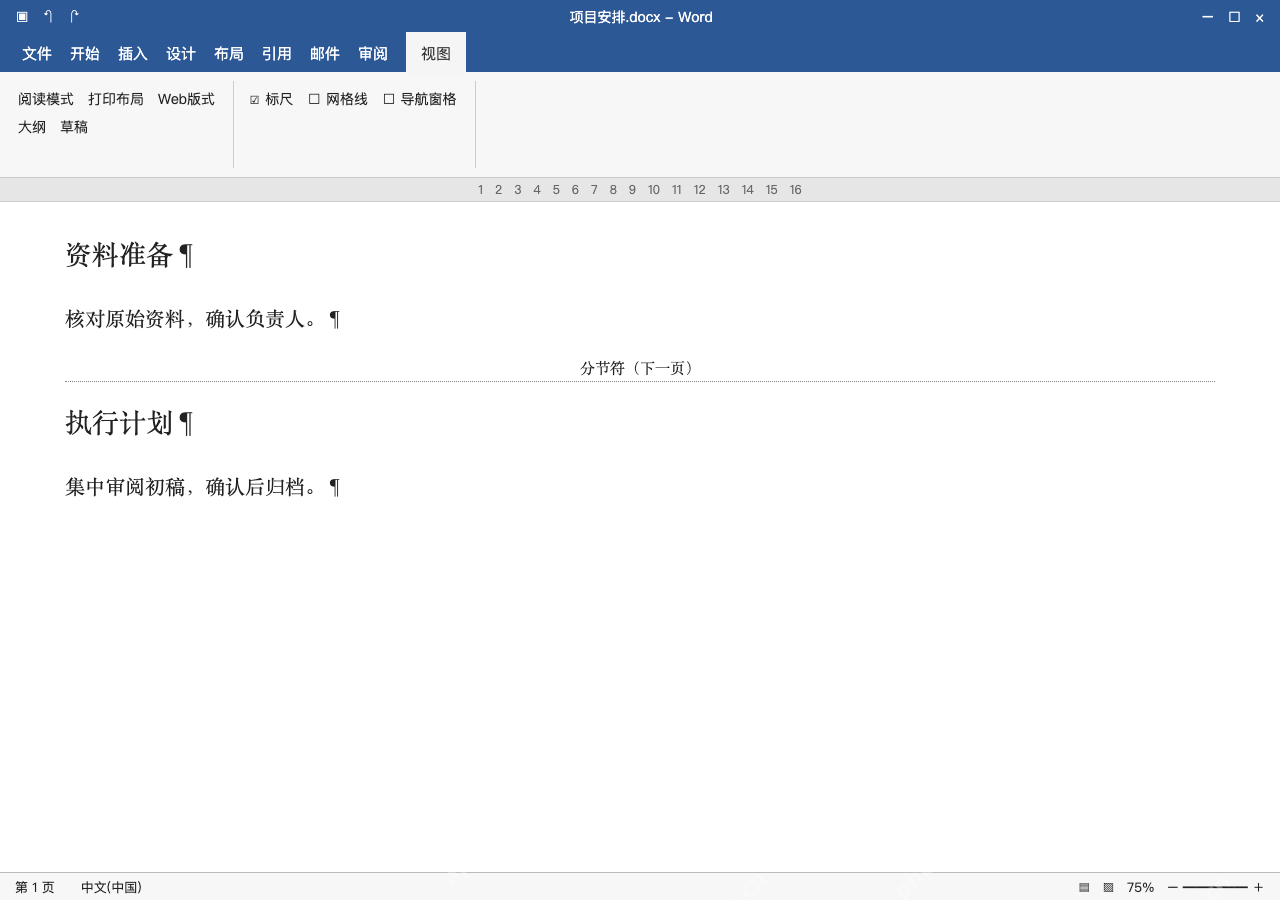
这里的边界是分节符(下一页)。检查前后页的纸张、方向、页眉页脚与编号;如果只是不需要强制另起页,优先改相关节的起始方式,不直接删除仍有用途的分节符。删除后合并节通常采用后节格式。
原因4:奇偶页起节,确认是否用于装订
进入当前节页面设置的版式栏,节起始位置为奇数页。双面装订可能需要中间过渡白页;没有这个要求才改为下一页或连续,再检查章节起点,别把奇偶页不同的页眉设置当成同一项。

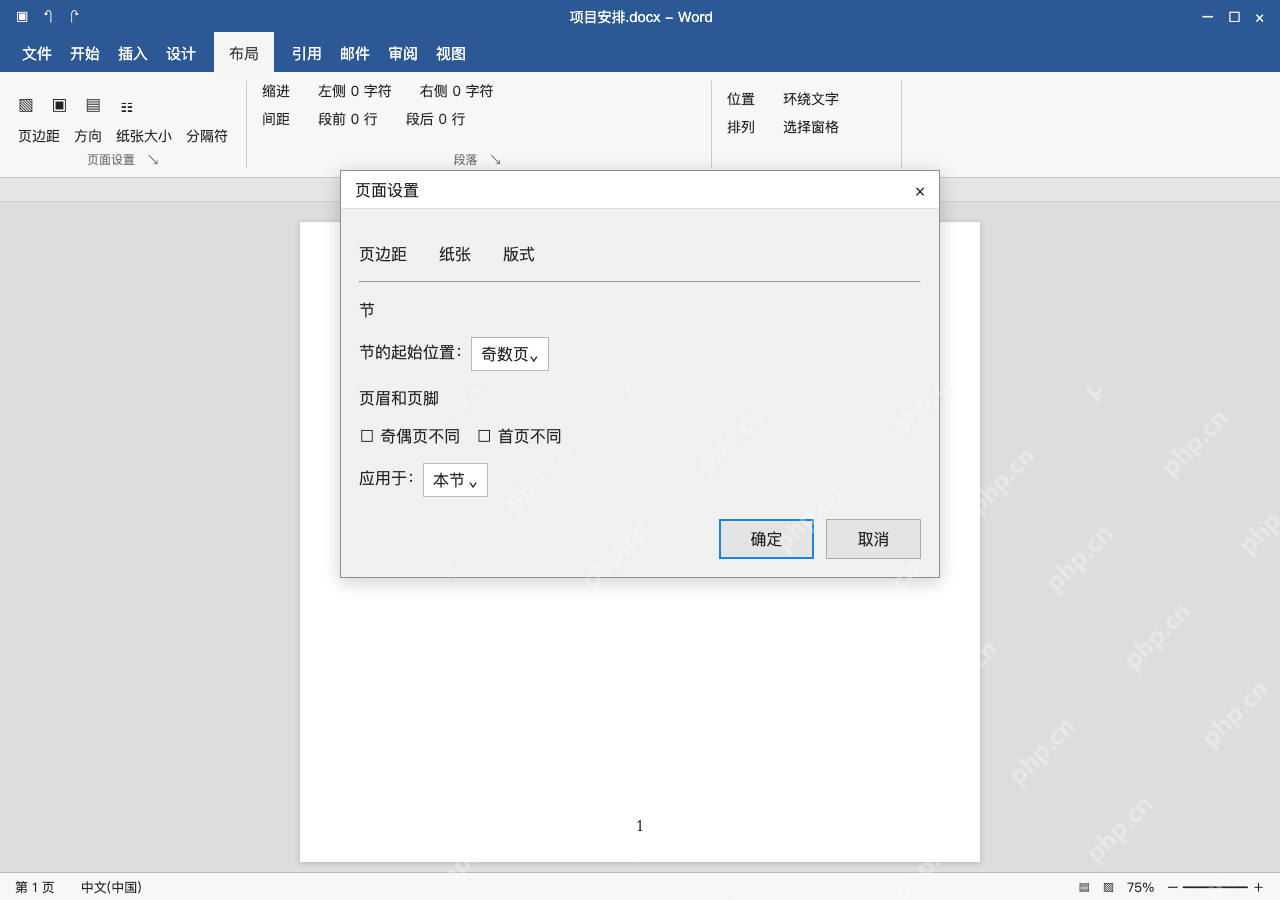
原因5:标题和段落被保持规则整体推走
选中白页之后的目标段落,检查段前分页、与下段同页、段中不分页设置。这里段前分页已取消;只调整误设置的那一项,标题确需和下文同页时保留相应规则,不一次关闭全文所有分页属性。
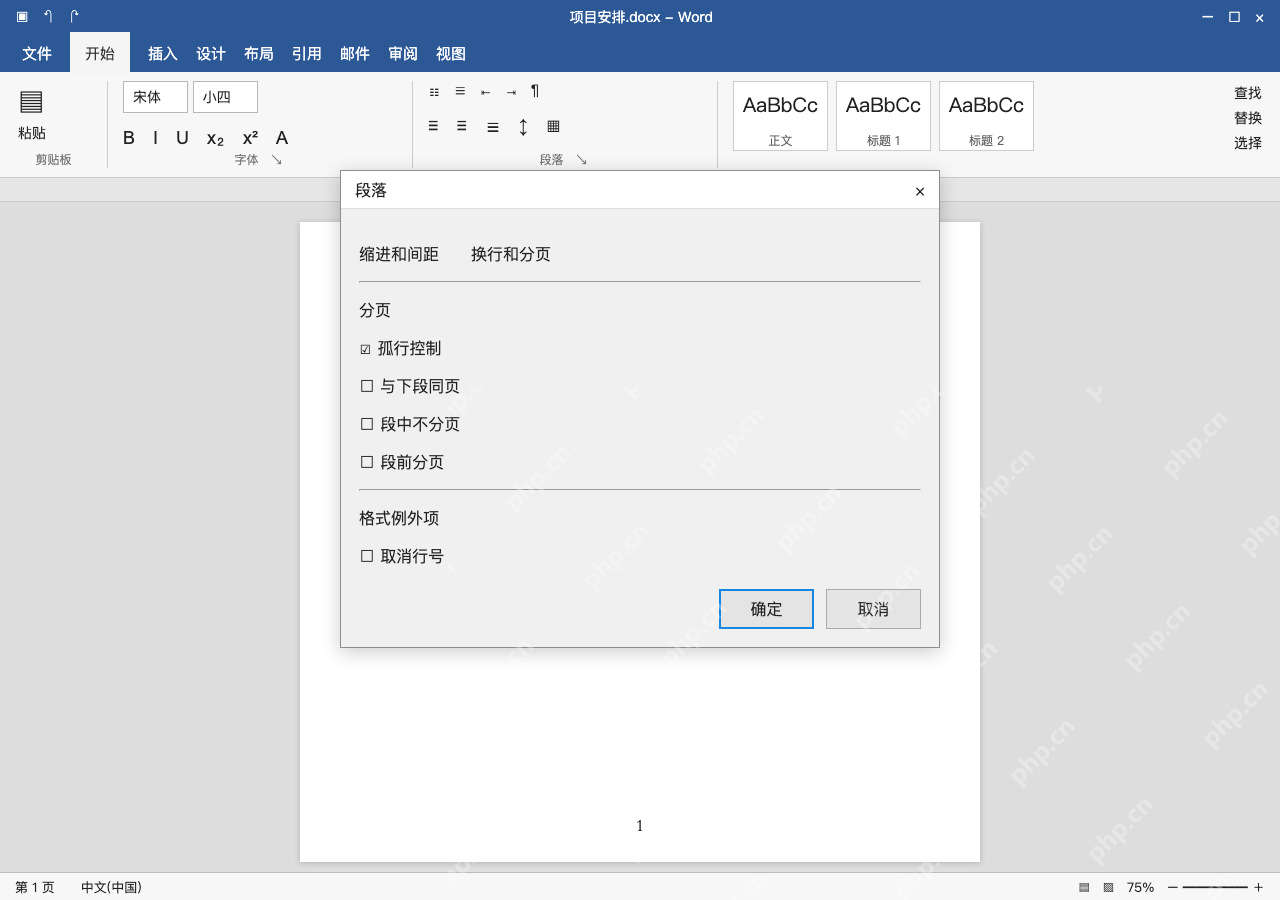
原因6:表格行不能跨页,核对行高和跨页
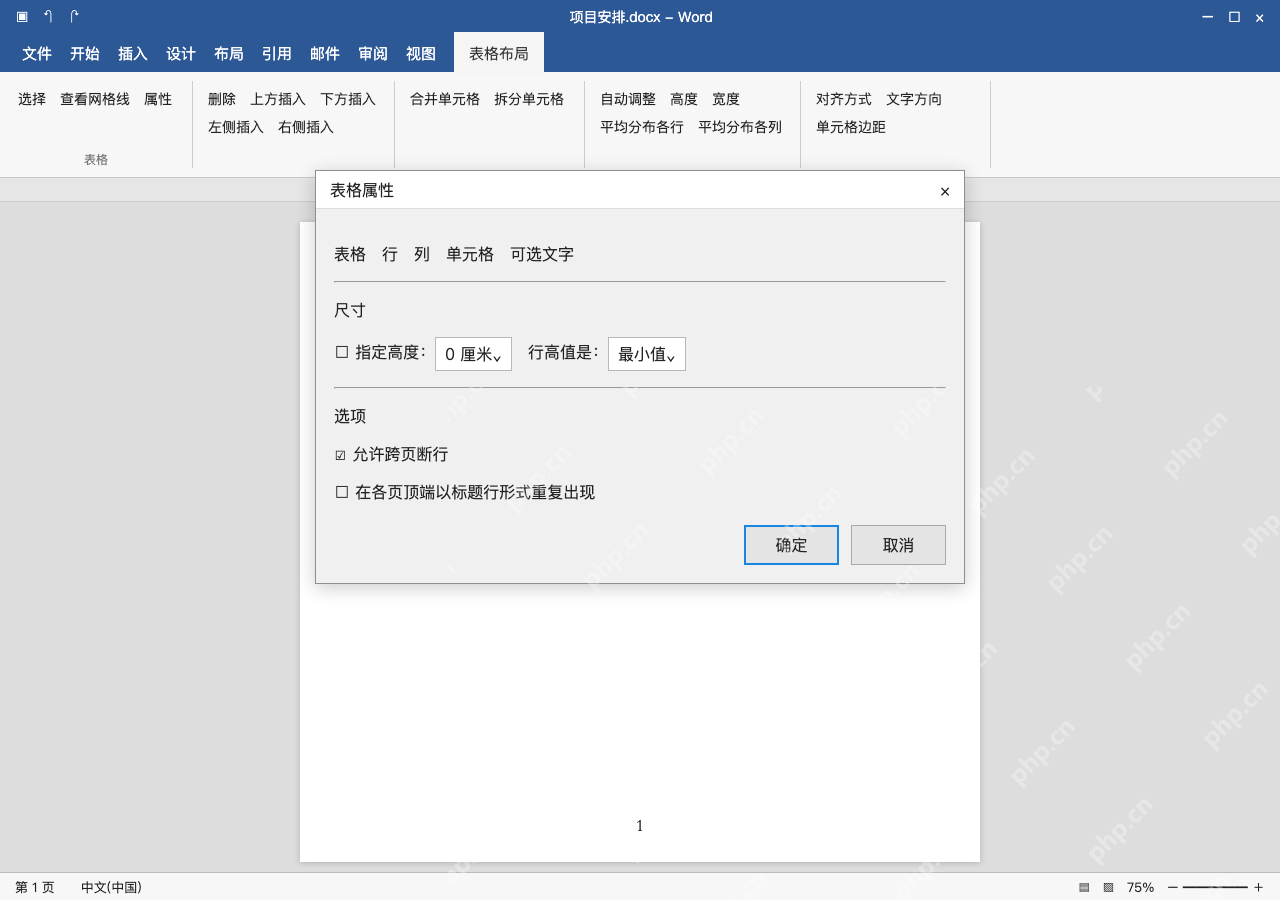
选中跨页处的表格行,打开表格属性的行选项卡,按内容需求允许跨页断行,并检查有没有设过高的固定行高。这里未指定高度,允许跨页断行已勾选;不能拆开的签字行按原要求保留。
切到打印预览核对,表格有没有丢字,前后节的页眉和页码有没有改变,再保存工作副本。白页消失但内容被裁切,不算处理完成。