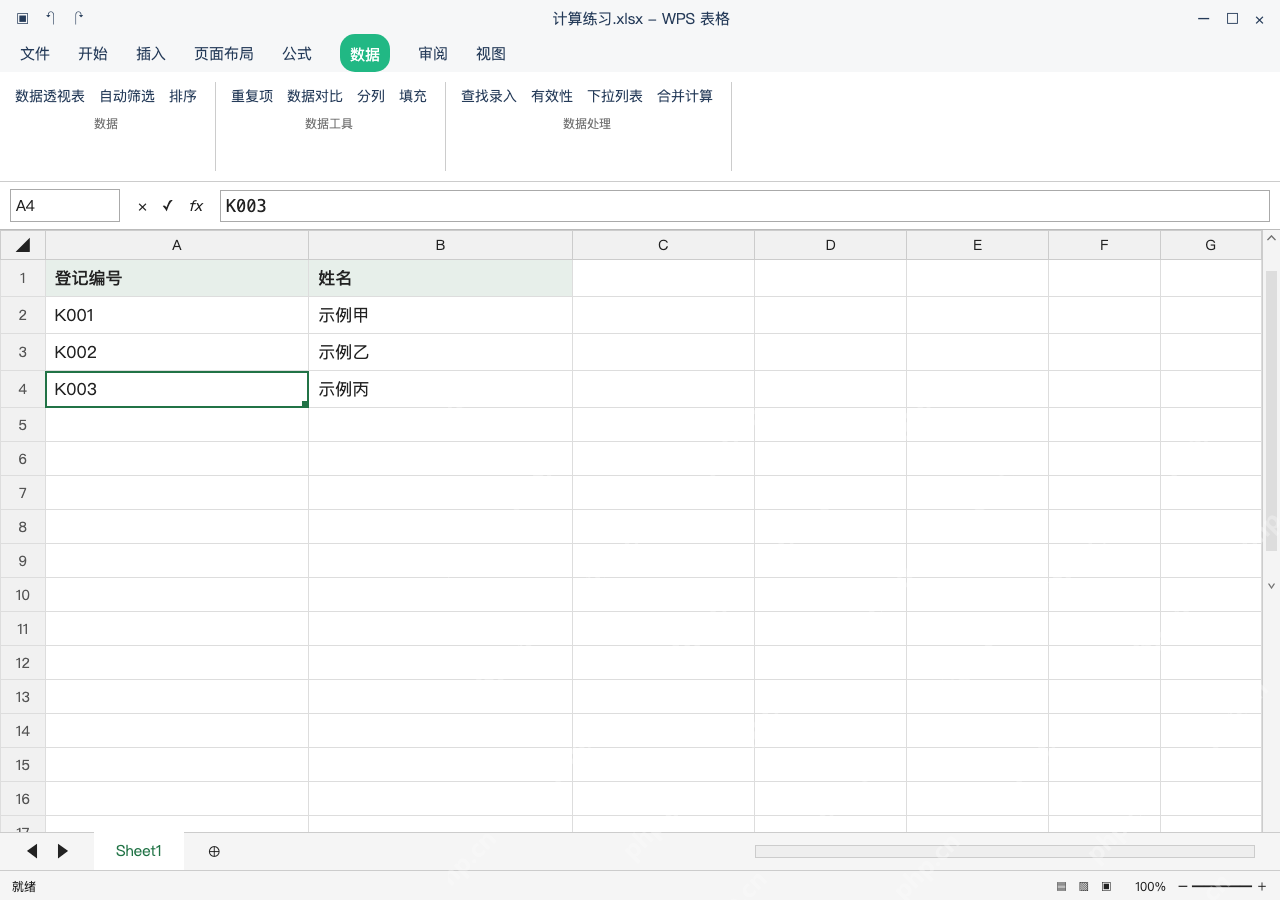
wps表格查重复值,先选编号列,在数据选项卡的重复项功能里设置高亮,再按颜色筛选集中查看。确认判断规则后,在完整副本范围删除重复项。高亮和筛选不会改动原记录,只有删除操作才会移除所选范围内的重复行,不是高级筛选自动帮你找出多余行。本次用登记编号核对五条练习数据,姓名只是伴随字段,先留备份再清理,不能只整理一列把同行数据弄错位。
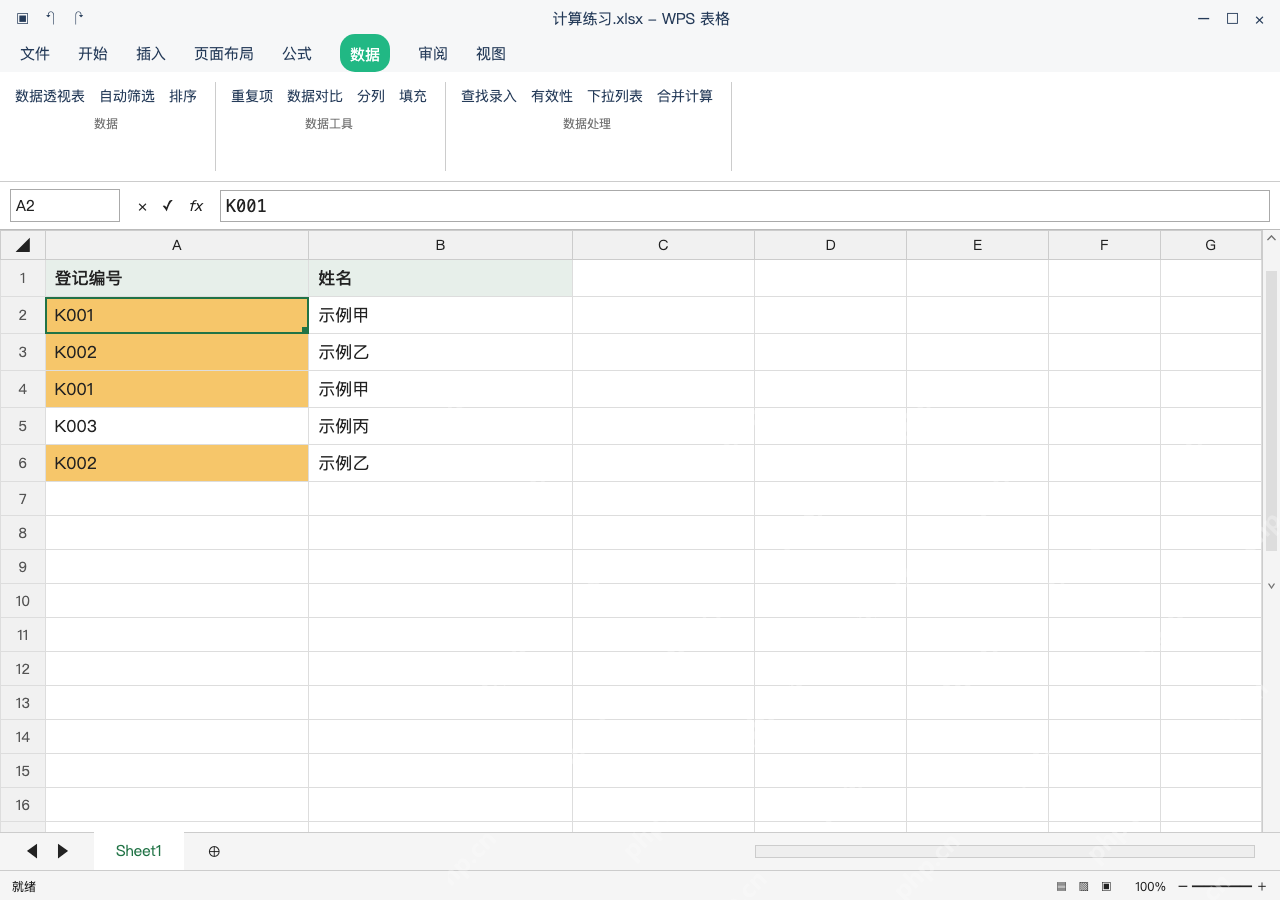
数据选项卡中设置高亮显示重复项
选 A2:A6,依次点顶部菜单的「数据」-「重复项」-「设置高亮显示重复项」,确认选择范围。操作后K001、K002的所有出现位置都会填色,K003不会上色;同名还是同编号算重复,得按业务规则确认,别看到颜色就直接删。
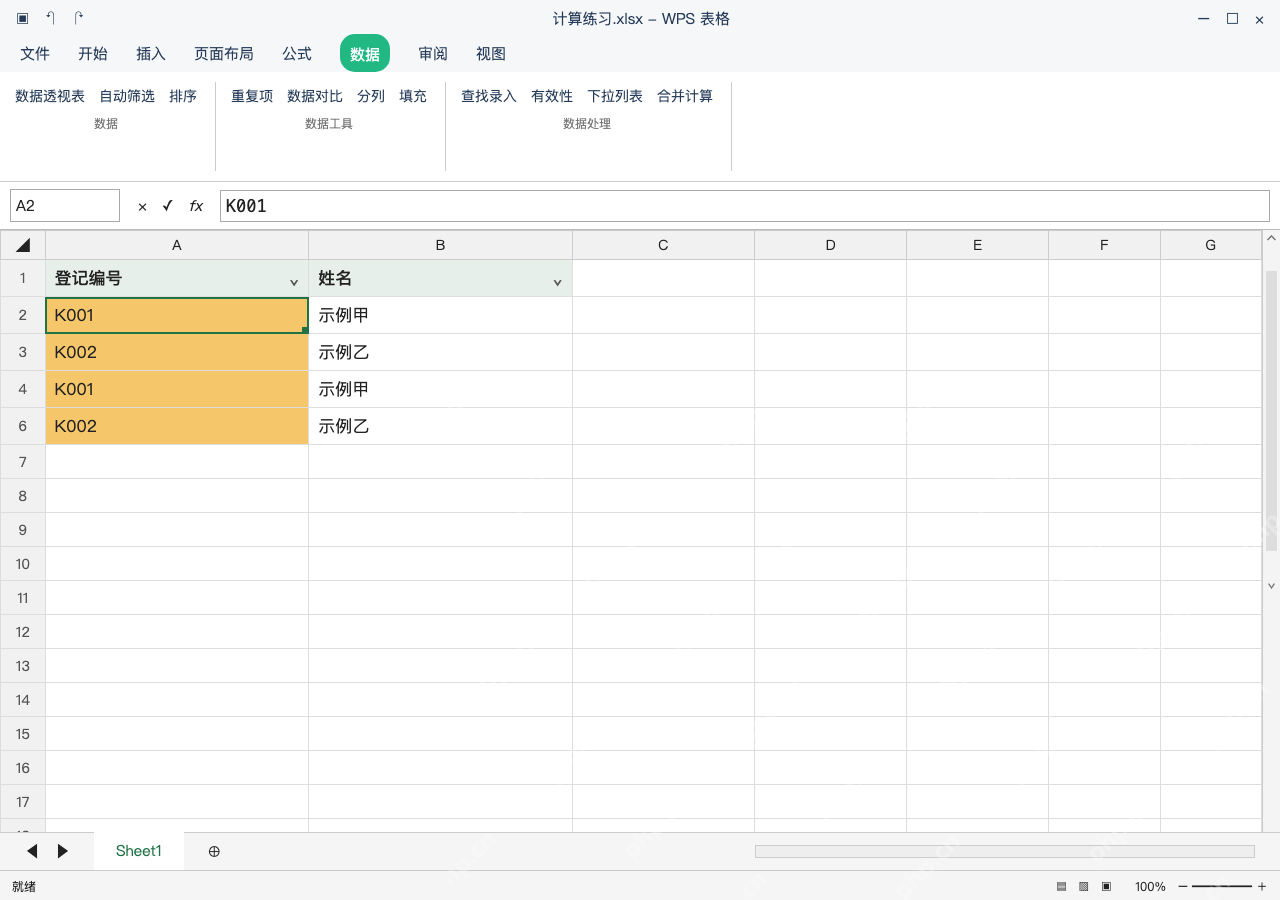
按高亮颜色筛选,只改变可见记录
给整块 A1:B6 开启筛选,编号列按高亮的单元格颜色筛选。操作后行号跳过 5,只隐藏 K003,重复编号的首次和后续记录都正常显示。要恢复全部记录直接清除筛选条件就行;功能里的“选择不重复的记录”是直接输出去重结果,不等于查找重复行。

WPS macOS Helper
下载
{"answer":"协助 macOS 用户准备、转换、导出及排查 Word、PDF、Markdown、PowerPoint 和 Excel 文件,确保 WPS Office 工作流程可靠。"}
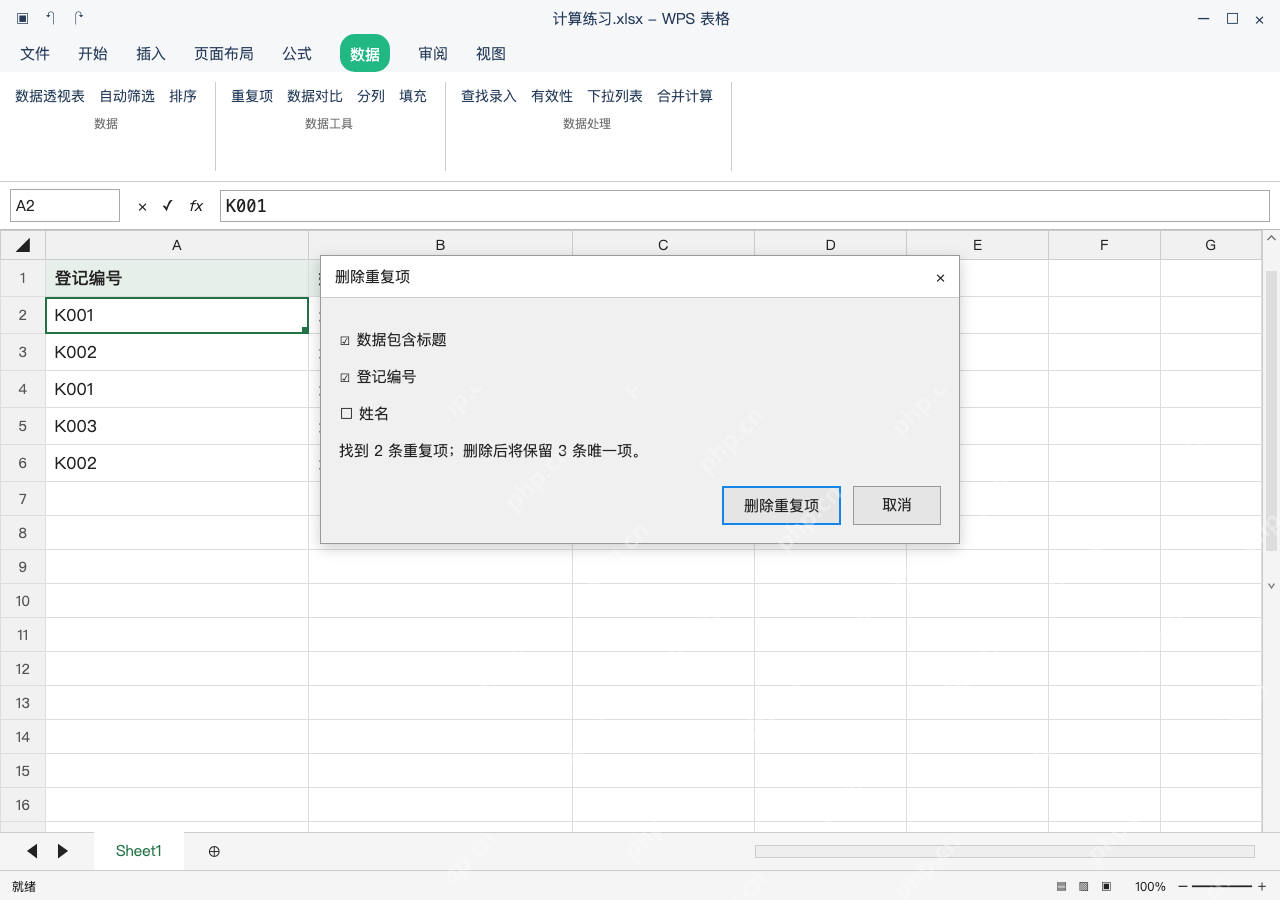
清除筛选,选完整区域再删除重复项
恢复全部记录,选 A1:B6,走“数据→重复项→删除重复项”路径。弹窗里数据包含标题选项要勾选,只选登记编号作为判断列;姓名不参与判断但会跟着重复记录一起移除,所以操作前先核对是不是允许按编号只保留首条,不能只选编号列操作。
核对留下三条,保存独立清理稿
清理完只剩 K001、K002、K003,姓名仍分别对应示例甲、示例乙、示例丙。发现误删直接在当前会话撤销就行,已经关闭文件的话就回备份或版本历史恢复,没法保证随时能撤销;检查无误后保存新副本,原始表一定要保留。