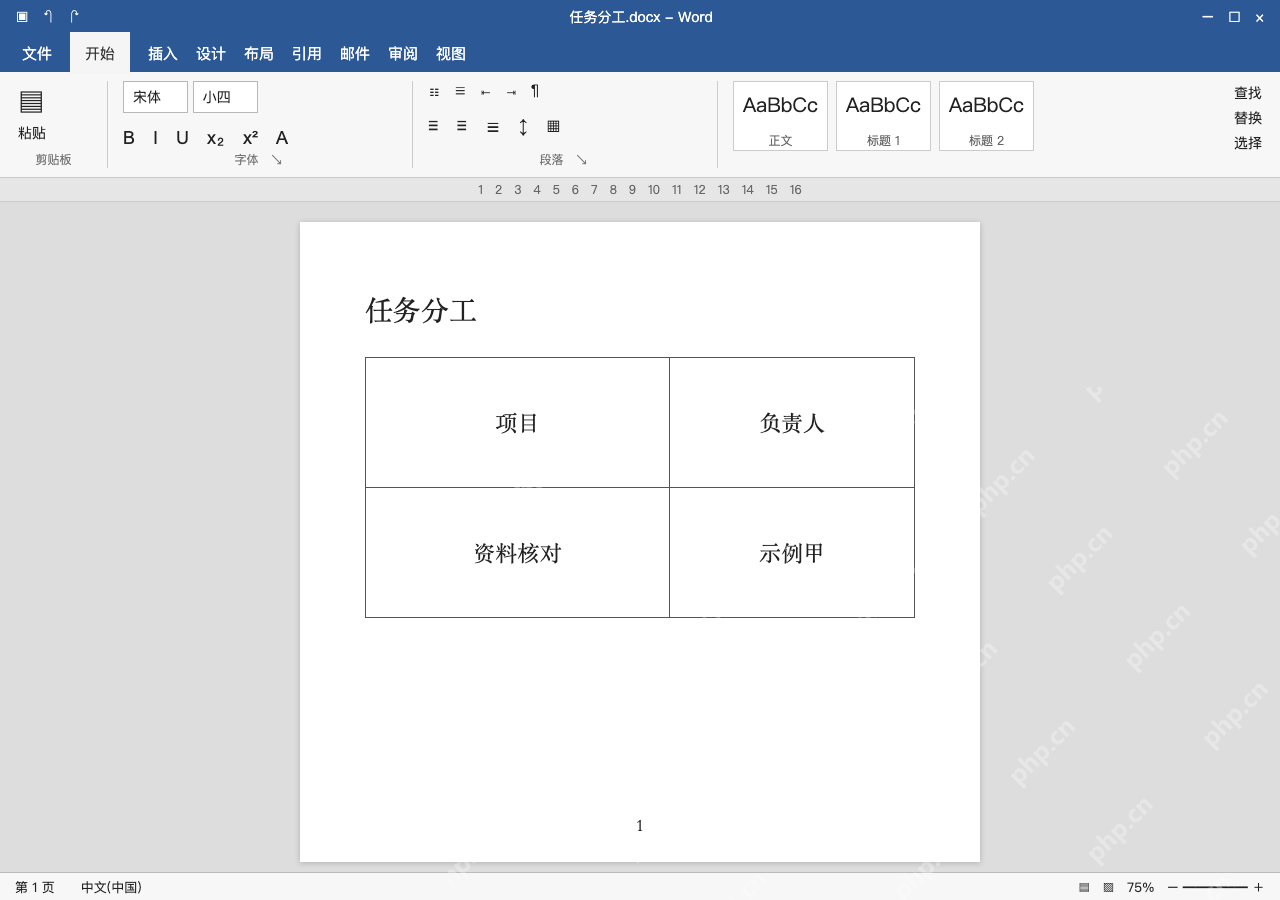
word表格里的文字要放在单元格正中间,先选中要调整的单元格,水平对齐用段落居中,垂直对齐进表格属性的单元格面板选居中,也可以在表格工具布局里点九宫格中间的对齐按钮。只按ctrl+e只能调水平,没法实现垂直居中。调任务分工表时别把整张表在页面的位置和单元格内文字位置搞混,要是文字还是偏移,就查空段、段前段后距和单元格边距,改之前先留好原表备份。
选中目标单元格,先处理水平方向
选中要调整的单元格或者直接选整张表,按Ctrl+E,也可以点开始选项卡段落组里的居中按钮。这步做完项目、负责人这些内容先实现水平居中,纵向还是靠上,说明只做水平居中没法直接把文字放到格子正中间,别只选了一段就误以为整张表都改好了。
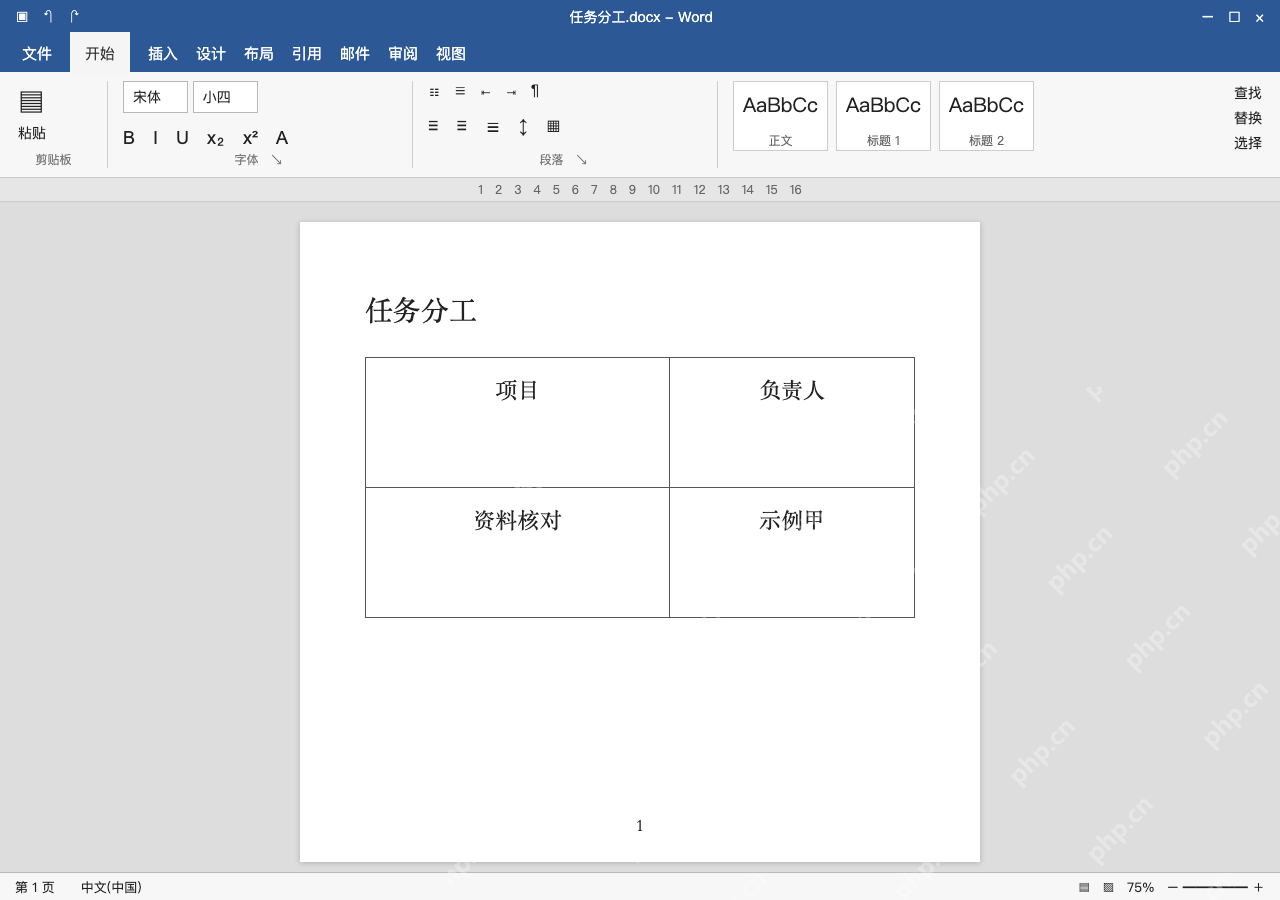
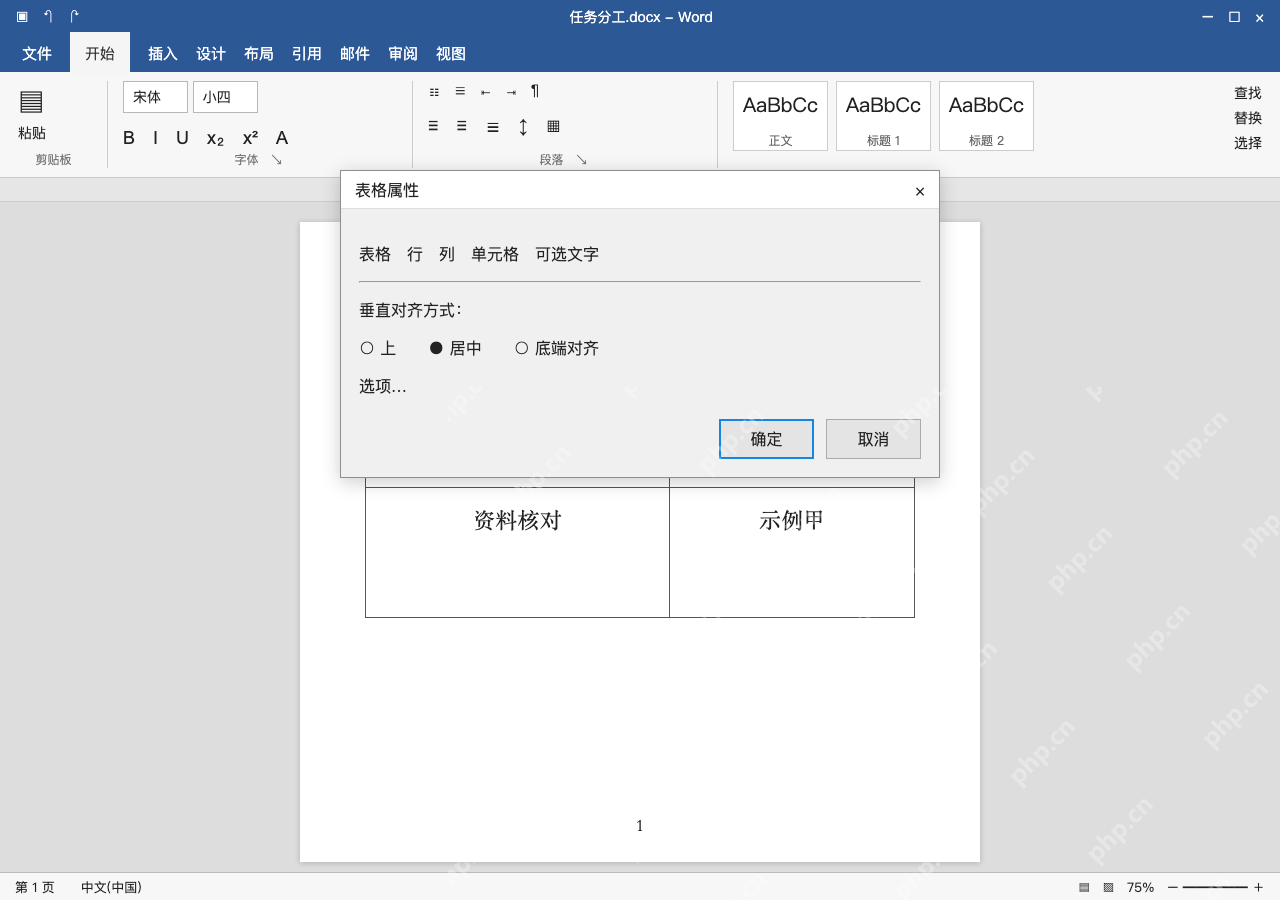
表格属性的单元格页设置垂直居中
在选中的区域上点右键,打开表格属性面板,切到单元格标签页,垂直对齐方式选居中再点确定。这里选的是单元格内容的居中,不是表格页里控制整张表在页面位置的居中,只想改部分单元格的话,先确认之前的选区没出错。

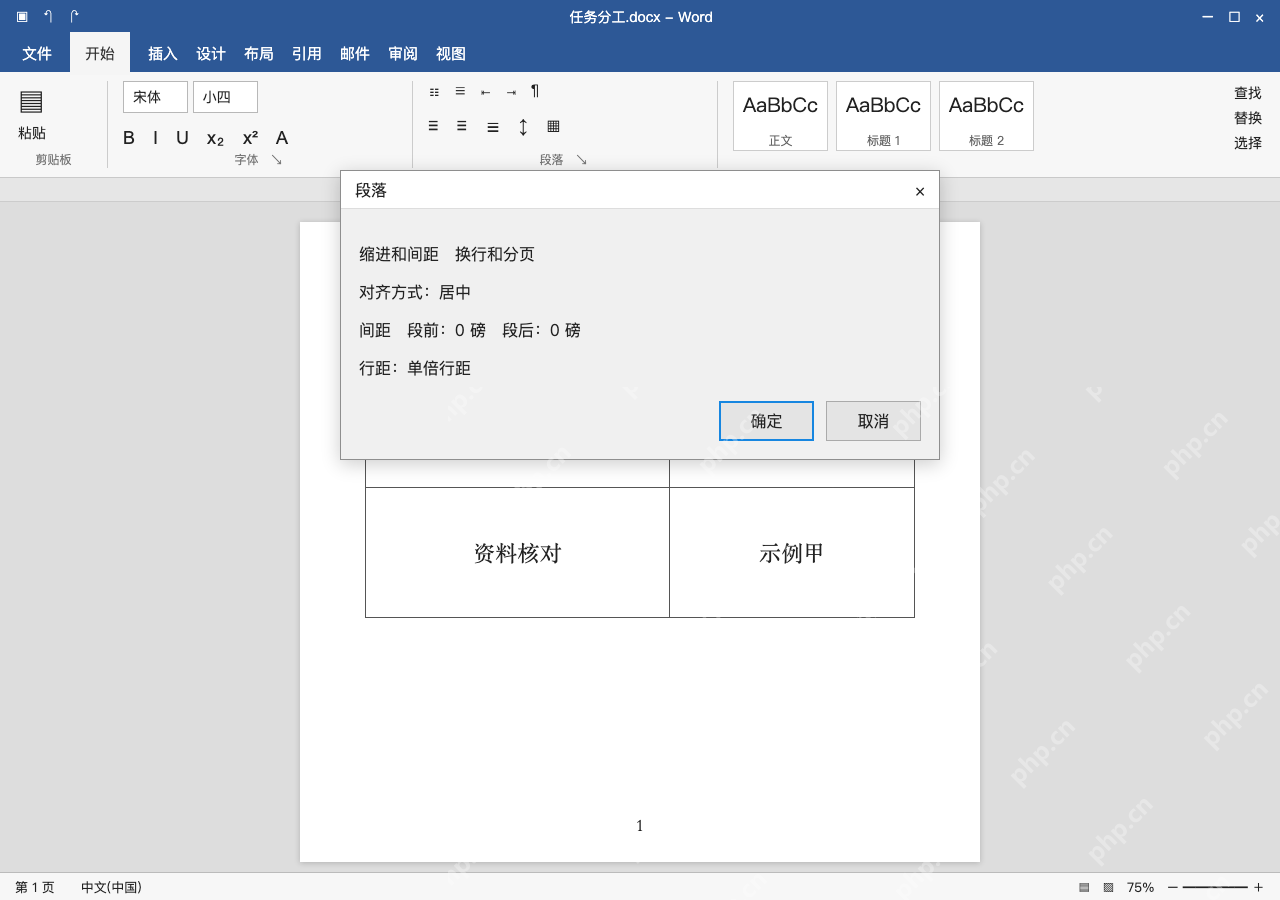
仍看起来偏上偏下,检查段落留白
选中单元格里的段落,打开段落设置窗口。段前、段后均设为0磅,先删掉误加的空段,再按实际需求调整间距,模板自带的规定间距别全篇清除,固定行高设太小也可能裁字,别靠连续敲回车假装居中。
退出选区,核对短字和长字的实际位置
任务分工表的四个格都已经实现水平、垂直居中,资料核对与示例甲也没有多余空行。再检查多行文字、合并格的显示效果,开打印预览确认状态;如果只需表头居中而正文左对齐,按区域分别设置,确认无裁字后保存。