





幕布换行要先区分新建主题与补充描述:enter会创建同级主题,shift+enter用于进入或退出当前主题的描述区。想在同一要点下面写多行说明,应使用描述区,再用回车组织内容,不能靠连续建立空主题来模拟段落。
并列要点用Enter,说明文字放描述区
幕布以主题节点组织文档,每个圆点代表一个主题。输入一个并列要点后按 Enter,光标会进入新主题;下一条属于子内容时,再用 Tab调整层级。单纯视觉折行由显示宽度决定,与新增主题不同。
如果只是给当前要点补充解释、例子或备注,应保留原主题,在它的描述区输入。这样折叠、移动或转换思维导图时,说明内容仍跟随所属主题,层级更容易保持清楚。
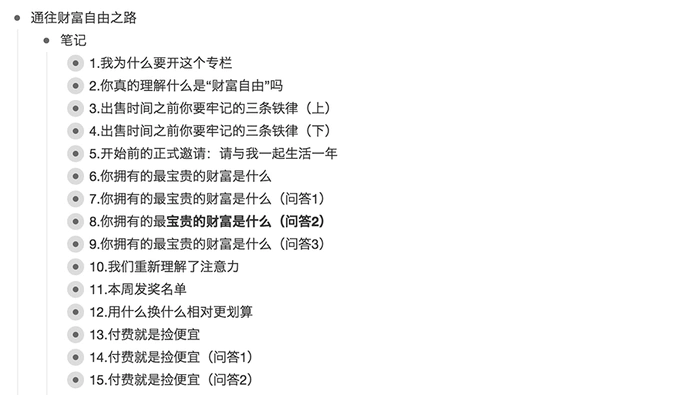
用Shift+Enter进入描述区
将光标放到目标主题,按 Shift+Enter 进入描述区,输入说明;也可以打开主题菜单,选择“编辑描述”。输入较长的内容时,可在描述区使用回车组织多行或多段,而不另建同级主题。
完成后再次按 Shift+Enter退出描述区,或用鼠标把光标移回主题正文。按键没有反应时,先检查焦点是否仍在搜索框、输入法候选或其他窗口,再核对是否修改过快捷键。
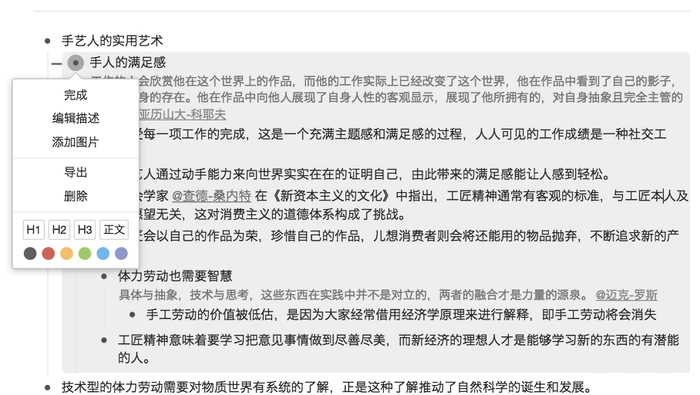
核对快捷键,避免误建空主题
在“···→快捷键列表”中,核对“进入/退出描述区”与“新建同级主题”的按键。当前官方定义分别是Shift+Enter和Enter,Mac的这两个按键组合相同,不需要把Shift改成Command。
误按 Enter生成了不需要的新主题时,可立即撤销,再回到原主题输入描述。如果只显示描述第一行,检查“自动收缩描述”或“描述显示”设置;显示被收起不等于内容丢失。














