


亿图图示的连接线用于把两个形状绑定起来。选择连接线工具后,从起始形状的连接点拖到另一个形状,看到目标连接点高亮再松开鼠标,就能建立连接。连好后还可以拖动控制点调整路径,适合制作流程图、网络图和电路图。
选择连接线并从连接点起笔
打开绘图文件,在画布上放好两个形状。桌面版通常从“开始”菜单选择“连接线”,在线版则在编辑工具栏中选择相应图标。展开下拉菜单,可以按布局需要选择直角连接线、曲线连接线或直线连接线。
将鼠标移到第一个形状的连接点上,等连接点高亮后按住鼠标左键向外拖动。起点落在连接点上,比只把线放在形状附近更便于保持连接关系。
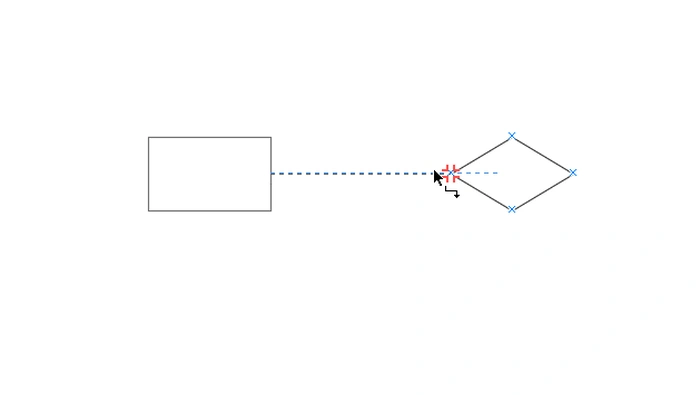
把终点吸附到另一个形状
继续拖动到目标形状的连接点,看到红色高亮标记后松开鼠标。结束绘制后切回“选择”工具,轻微移动其中一个形状,检查连接线端点是否仍跟着形状移动。
如果线端留在原处,重新将这个端点拖到目标连接点上再释放。不要仅凭两者在画面上接触,就认为已经完成吸附。

调整转折与走线路径
选中已画好的连接线,拖动线上的控制点调整折线转折或曲线弧度,让它避开其他图形与文字。只需改变走线时,优先调整中间控制点,避免把两端从连接点上拉开。
快捷键会随版本变化,尤其是曲线与直线工具,使用界面菜单最容易确认选对工具。最后再移动一次形状,确认端点连接和当前路径符合要求,再保存文件。













