word 自动目录要先有真正的标题层级:给章节套用“标题 1”等样式,在文档前插入自动目录,再用 ctrl 加单击检查跳转。手工打点线和页码,看起来像目录却不会自动跟着正文更新。下面按 windows 桌面版,用“会议安排”“会后事项”两个章节演示;三分钟只是简单文档的操作参考,原稿标题混乱时先整理层级,不能省掉检查直接生成。
第1步:把章节设为标题样式
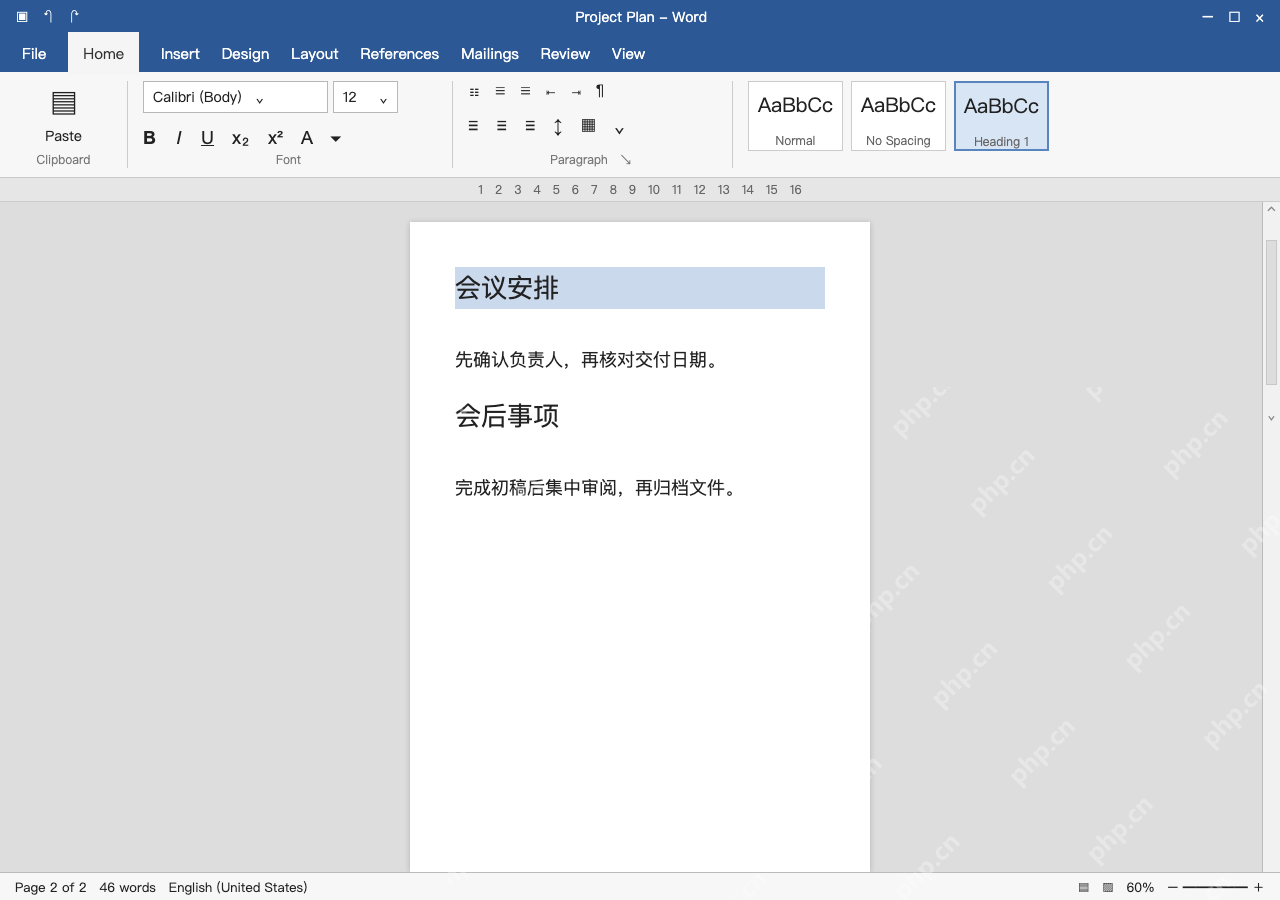
先点正文里的「会议安排」段落,在Home(开始)的Styles里选Heading 1,再把「会后事项」也设为Heading 1。本例两个章节同级,不用分别设成一级和二级。
如果章节下还有小节,按实际层级选择Heading 2。别把说明段落也套成标题,不然正文内容也会跑进目录;标题的外观可以通过修改样式统一调整,不能靠文字有没有加粗来判断层级。
第2步:在正文前插入自动目录
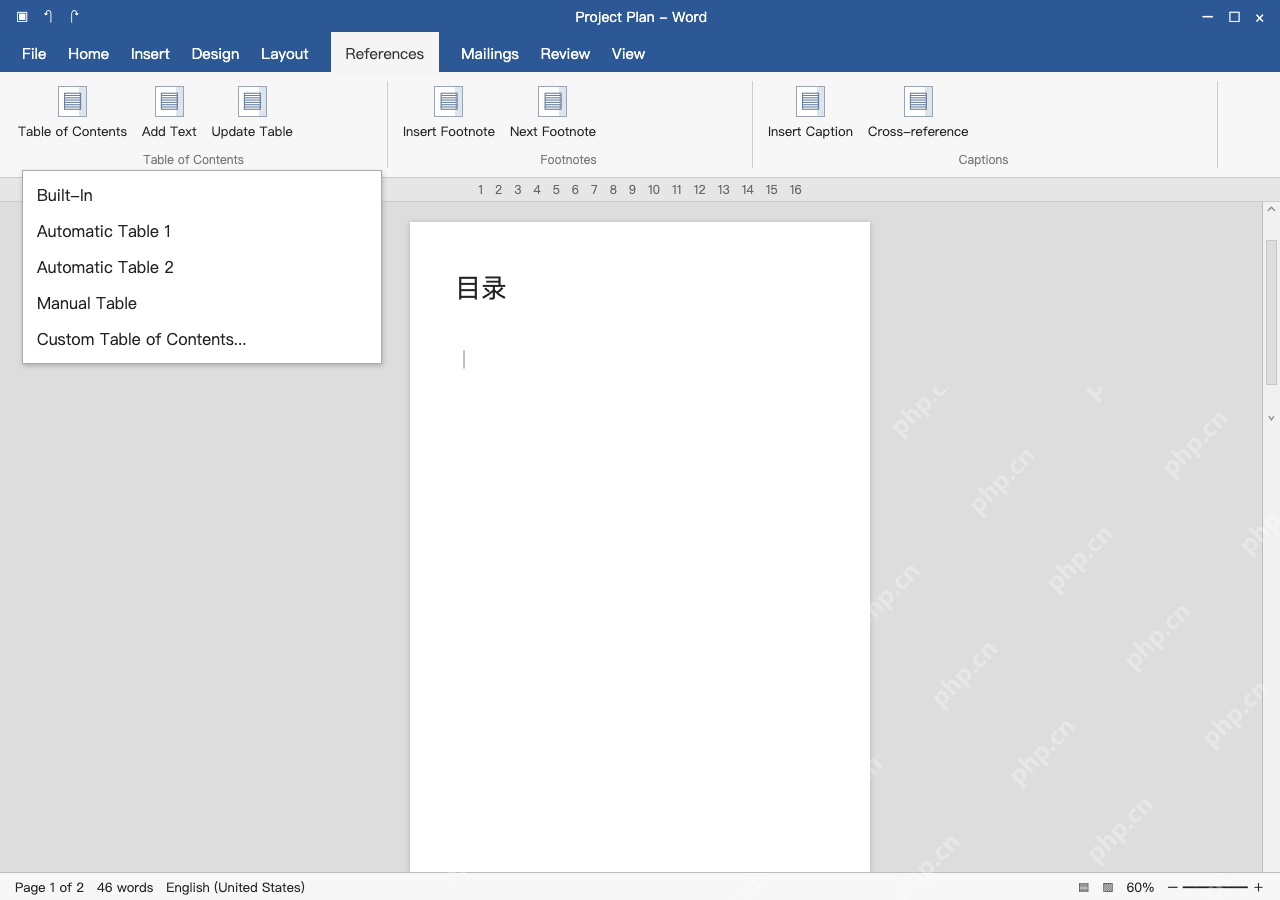
把光标放在预留的第一页,点References(引用)里的Table of Contents,选择Automatic Table 1。不要选Manual Table,手动目录不会按章节标题自动维护条目。
没预留目录页时,在正文前插入分页符留出目录位置,不用敲一整页回车。已有目录需要更新时,不用重复插入第二份,先确认光标位置和现有目录状态。

Word报告自动生成神器。自动生成专业Word文档报告,支持模板填充、目录生成、表格/图表插入、页眉页脚、多级标题、样式主题、批量邮件合并。当用户需要生成Word报告、创建合同文档、批量生成通知/证书、填充Word模板、制作商业计划书时触发。
第3步:核对页码并测试条目跳转
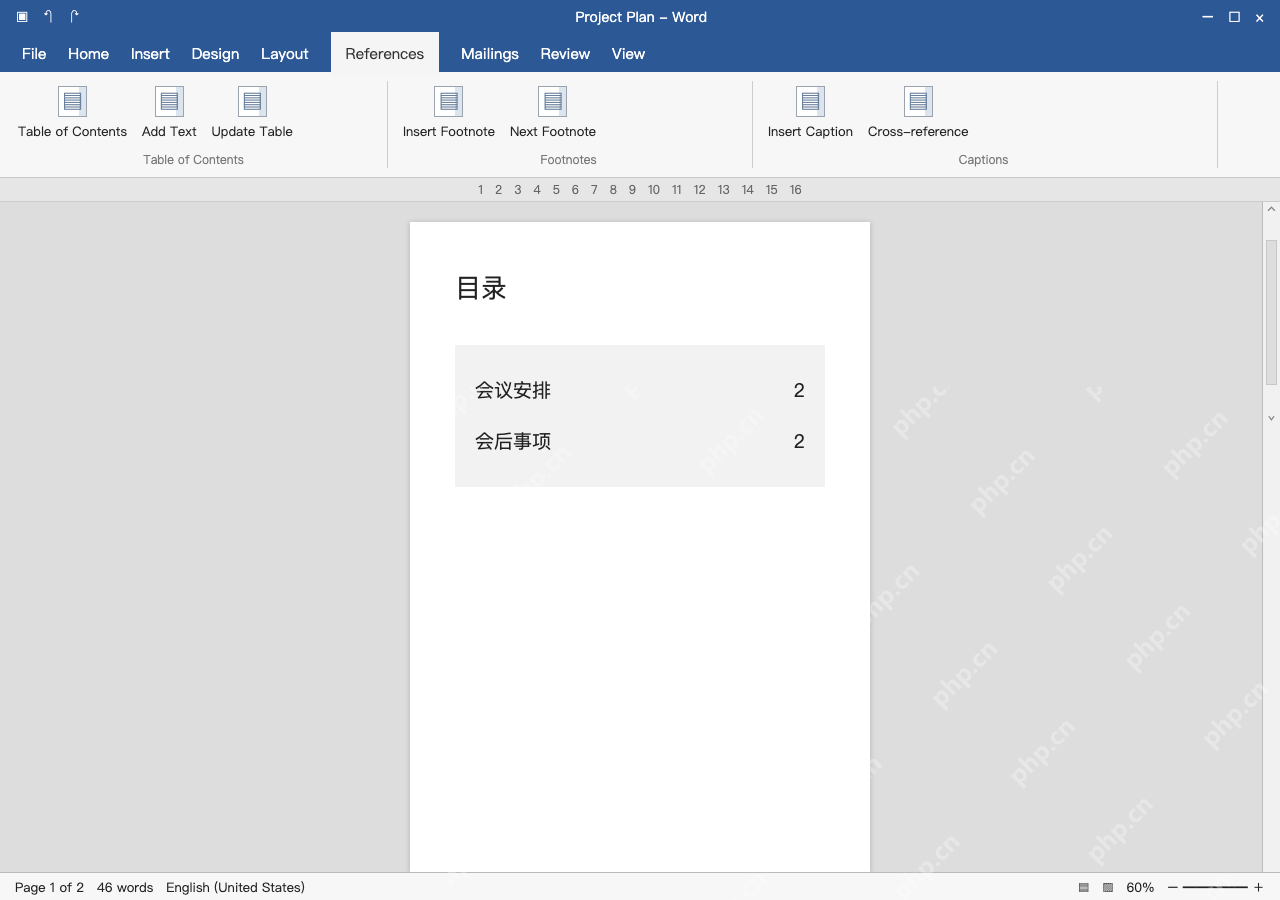
插入后核对两条标题是「会议安排」和「会后事项」,顺序和正文一致。本例目录在第一页,两个章节都在第二页,实际页码由自己的排版结果生成,不需要手动填2。
按住Ctrl单击目录条目,就能跳到对应的正文标题。没显示对应条目时,检查对应段落是否真的用了标题样式;跳转位置不对时回正文调整,不要直接在目录里改文字掩盖来源问题。
第4步:编辑后更新整个目录
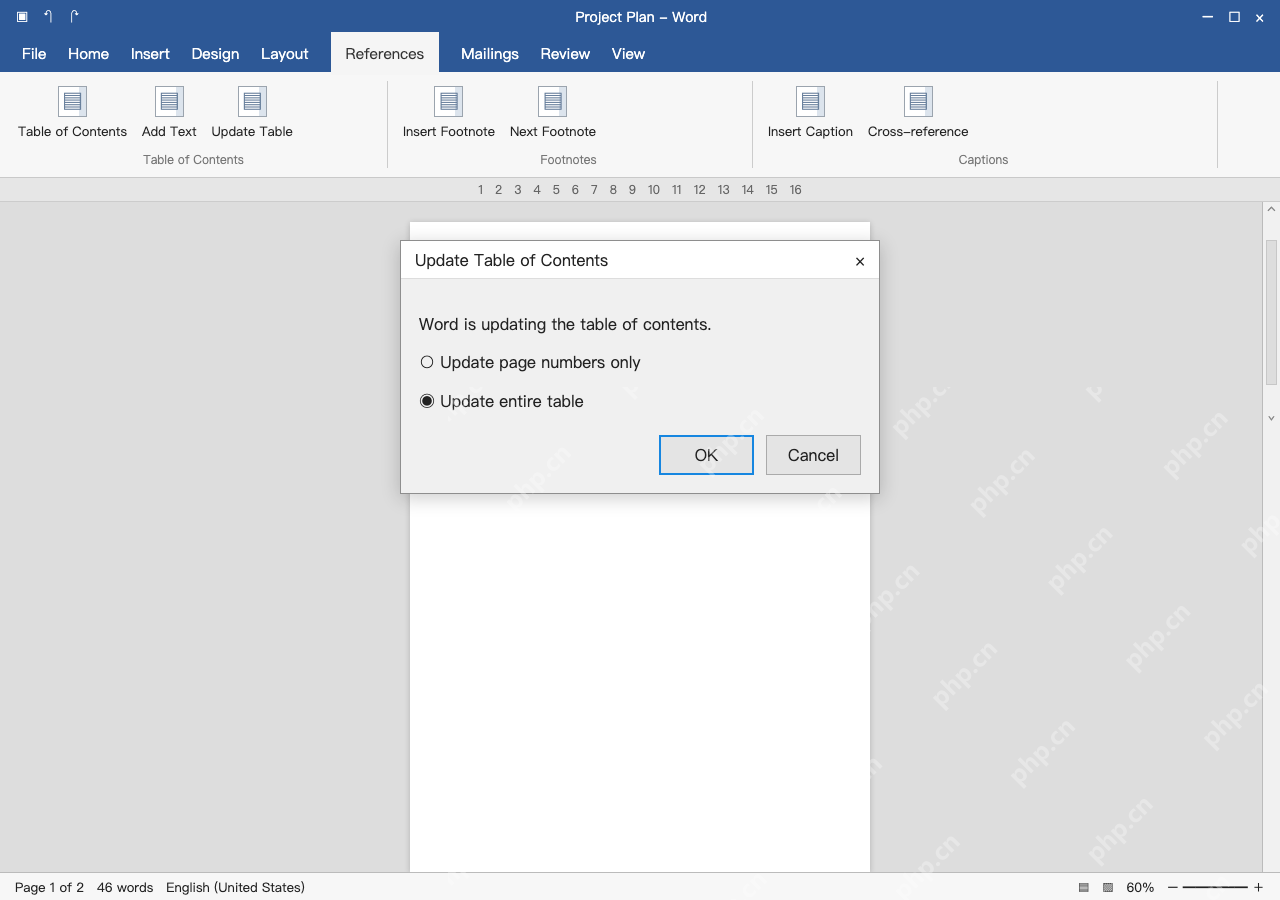
正文修改完成后点击目录,点References→Update Table,在窗口选择Update entire table,再点OK。改过标题文字或层级时要更新整个目录,Update page numbers only只更新页码。
检查新标题、缩进和页码后保存。需要导出PDF时先刷新目录,再在PDF里抽查页面和链接,不能觉得Word里试了一次跳转正常,后续改稿的目录就始终准确。