


如何借助word试卷系统完成题目分割与智能组卷?下面我们将详细讲解实际操作步骤。
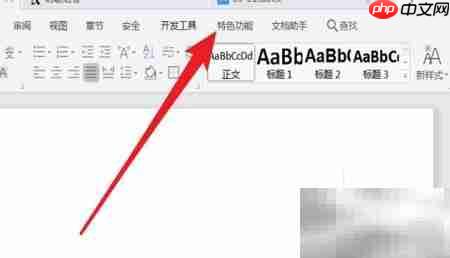
1、 打开WPS软件,切换至“特色功能”面板。
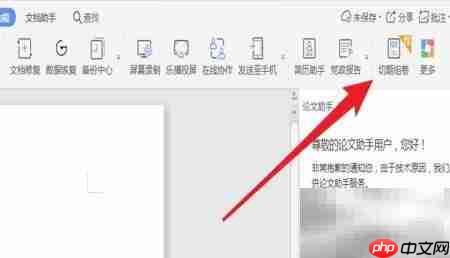
2、 在功能列表中,点击“切题组卷”入口按钮。
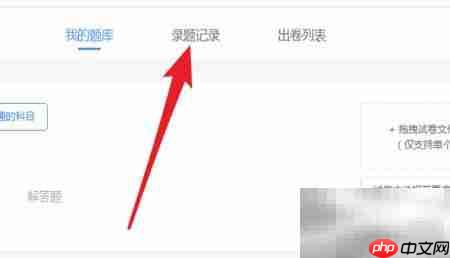
3、 进入后,选择“录题记录”功能模块。
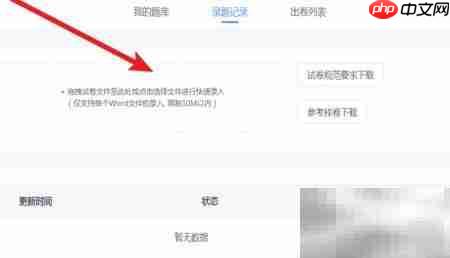
4、 将已编辑好的Word格式试卷文件,直接拖拽至指定虚线框区域,系统将自动识别并导入题库。

word报告自动生成神器
下载
Word报告自动生成神器。自动生成专业Word文档报告,支持模板填充、目录生成、表格/图表插入、页眉页脚、多级标题、样式主题、批量邮件合并。当用户需要生成Word报告、创建合同文档、批量生成通知/证书、填充Word模板、制作商业计划书时触发。
5、 在组卷界面中,按题型(如选择题、填空题、解答题等)进行分类切割与组合,即可高效完成组卷任务。
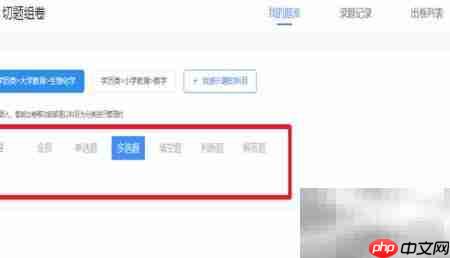
6、 启动WPS应用程序,定位至“特色功能”菜单栏。
7、 单击“切题组卷”功能按钮,进入相应工作界面。
8、 点击“录题记录”功能入口,开始管理试题数据。
9、 将Word版试卷文件拖入系统提示的虚线框内,实现一键式题库导入。
10、 根据教学需求选定目标题型,执行切分与组卷操作,快速生成标准化试卷。














