word批量删除空段落生成的空行,按ctrl+h,查找内容设为^p^p,替换为^p,关闭“使用通配符”,先替换一处确认没问题再处理全文。别直接把^p替换为空,不然正常段落也会合并。这里按windows桌面版整理多余空段,空格撑出的行、手动换行、段前段后间距不属于同类情况,先存好原稿再操作,有用的排版留白别误删。
第1步:显示编辑标记,分清空行来源
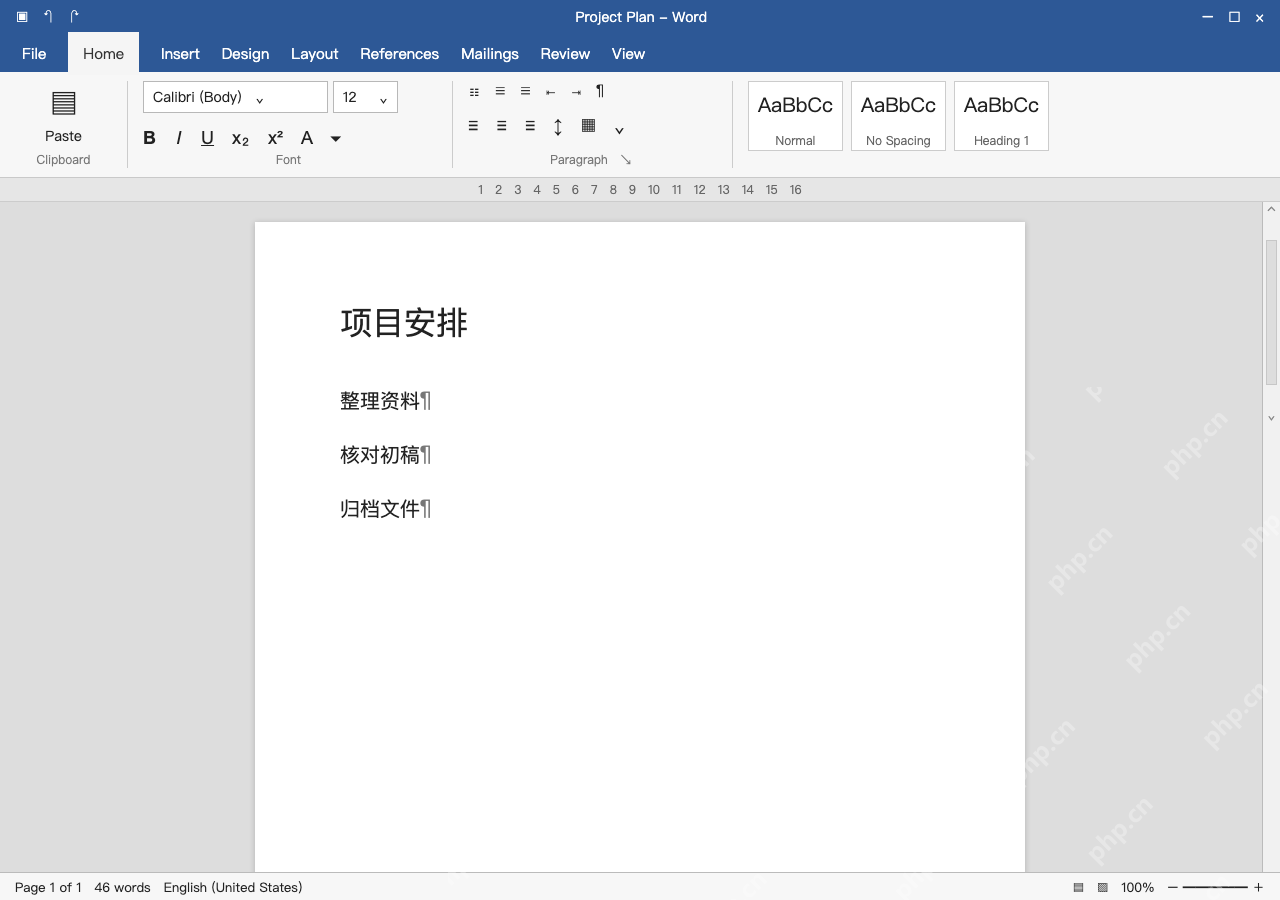
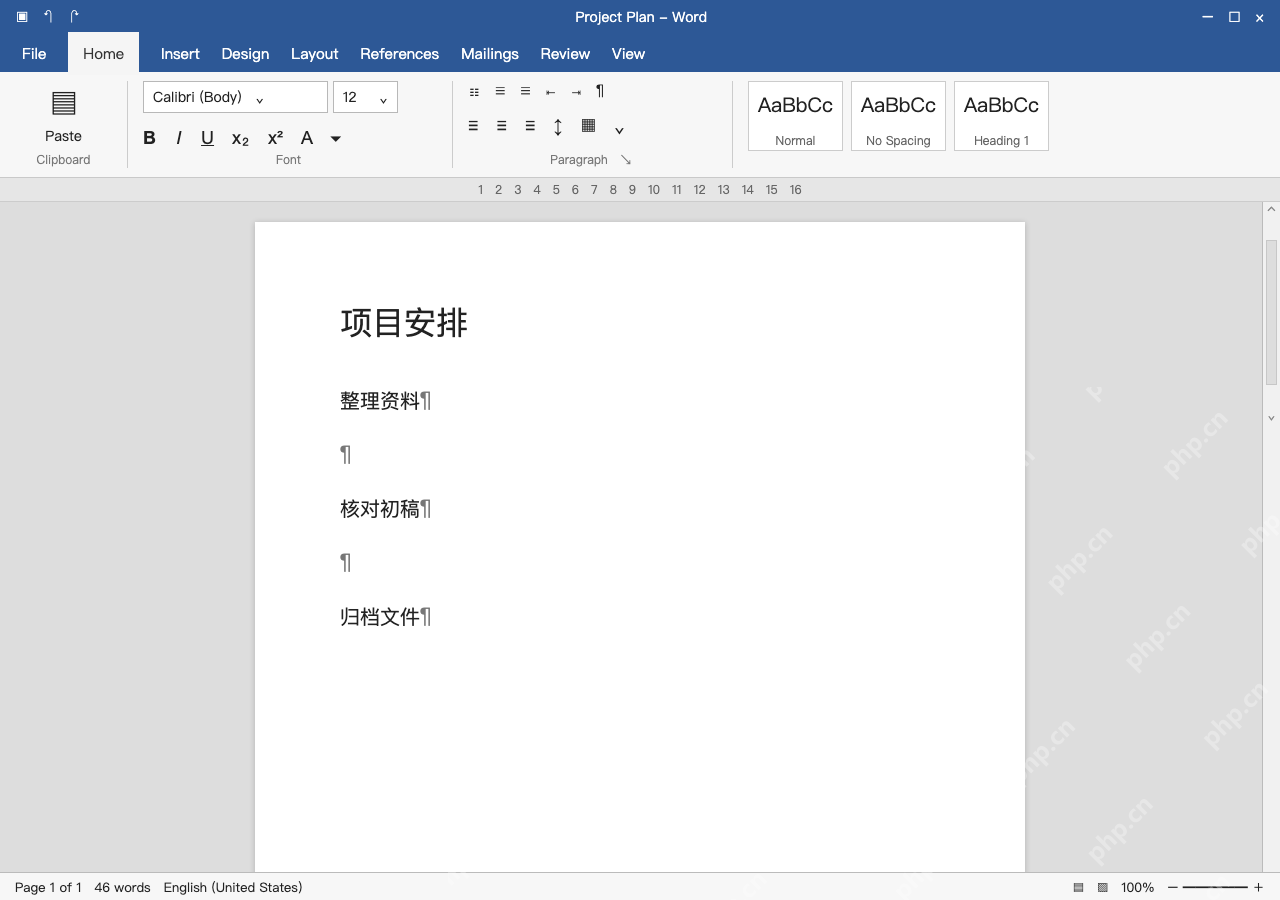
点开Home里的¶标记,检查“整理资料”“核对初稿”“归档文件”之间的空白。本例每个空白行都有独立的段落标记,适合把连续段落标记合并。
空白处没有额外¶,可能只是段前、段后间距;如果显示手动换行标记或者藏了空格,也不能直接照搬这套操作。别为了清空白乱删所有段落标记,先确认这份文件里哪些留白确实多余。
第2步:查找两个段落标记,替换成一个
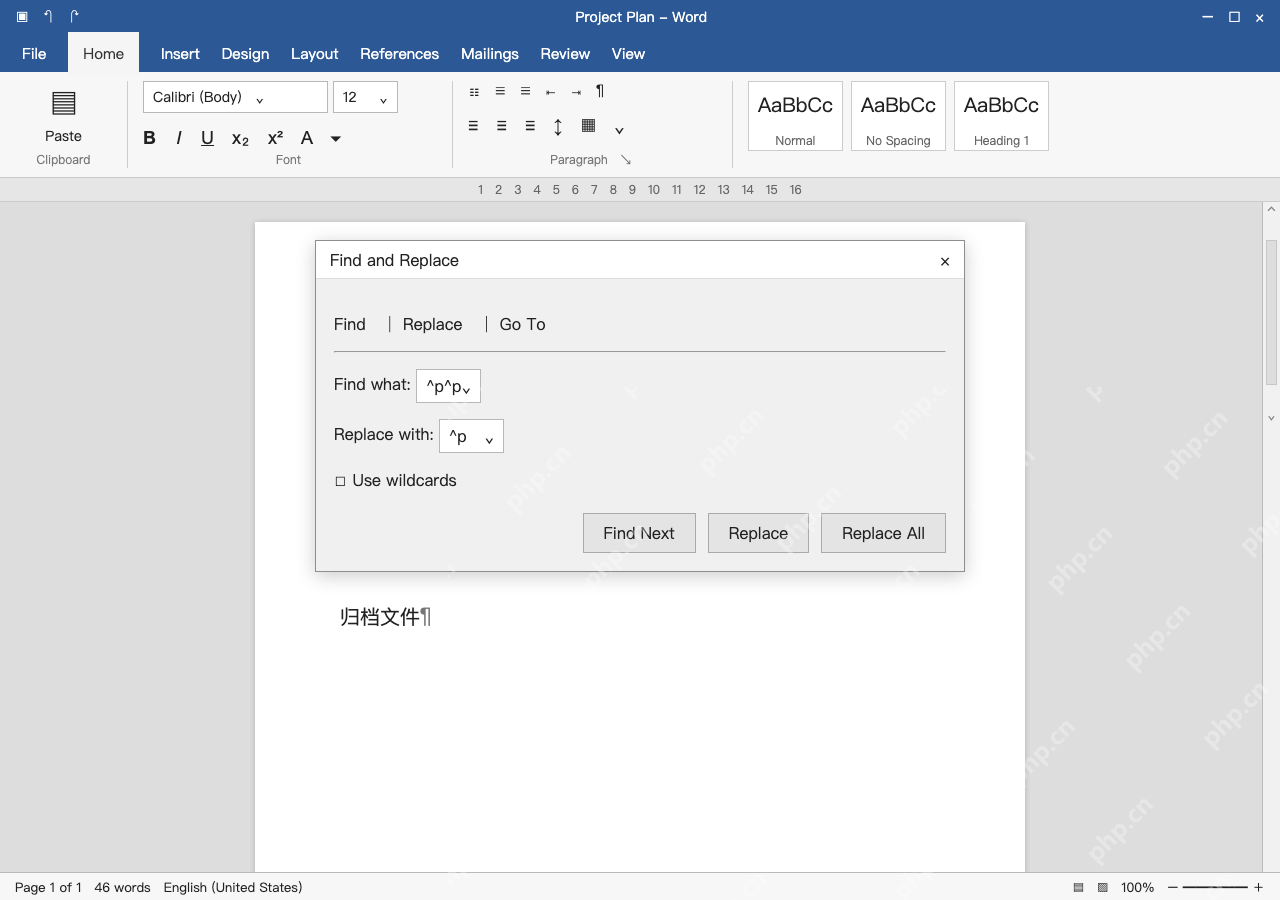
按Ctrl+H打开Find and Replace,在Replace页将Find what填为^p^p,Replace with填为^p。展开More后确认Use wildcards未勾选,先用Find Next找到一处,再点Replace观察结果。

当用户希望自动格式化、排版或美化 Word(`.docx`)文档时,应使用此技能。触发语包括: - “帮我排版这个Word” - “自动格式化文档” - “统一字体行距” - “论文/报告排版” - “Word排版” - “整理文档格式” - “format this Word file” - “auto typeset” - “standardize document style” 该技能提供一个 Python 脚本(`word_formatter.py`),可
这组参数是在保留段落边界的前提下去掉空段,不会删除全部换行。文件有必须保留的空段时,先限定选区或逐处替换,留意Word是否询问要不要继续搜索文档其他部分。
第3步:确认后批量处理,保留三项正文
确认单次替换没有合并正常正文后,再按需点Replace All。连续空段较多时可重复同一组替换,直到不再找到匹配项,过程中随时检查仍需保留的留白。
最终“整理资料”“核对初稿”“归档文件”仍是独立段落,只是中间的多余空段消失。关闭标记后看正文间距和打印预览,发现正文合并或列表层级变化就撤销并重新限定范围。