wps 电脑版先从 www.wps.cn 下载匹配系统的安装包,核对来源后打开,阅读协议、检查自定义选项,再点“立即安装”。别从搜索广告下载所谓激活版,也别安装手机包。这里按 windows 电脑说明,中文安装窗口以教育版为例,普通版按钮可能不同;教育或单位授权版应使用管理员给的官方入口。安装完成后还要新建、保存并重开一份文档,不能只看桌面图标就判断已经能正常使用。
第1步:从官网选择匹配电脑的安装包
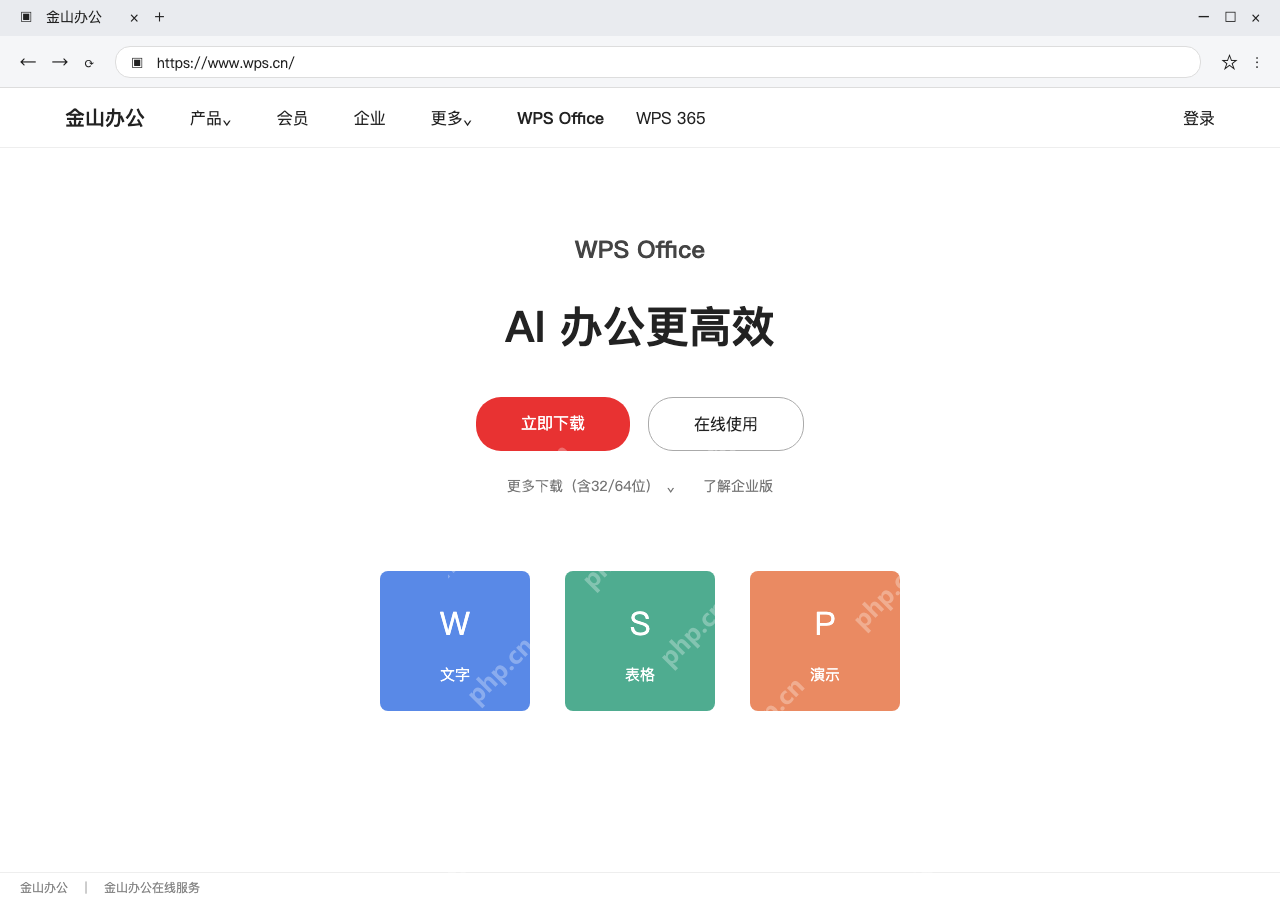
浏览器输入 https://www.wps.cn/,核对好官网域名,点击“立即下载”,需要区分架构时先点“更多下载(含32/64位)”。只下载Windows电脑版,别拿手机版、Mac或Linux的安装包来运行。
不清楚自己的系统类型,可到Windows“设置→系统→关于”里查看,对照官网兼容要求选对应安装包。教育或单位版使用管理员提供的官方专属链接,不要借用别人的学校入口;安装包也不等于你已经取得付费权益。
第2步:打开安装包,阅读协议和自定义设置
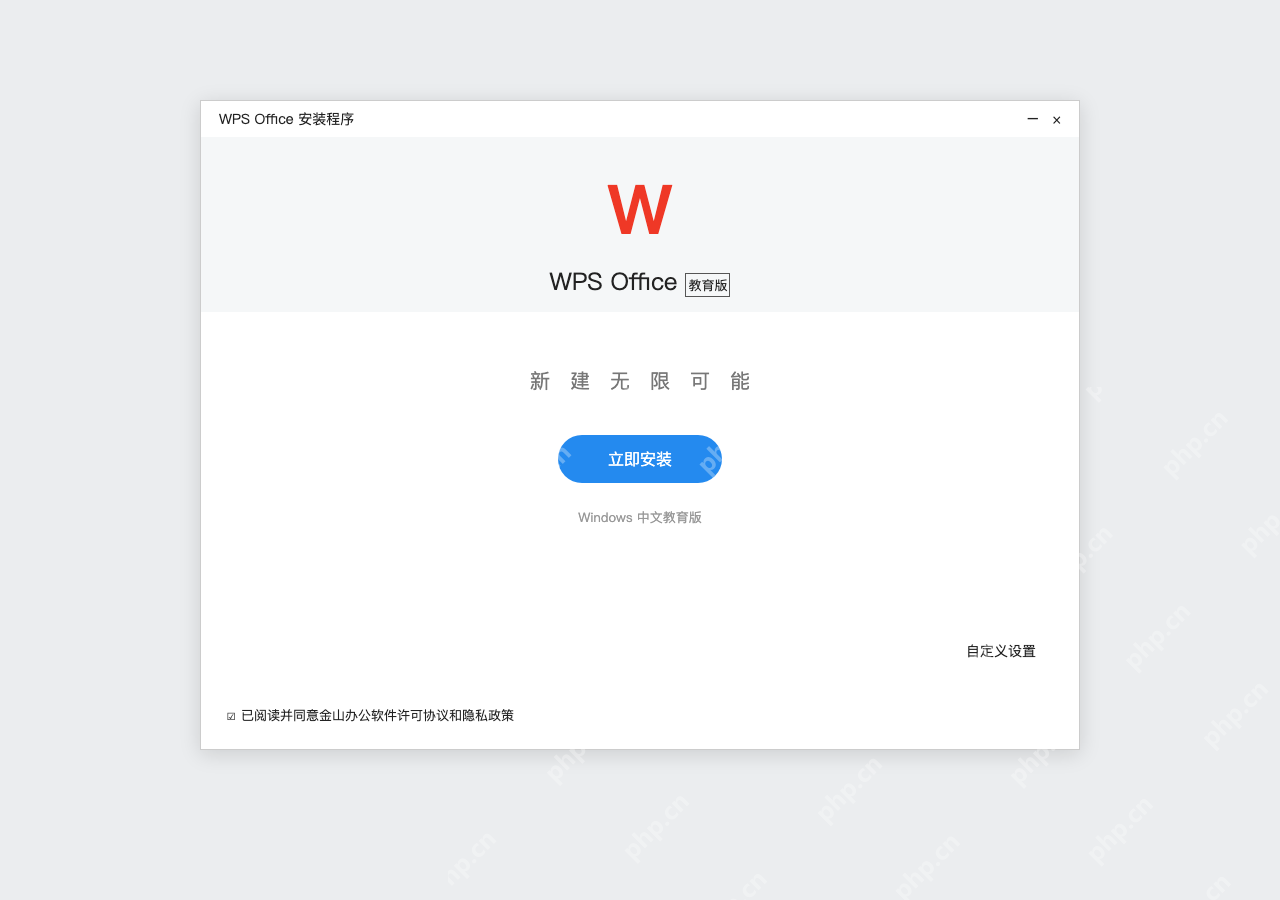
下载完成后打开安装文件,核对系统提示里的发布者与来源是否可信;出现来源异常或文件损坏提示就立刻停止,回官网重新下载。本例中文窗口显示WPS Office教育版,有“立即安装”和“自定义设置”两个按钮。

{"answer":"协助 macOS 用户准备、转换、导出及排查 Word、PDF、Markdown、PowerPoint 和 Excel 文件,确保 WPS Office 工作流程可靠。"}
仔细读许可协议和隐私政策,确认没问题再勾选同意,别把勾选当走流程随便点。需要调整路径、快捷方式或文件关联时,先打开“自定义设置”,不要见到主按钮就直接安装。
第3步:核对路径和关联选项,再安装验证
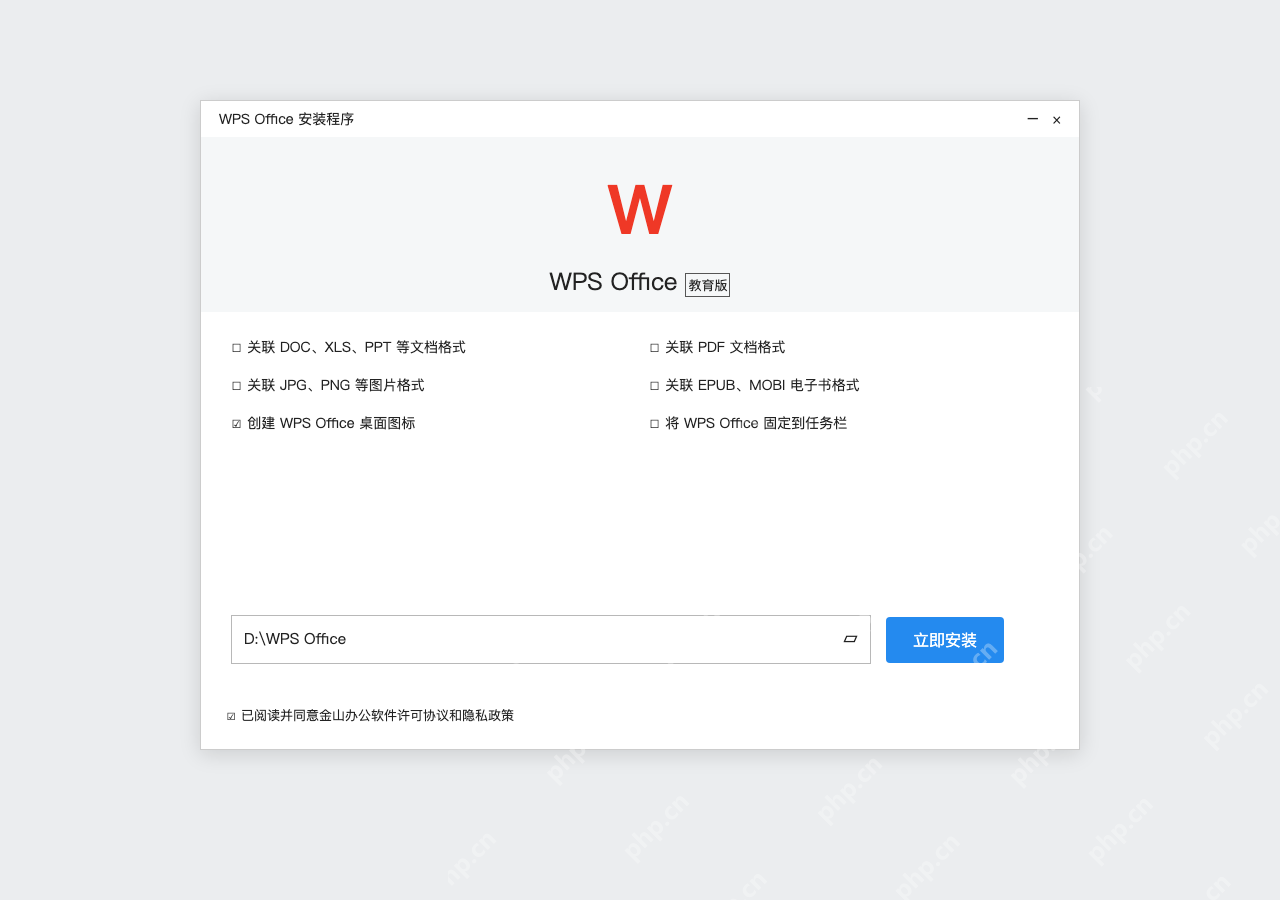
展开自定义设置后,检查安装路径及DOC、XLS、PPT、PDF、图片、电子书等关联选项。本例D:\WPS Office只在电脑确有D盘且有写入权限时使用;没有这个盘就保留合适的默认目录,别硬抄路径。是否创建桌面图标、固定任务栏以及更改默认打开方式,都按自己的需求决定。
确认空间、路径和协议后点“立即安装”,等待程序完成,遇到权限提示按设备管理要求处理。启动后新建空白文档,输入“安装检查”,保存到有权限的本地位置,再关闭重开核对文字。文件能正常打开后再迁移工作内容;云同步、会员权益和默认应用关联需要分别检查,不能和安装完成画等号。