wps录制宏,在支持js宏的windows桌面版表格里打开开发工具,点「录制新宏」,做完要重复的操作马上点「停止录制」,再核对代码和重放效果。先练小范围动作,别一上来就碰带删除、覆盖的业务流程。这次拿空白副本给a1:h14加边框,宏名叫borderdemo,按固定地址录制,不开相对引用,换选区运行也可能还是改a1:h14。
第1步:命名新宏,保存到当前工作簿
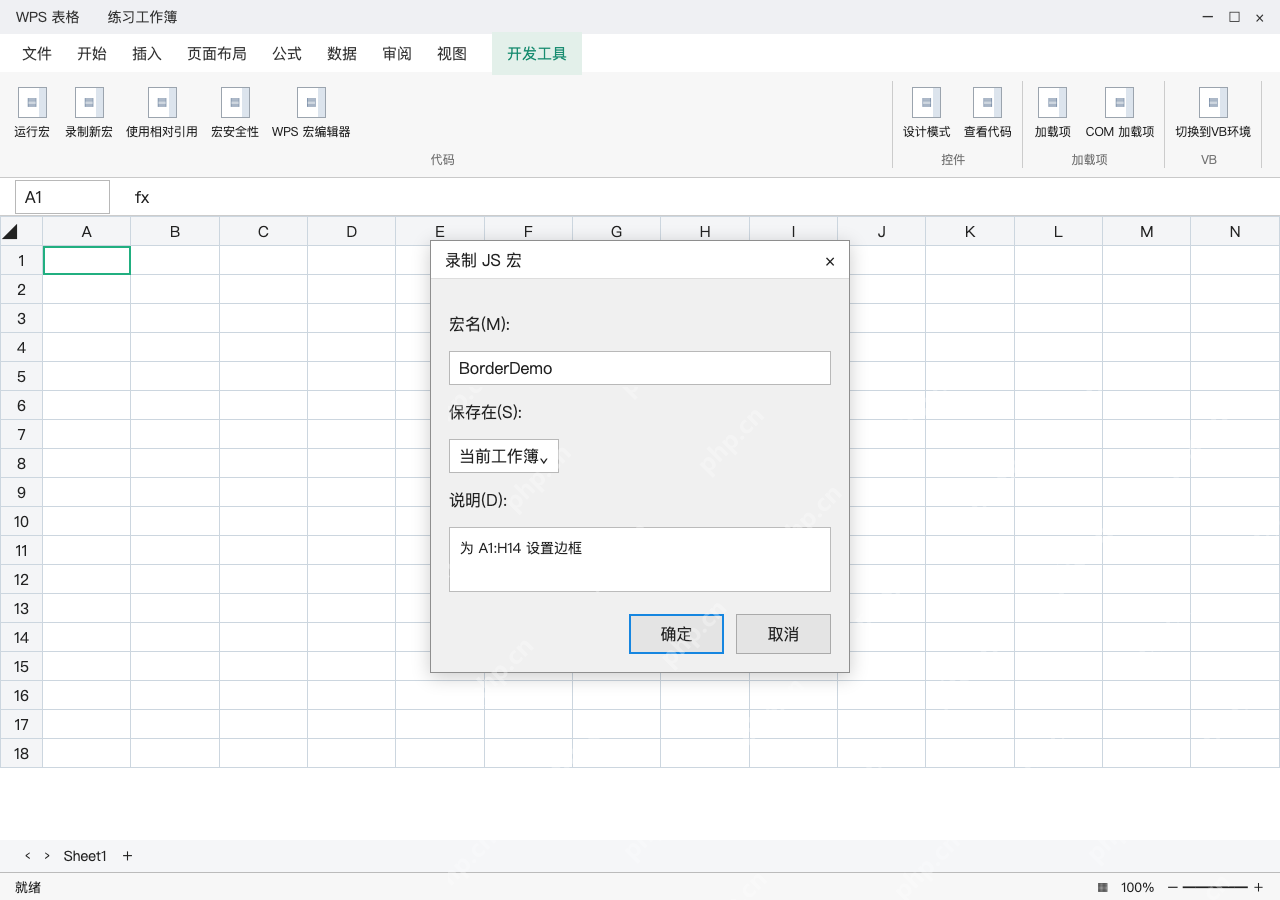
确认当前是JS环境,点「开发工具→录制新宏」。弹出的「录制 JS 宏」窗口里,宏名填BorderDemo,保存位置选「当前工作簿」,确认没有同名宏之后点「确定」,正式开始录制。
功能用不了先查版本和账号权限,别把VBA支持库当成JS宏的必备前提。练习文件单独备份,录制时误点的操作也会被写进代码,别在正式台账里边试边删。
第2步:录制给 A1:H14 加边框的操作
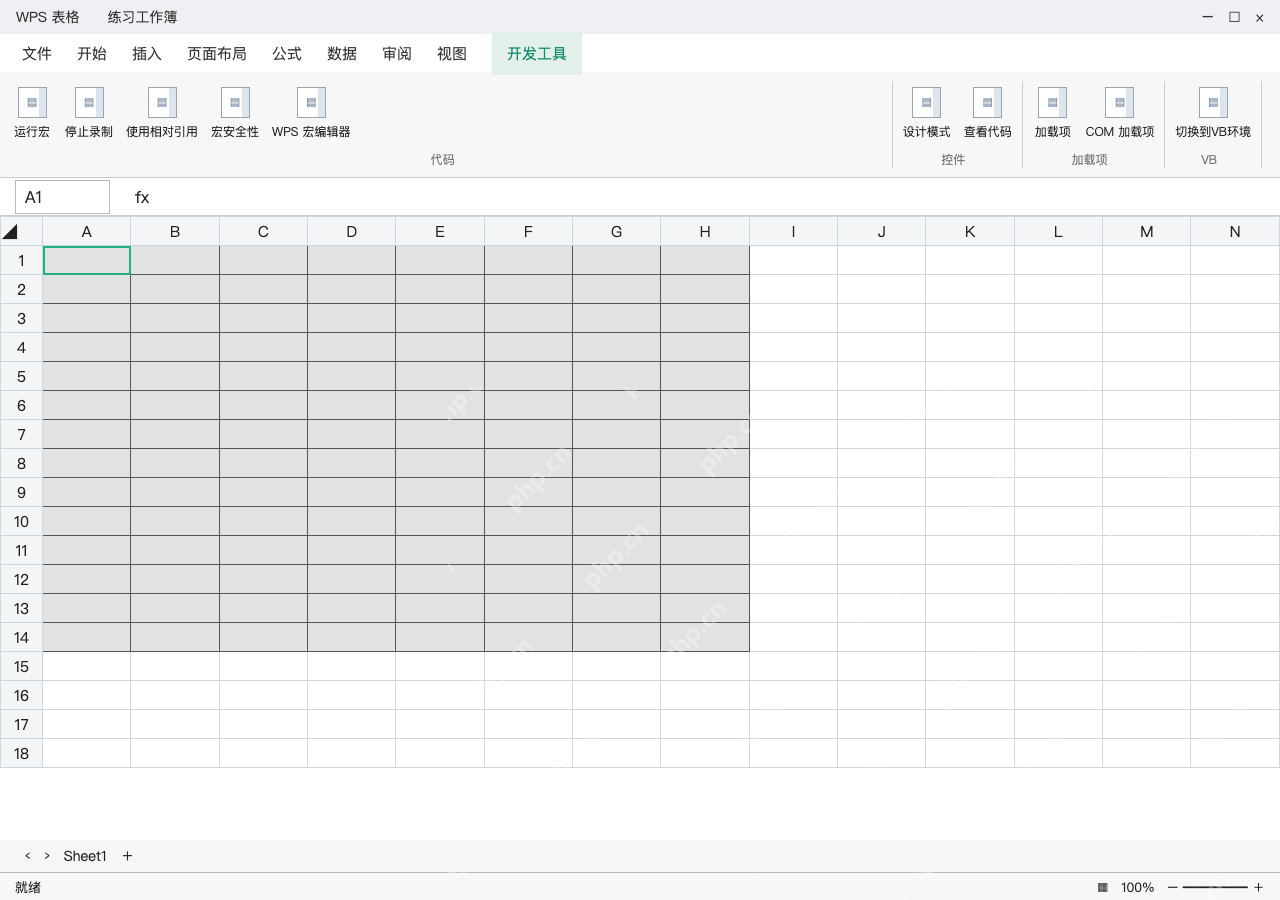
确认顶部的「录制新宏」已经变成「停止录制」,选中A1:H14,切到开始栏的边框菜单,选「所有框线」。这个例子只改边框,不输入也不清空单元格内容,处理范围就是A列到H列、第1到14行。
本例不启用「使用相对引用」,所以录制的是固定范围。不要以为选了别的区域运行就会自动改对应区域,需要相对重放的话,要重新规划录制起点、引用方式,在副本里核对完再用。

{"answer":"协助 macOS 用户准备、转换、导出及排查 Word、PDF、Markdown、PowerPoint 和 Excel 文件,确保 WPS Office 工作流程可靠。"}
第3步:马上停止录制,确认按钮恢复
边框设置完切回开发工具页,立刻点「停止录制」。按钮变回「录制新宏」,才说明这段录制已经结束,之后再做保存、切换其他工作表这类操作。
别边录边整理无关内容,也别把切文件、删数据这类试探操作混进宏里。要是录错了,要么重新录个干净版本,要么看懂代码后手动修正,别直接把错误流程批量运行。
第4步:检查代码范围,在副本重放验证
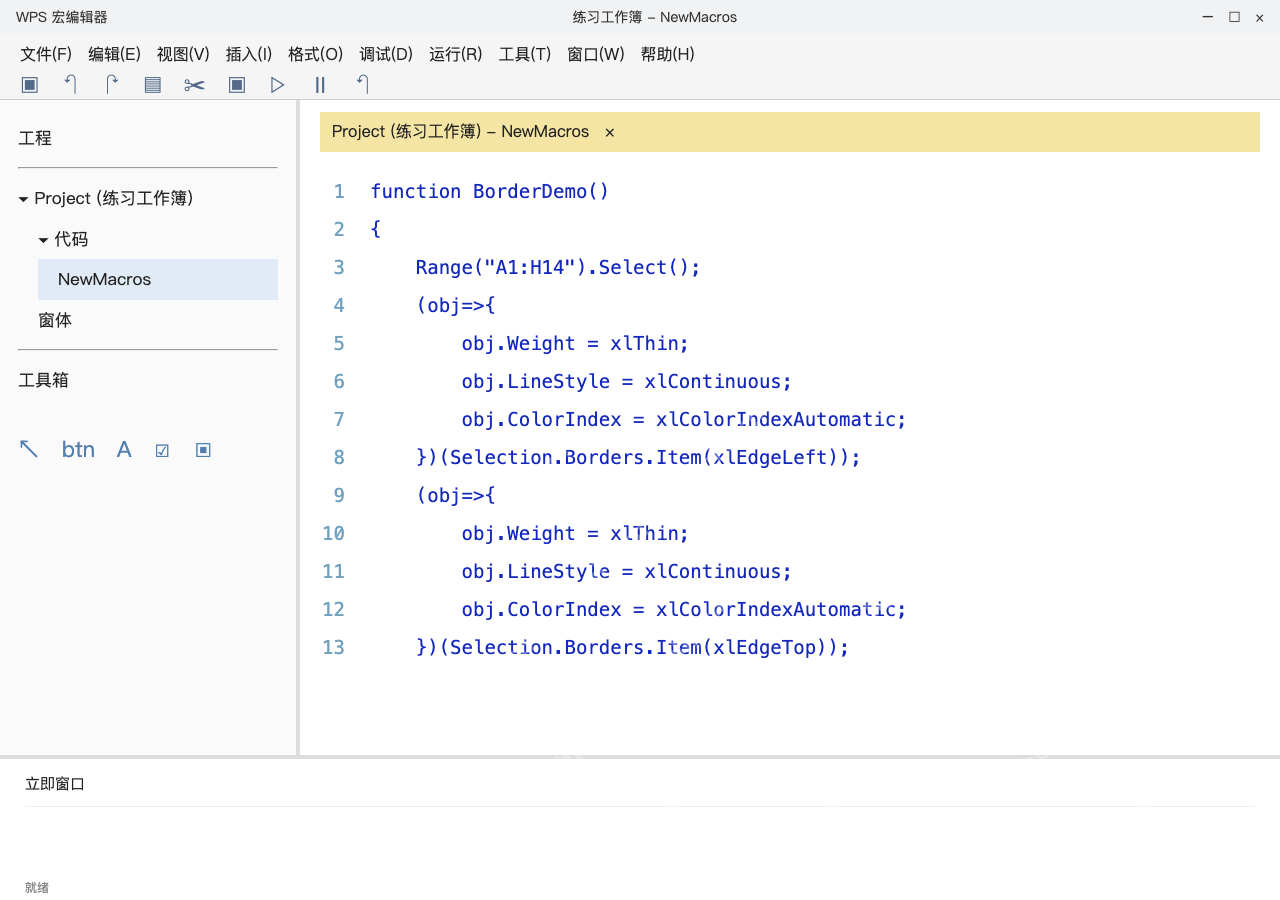
打开WPS宏编辑器,在当前项目的NewMacros这类代码模块里找到BorderDemo,检查选区是否是Range("A1:H14"),以及后续的Borders边框设置。实际录制出来的代码可能逐条设置不同方向的边框,别只看宏名就判断范围正确。
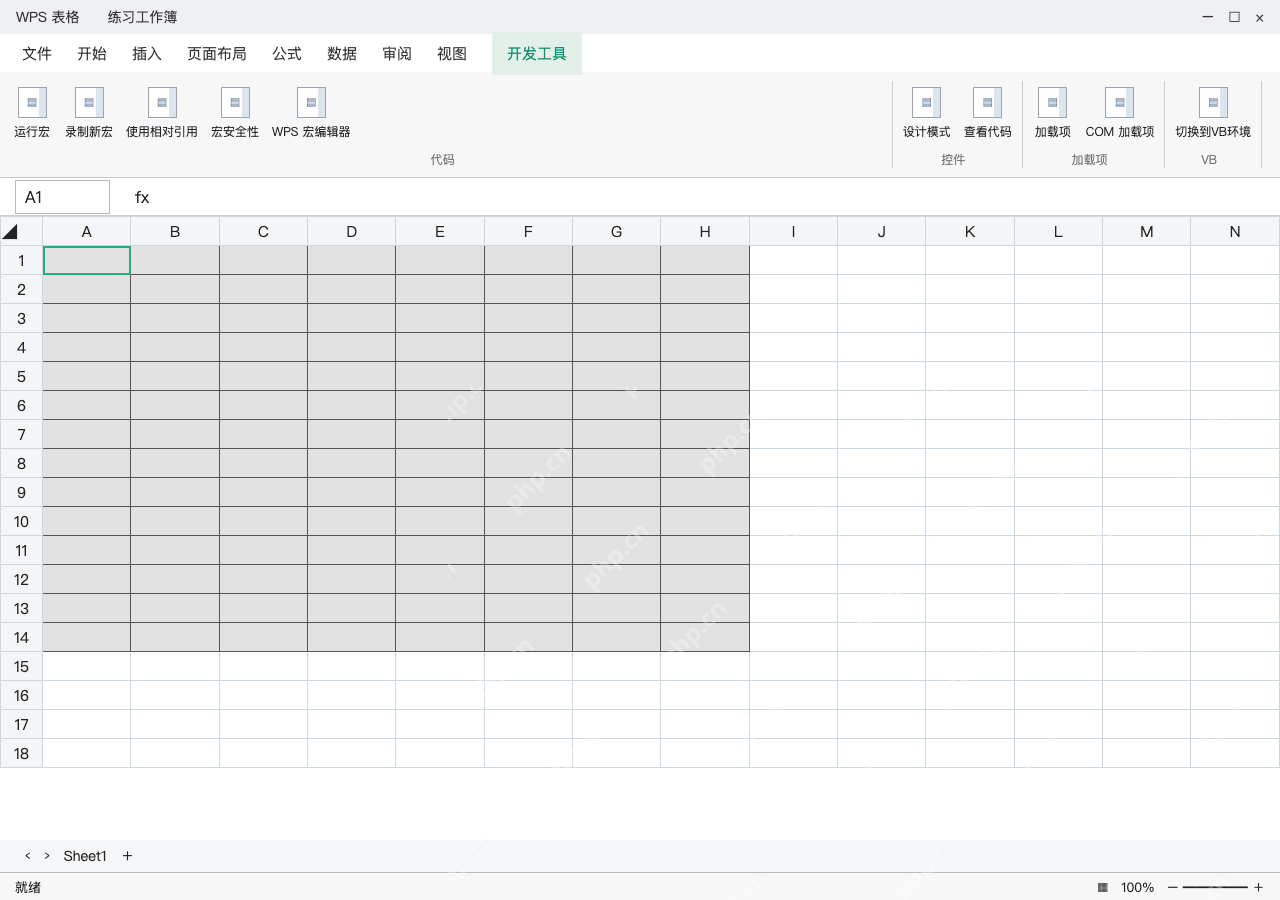
在空白副本或者确认可修改的区域运行这个宏,核对A1:H14的边框和原有数据,范围外的内容不该跟着变化。保存后关闭重开,再查宏项目是否仍保留;碰到格式不支持的情况按WPS保存提示处理,别把宏安全性设为允许全部来规避警告。