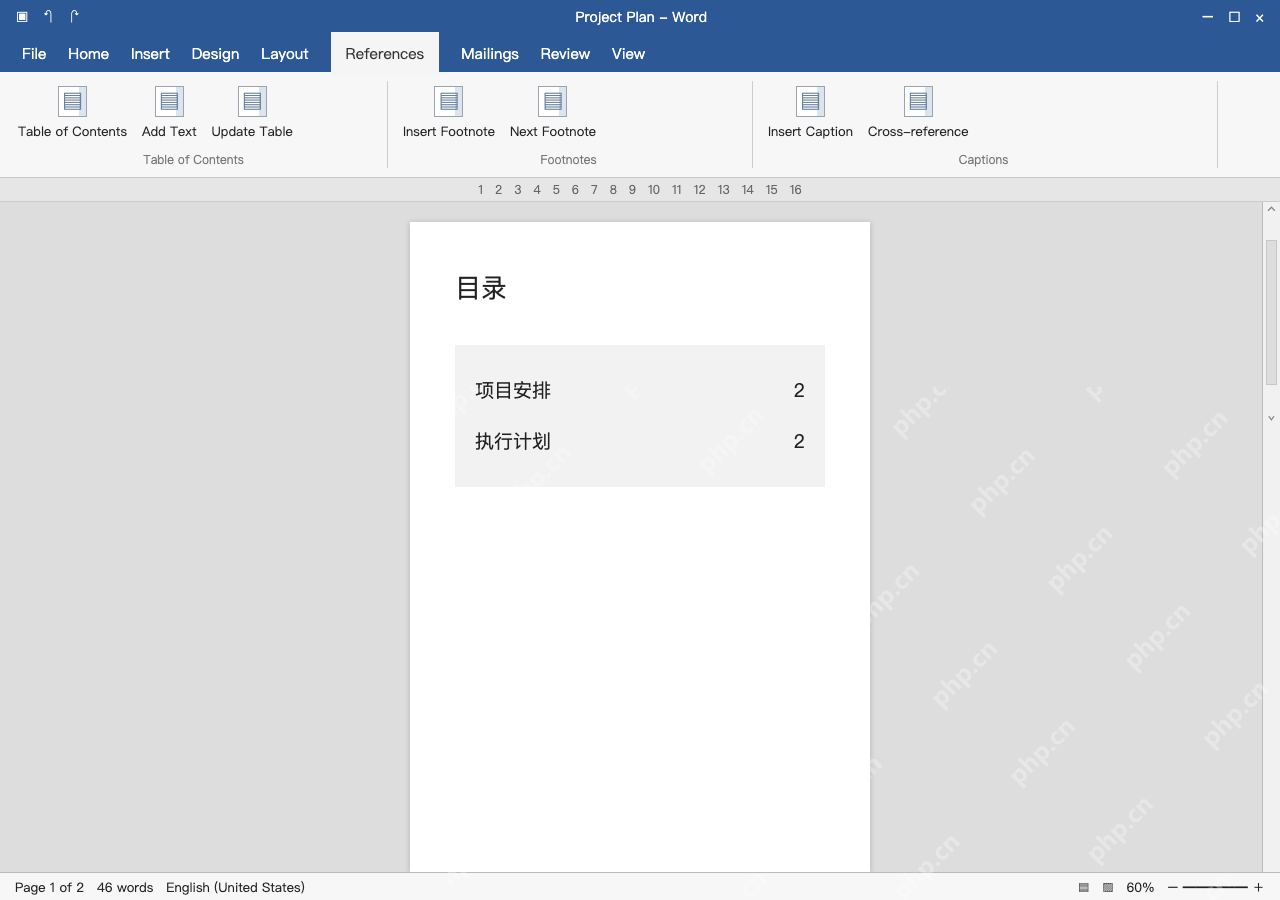
word 自动生成目录,先给正文各级标题套用“标题 1”“标题 2”等样式,把光标放到目录位置,再到“引用→目录”选择自动目录。只把文字加粗、放大,不一定能进入目录。这里按 windows 桌面版用“项目安排”和“执行计划”两个一级标题演示,目录放在正文前面的独立页面;后续改标题或分页后仍需更新目录,不能靠手工敲页码来维持准确。
第1步:给正文标题套用标题样式
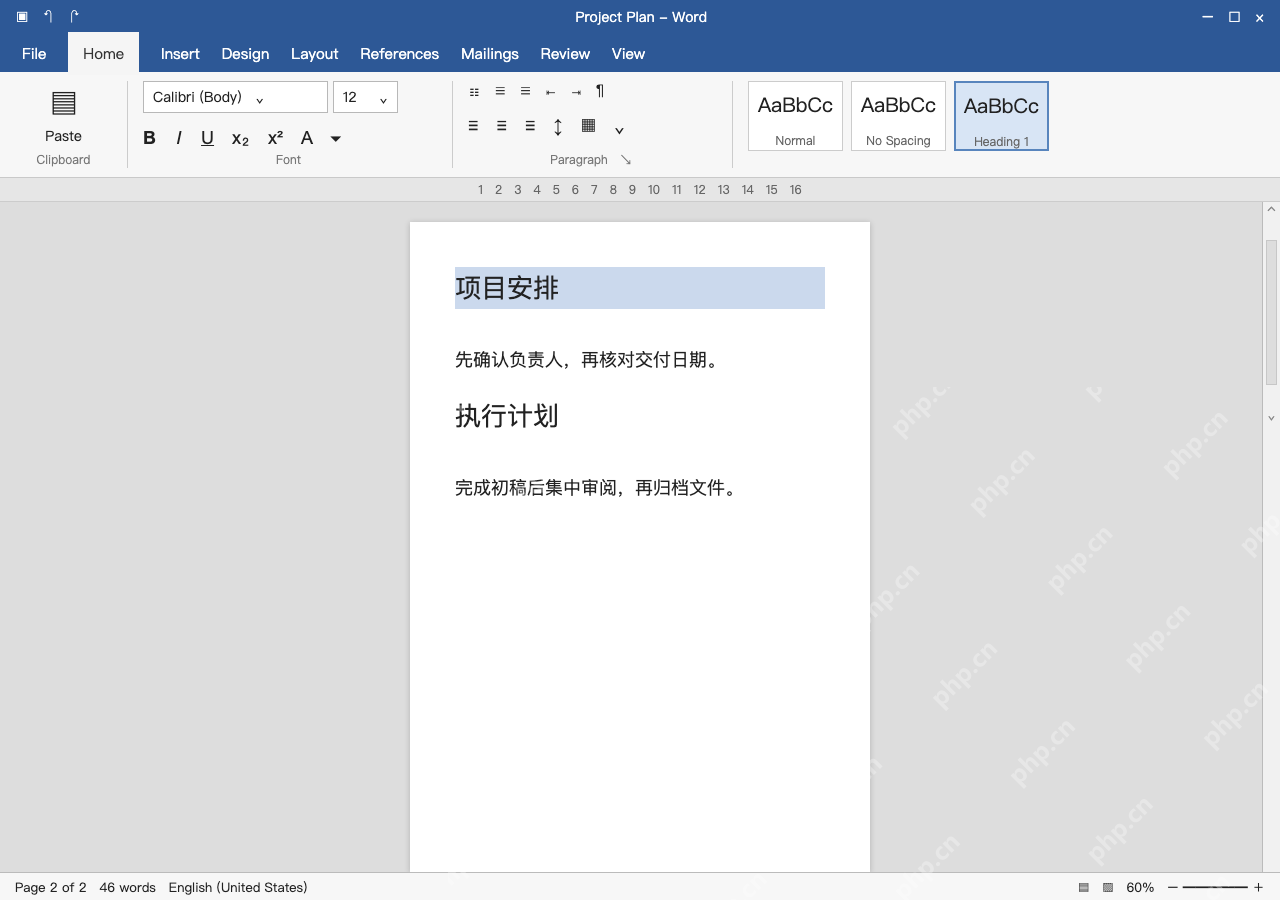
点击正文“项目安排”这一段,在 Home(开始)的 Styles(样式)中选择 Heading 1(标题 1);“执行计划”同样设为一级标题。章节下面的子标题才按实际层级设为 Heading 2,不要把整段正文一起套进去。
套完样式外观变动是正常现象,字体和间距可以之后统一修改对应样式。仅仅把字改大、加粗,Word 不会自动把它当成目录条目;先把层级整理对,再调整版式。
第2步:定位目录页,选择自动目录
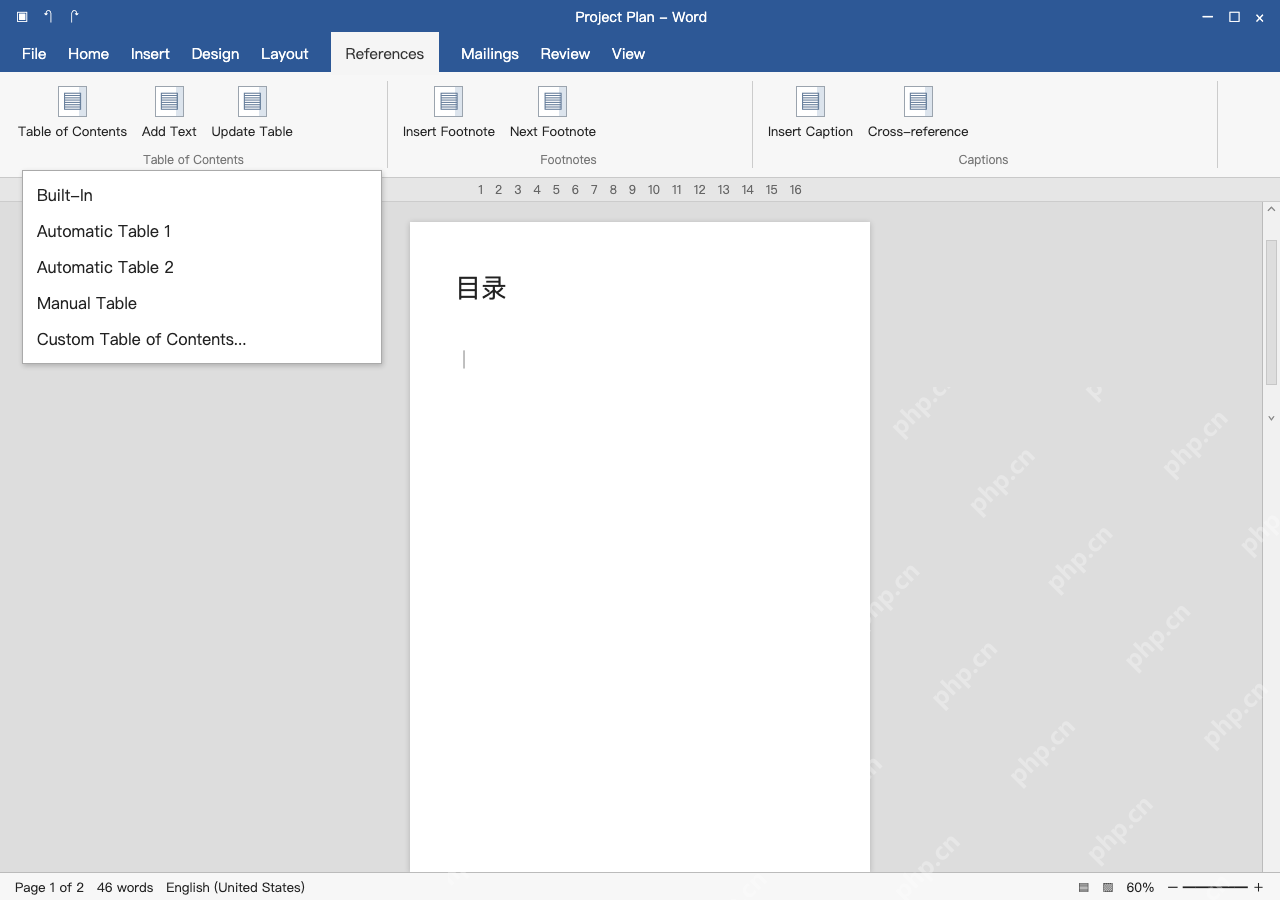
把光标放在文档开头预留的空白目录页,点击 References(引用)中的 Table of Contents,选择 Automatic Table 1。不要选 Manual Table,那只是能手工填写的目录外观,不会按正文标题自动生成内容。

当用户希望自动格式化、排版或美化 Word(`.docx`)文档时,应使用此技能。触发语包括: - “帮我排版这个Word” - “自动格式化文档” - “统一字体行距” - “论文/报告排版” - “Word排版” - “整理文档格式” - “format this Word file” - “auto typeset” - “standardize document style” 该技能提供一个 Python 脚本(`word_formatter.py`),可
没有独立目录页时,可在正文前新建目录位置并用分页符分开,不用连续回车撑出一页。插入位置要放在正文标题之前,别把目录误插到某个章节段落中间。
第3步:检查条目和跳转,再更新页码
插入后核对“项目安排”“执行计划”是否都在目录里,层级和顺序是否与正文一致。按住 Ctrl 点击条目检查跳转位置;本例目录占第一页,两个正文标题都在第 2 页,目录页码会按实际分页自动生成。
标题缺失时回正文检查标题样式,别直接在目录里补文字。排版或增删内容后,点击目录并使用 Update Table,选择更新整个目录,再核对导出 PDF 的最终页码后保存。