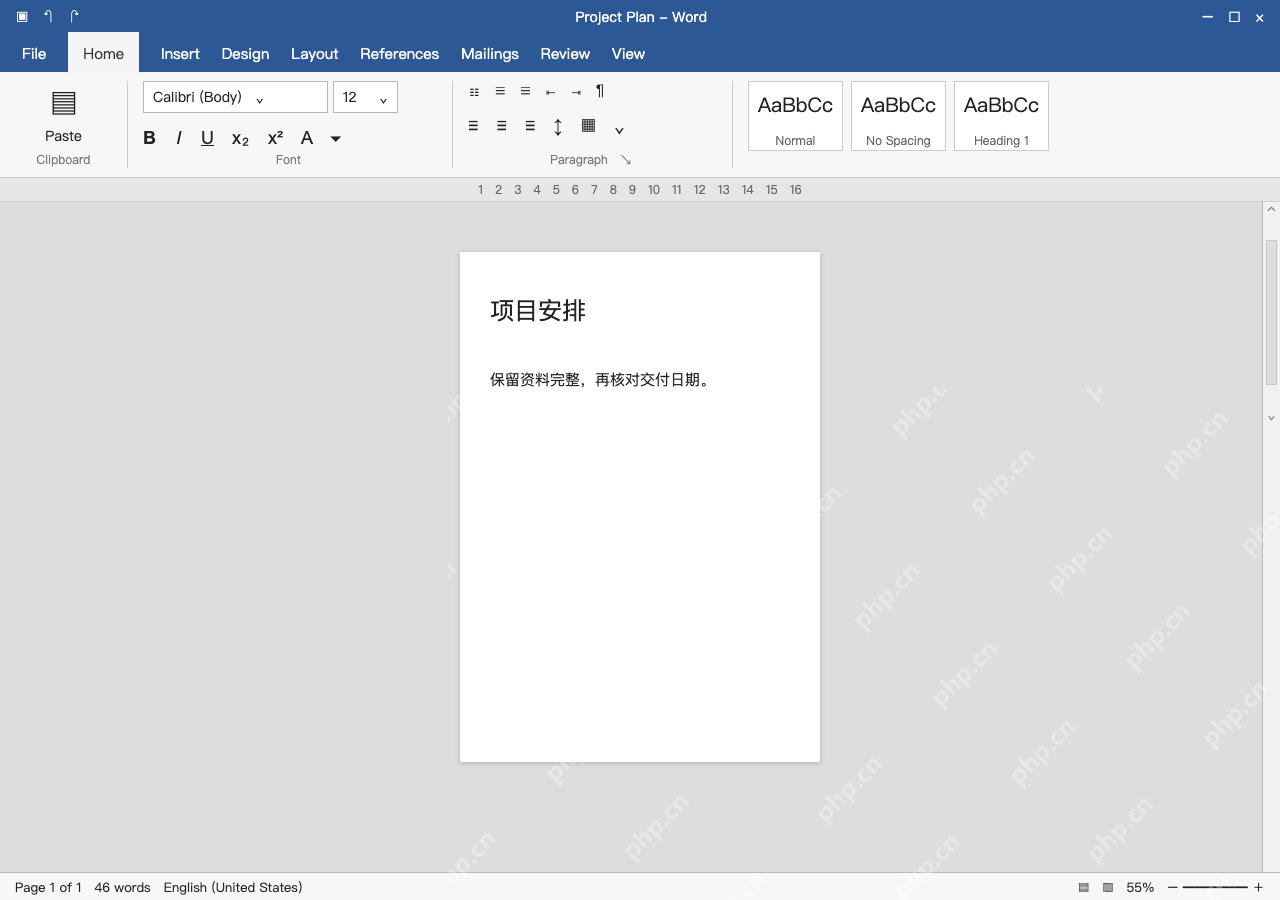
word要删掉整页内容,先把光标放到目标页,按ctrl+g,在定位框输入 \page 完成定位,关窗口确认选区后按delete。删空白页得先开编辑标记,区分空段落、分页符、分节符处理,别光看页码瞎删。这里用windows桌面版演示,删带「待删除内容」的页,保留前面的「项目安排」。删页不是硬裁纸,前后文字会自动重排分页,操作前先存个备份。
第1步:光标放在目标页,用定位选中页面
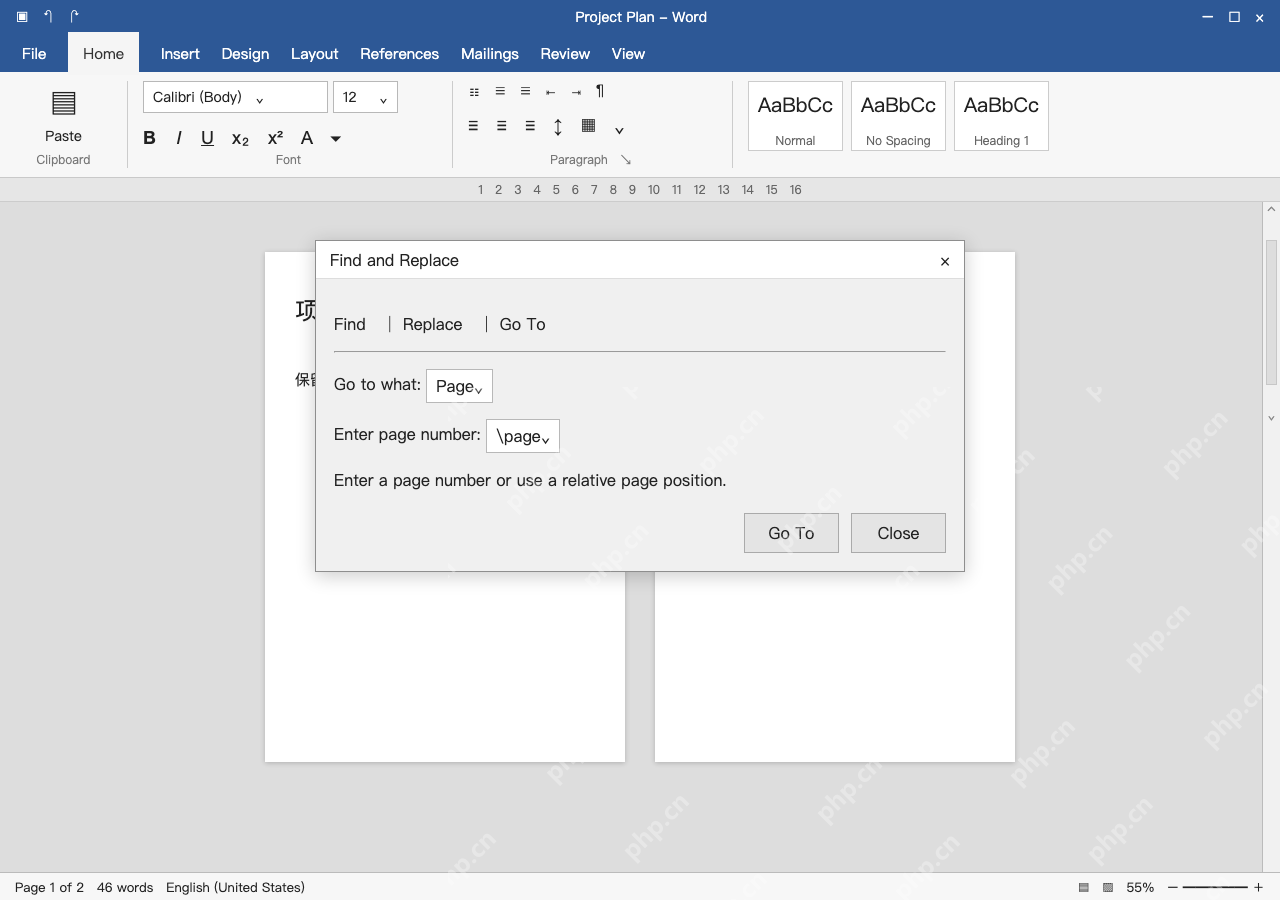
先点到「待删除内容」所在的页面,按Ctrl+G。弹出的查找替换窗口切到 Go To,选择 Page,在输入框填 \page,点击 Go To 后关闭窗口,检查当前页选区。
\page 指向光标所在页面,不是让你输入要删除的页码。页面里有表格、图片或跨页段落时,先核对选区边界,别把相邻页需要保留的内容一起选中。
第2步:确认选区只含待删内容,再删除
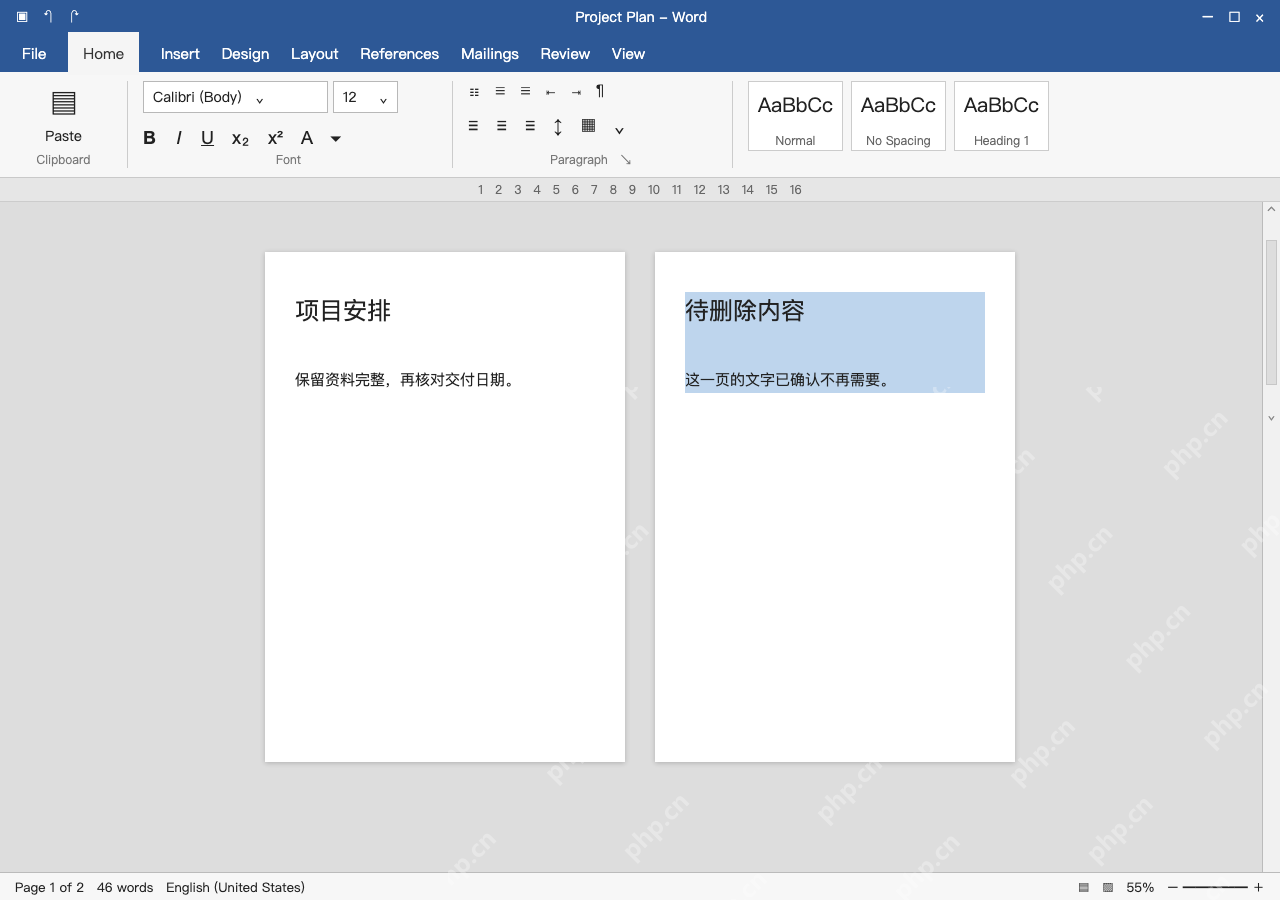
窗口关闭后,检查高亮部分确实是「待删除内容」这一页,前面的「项目安排」未被选中,再按Delete。没选中或范围不对就先取消选区,重新把光标放回目标页走一遍定位流程。

当用户希望自动格式化、排版或美化 Word(`.docx`)文档时,应使用此技能。触发语包括: - “帮我排版这个Word” - “自动格式化文档” - “统一字体行距” - “论文/报告排版” - “Word排版” - “整理文档格式” - “format this Word file” - “auto typeset” - “standardize document style” 该技能提供一个 Python 脚本(`word_formatter.py`),可
页内包含分节符时尤其要谨慎,删除分节符可能改变前后节的页眉页脚、纸张方向和页码。需要保留节结构时只删除目标正文,不把整个选区直接清空。
第3步:处理残留空白,检查重新分页
删除后检查「待删除内容」已经不在正文里,「项目安排」等要保留的内容没有少,再打开 ¶ 编辑标记看是否还剩多余空段落或手动分页符。只去掉确认多余的标记,不把正常段落边界一起删掉。
表格后的最后一个段落可能无法直接删除,可按实际情况缩小该段字号;分节符引起的空白页另查节设置。最后看打印预览中的页数、页眉页脚和后文位置,确认无误后保存副本。