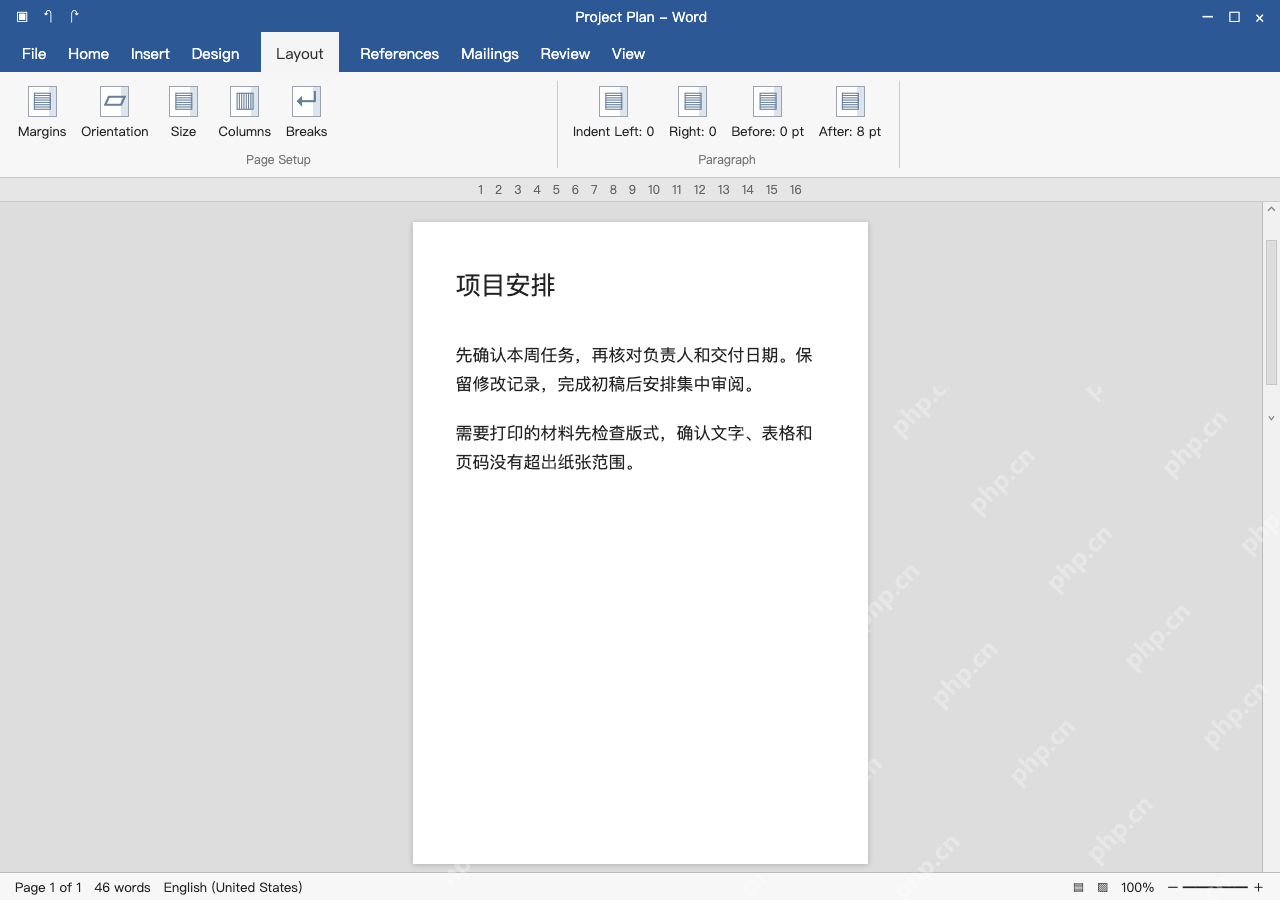
word页面四周留白太多,直接点「布局→页边距」选预设,也可以打开自定义页边距分别输入上下左右数值,再确认应用范围。别拖文本框、改纸张大小来代替调页边距。这里以windows桌面版为例,把整份文档四边设为2厘米,数值仅作练习参考,论文、单位模板有要求的优先按要求来。改小页边距会变动换行和总页数,改完要核对表格、页眉页脚和打印机可打印范围。
第1步:打开页边距,先看当前预设
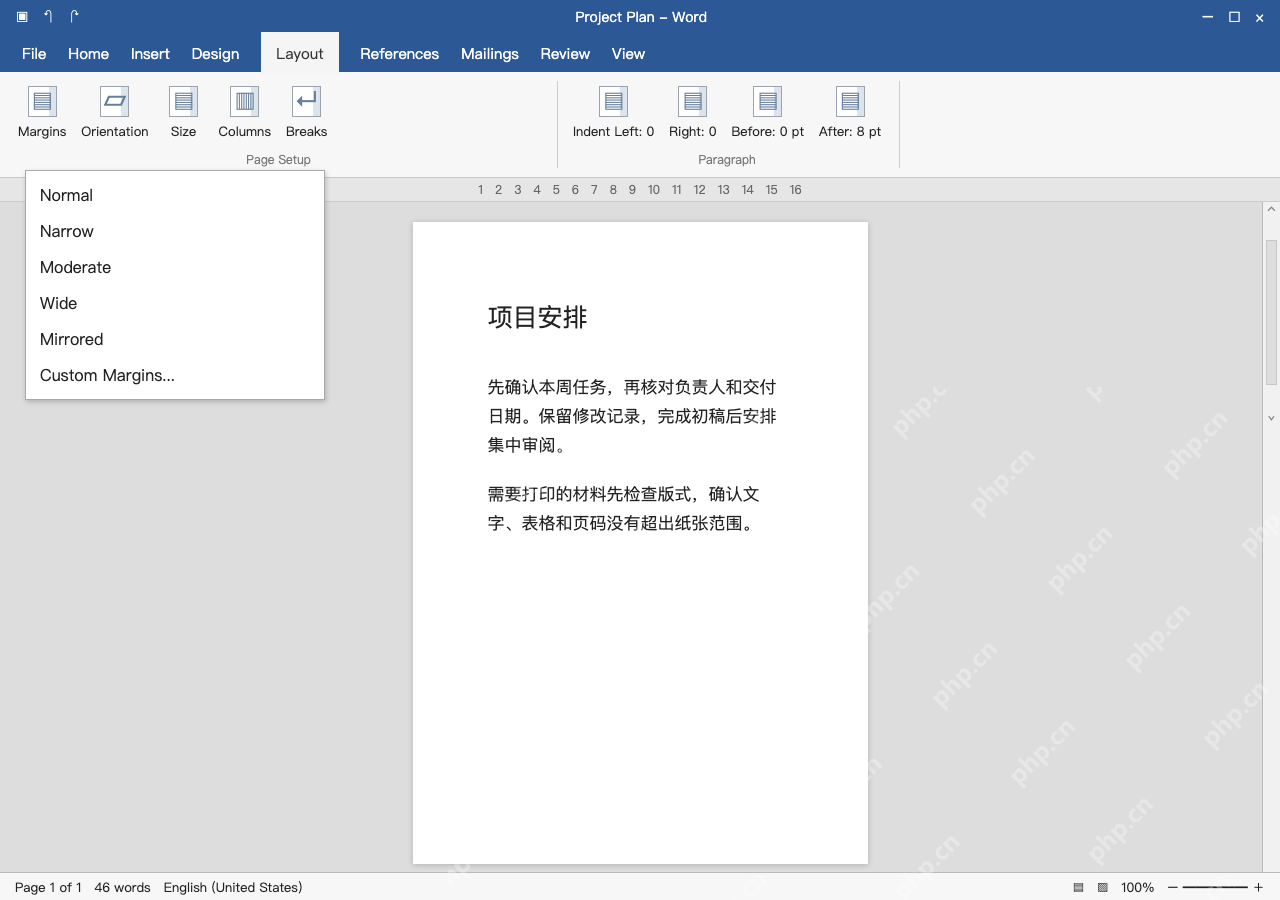
打开文档,在Layout里点击Margins,先看Normal、Narrow等预设选项。想精确控制四边距离,选择Custom Margins,进入Page Setup页面设置窗口。
这里调整的是纸张边缘到正文版心的距离,不是段落左缩进。只有某一段向内缩时,先检查段落缩进设置;纸张方向或大小不对,也不要靠把页边距压得很小来掩盖问题。
第2步:四边输入 2 厘米,应用于整篇文档
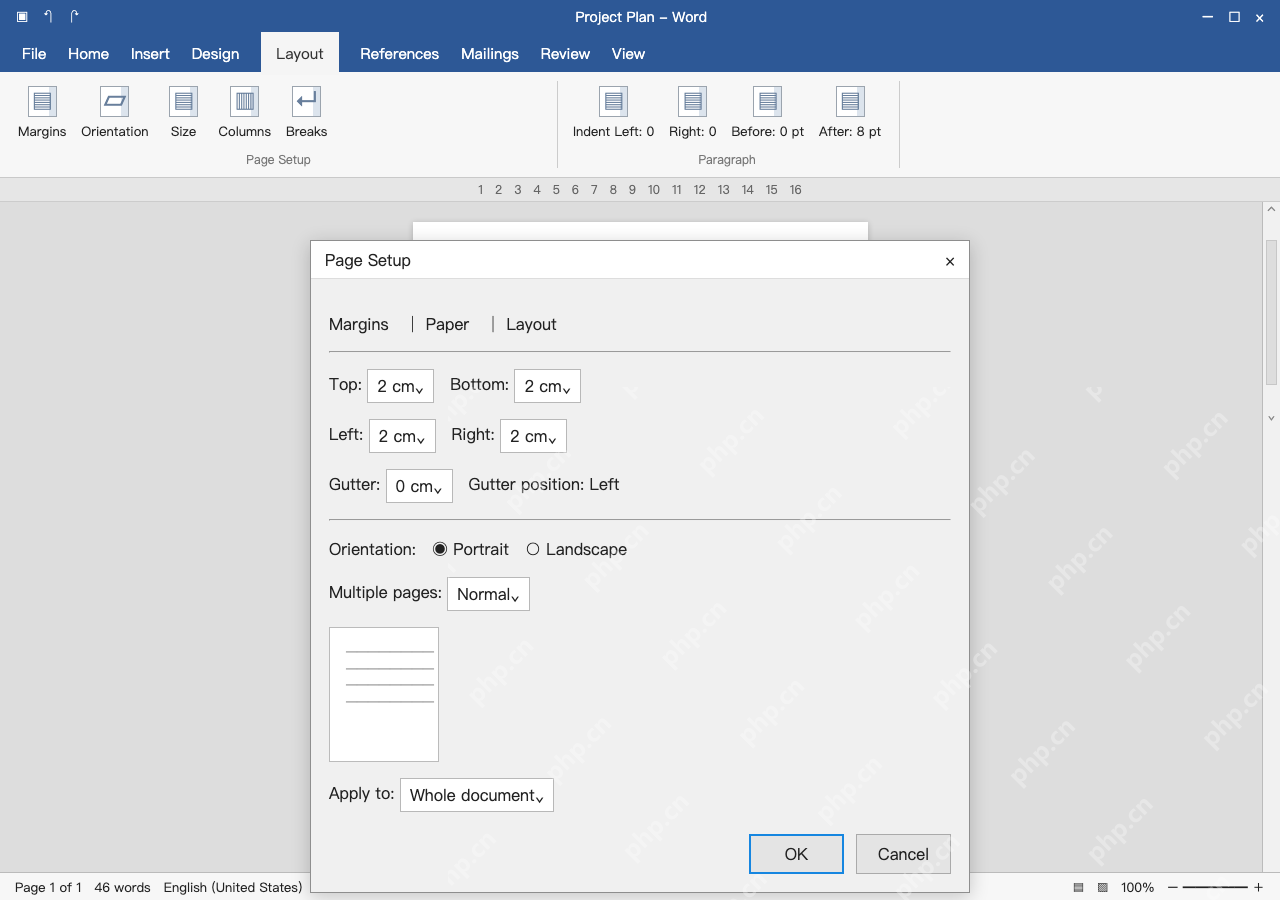
在Page Setup的Margins页,将Top、Bottom、Left、Right都输入2 cm,再把Apply to设为Whole document,确认后点OK。本例不增加装订线,Gutter保持0。

当用户希望自动格式化、排版或美化 Word(`.docx`)文档时,应使用此技能。触发语包括: - “帮我排版这个Word” - “自动格式化文档” - “统一字体行距” - “论文/报告排版” - “Word排版” - “整理文档格式” - “format this Word file” - “auto typeset” - “standardize document style” 该技能提供一个 Python 脚本(`word_formatter.py`),可
界面显示英寸时,可以直接在输入框里带单位输入2 cm,让Word自动换算,不要把“2”误当成2英寸。分节文档若只改当前节,应另选对应范围;别误选This section后以为后面的页面也改好了。
第3步:核对版心和重新分页
确认后查看正文与纸张边缘是否保持新的留白,翻到文档末尾,检查行尾、表格、图片和页码是否随重新分页发生变化。内容不用往边缘挤得太满,要保留足够的阅读和装订空间。
再打开打印预览,注意是否出现超出可打印区域的提示。个别设备需要更大的边距,按实际打印能力调整;记得保留原稿,对照页面总数和目录页码确认无误后再保存最终版。