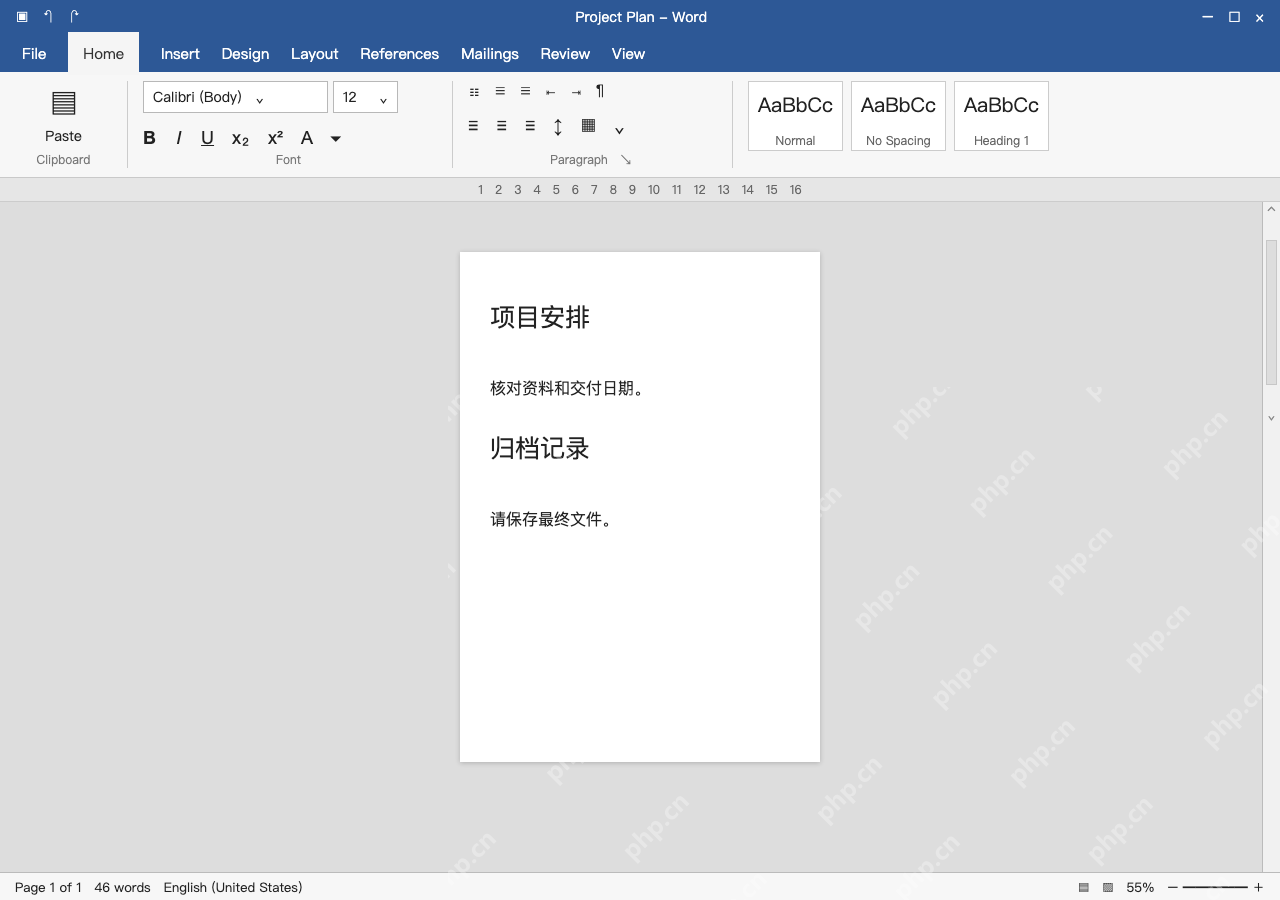
word删手动分页符,先点「开始」打开¶编辑标记,找到标着“分页符”的位置选中按delete,再检查前后正文是否正常接续。自动分页没有可删的分页符,分节符也不能当普通分页符一起删。以下针对windows桌面版处理多余的手动分页符,保留「项目安排」「归档记录」两段内容,如果页面还是跳开,再去检查段落的段前分页、与下段同页设置。
第1步:显示标记,找到手动分页符
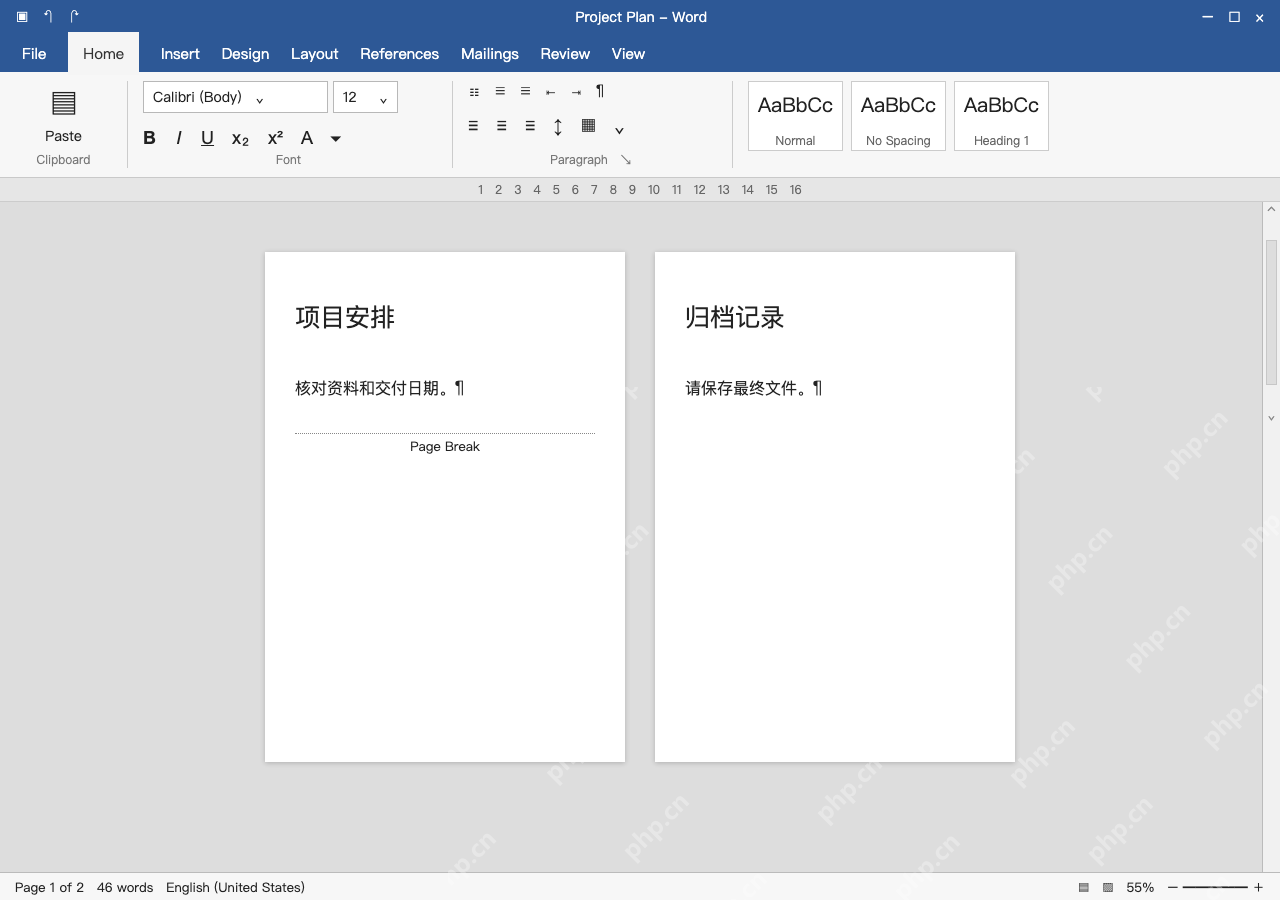
先存一份文档副本,在Home的Paragraph组点¶,也可以按Ctrl+Shift+8。检查「项目安排」后面有没有出现Page Break标记,确认它就是导致「归档记录」跳到下一页的原因。
要是看到Section Break先停手,这是分节符,删掉可能会让纸张方向、页眉页脚和编号的继承规则变掉。正常的自动分页不是隐藏字符,没法靠反复按Delete删掉。
第2步:只选中分页符,再按 Delete
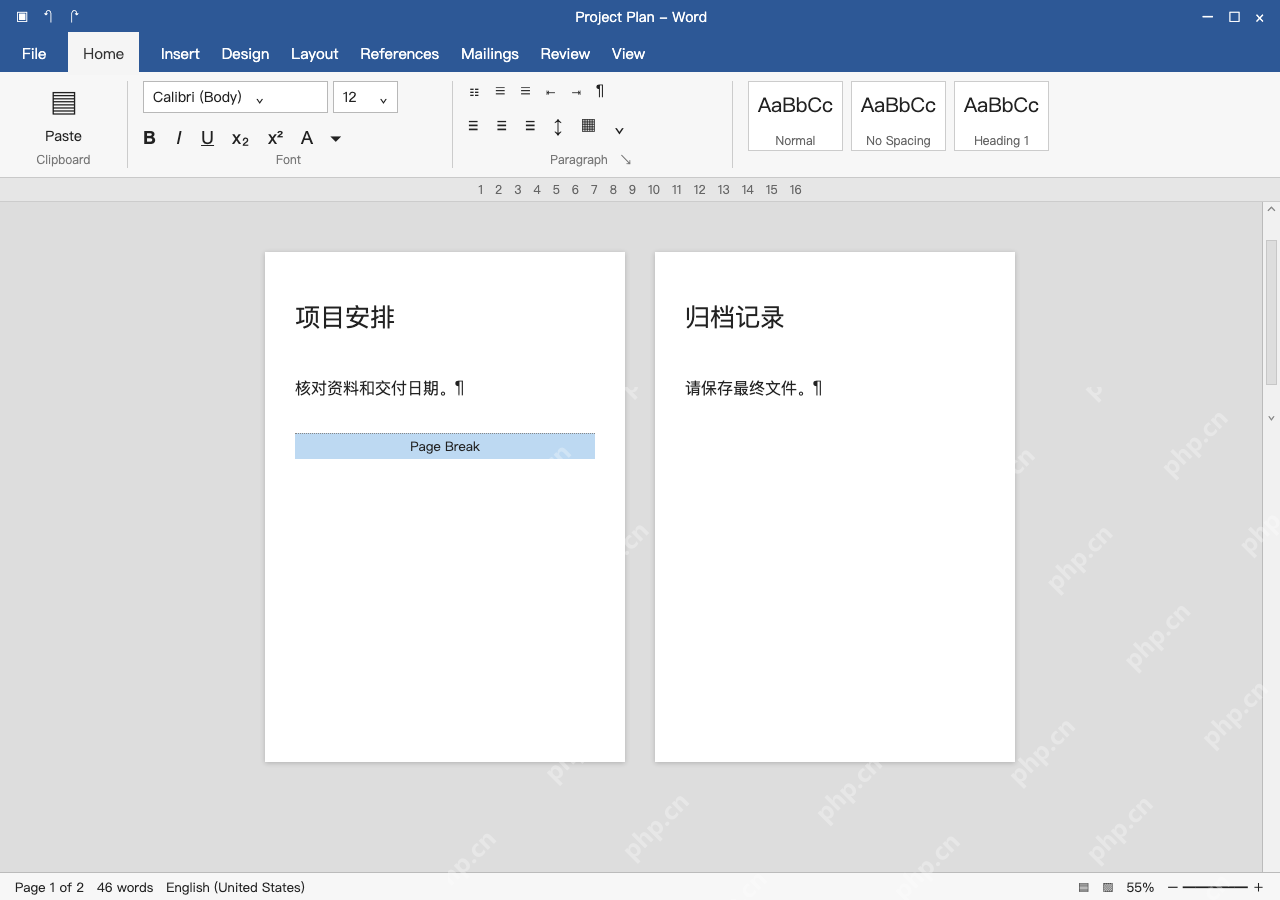
双击Page Break标记就能选中它,确认没连带选中「归档记录」正文或者相邻的分节符,再按Delete。本例里蓝色选区只覆盖分页符这一行,删完前后两段文字都能保留。

当用户希望自动格式化、排版或美化 Word(`.docx`)文档时,应使用此技能。触发语包括: - “帮我排版这个Word” - “自动格式化文档” - “统一字体行距” - “论文/报告排版” - “Word排版” - “整理文档格式” - “format this Word file” - “auto typeset” - “standardize document style” 该技能提供一个 Python 脚本(`word_formatter.py`),可
如果选区不小心扩到正文,先取消重选。开了修订的文档还要核对删除操作是不是只被记为修订,没看清标记别连续删,发现内容少了立刻点撤销。
第3步:确认后文接续,再排查段落分页
确认分页符消失后,「归档记录」应该自动接到同一页,前面的「项目安排」和其他文字都保持完整。关掉¶标记再开打印预览,核对页数和正文顺序,确认没问题再保存。
找不到手动分页符却还是强制换页的话,选中后面的段落,打开段落设置窗口的「换行和分页」,检查段前分页、与下段同页这些选项。只改实际造成跳页的设置,别为了少一页就把整篇文档的分页规则全关掉。