用wps写宏先分清js和vba:js直接在「开发工具→wps 宏编辑器」里写javascript;vba得先确认本机版本、账号权益和官方支持库,再切到vb环境。别混贴两种语言的代码,也别为运行陌生文件把宏安全设置全关。这套操作只针对windows桌面wps表格空白副本,先试往a1写“测试完成”跑通,再扩展批量任务,mac和网页版不能直接照搬。
第1步:打开开发工具,确认当前宏环境
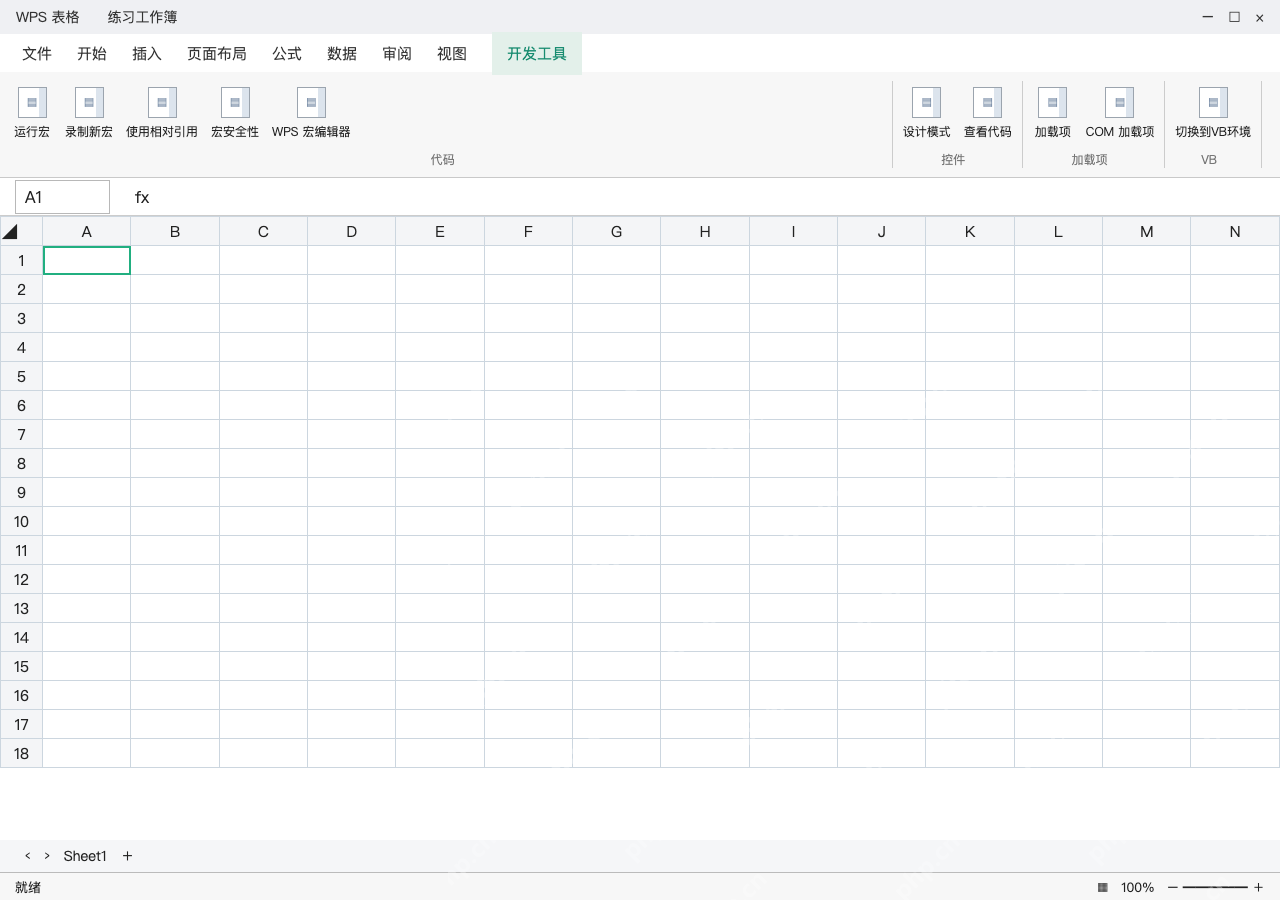
新建一份空白练习工作簿,先确认A1里没有要保留的数据,再打开开发工具。界面上能看到“运行宏”“WPS 宏编辑器”和“切换到VB环境”,前两项对应当前JS环境,别直接把VBA代码往里面贴。
找不到开发工具或者对应宏入口的话,先查本机版本的功能支持和官方帮助,别上来就觉得装个插件就能解决。单位设备还要先确认管理员策略,所有练习优先在不含业务数据的副本里操作。
第2步:在 JS 模块写入最小函数
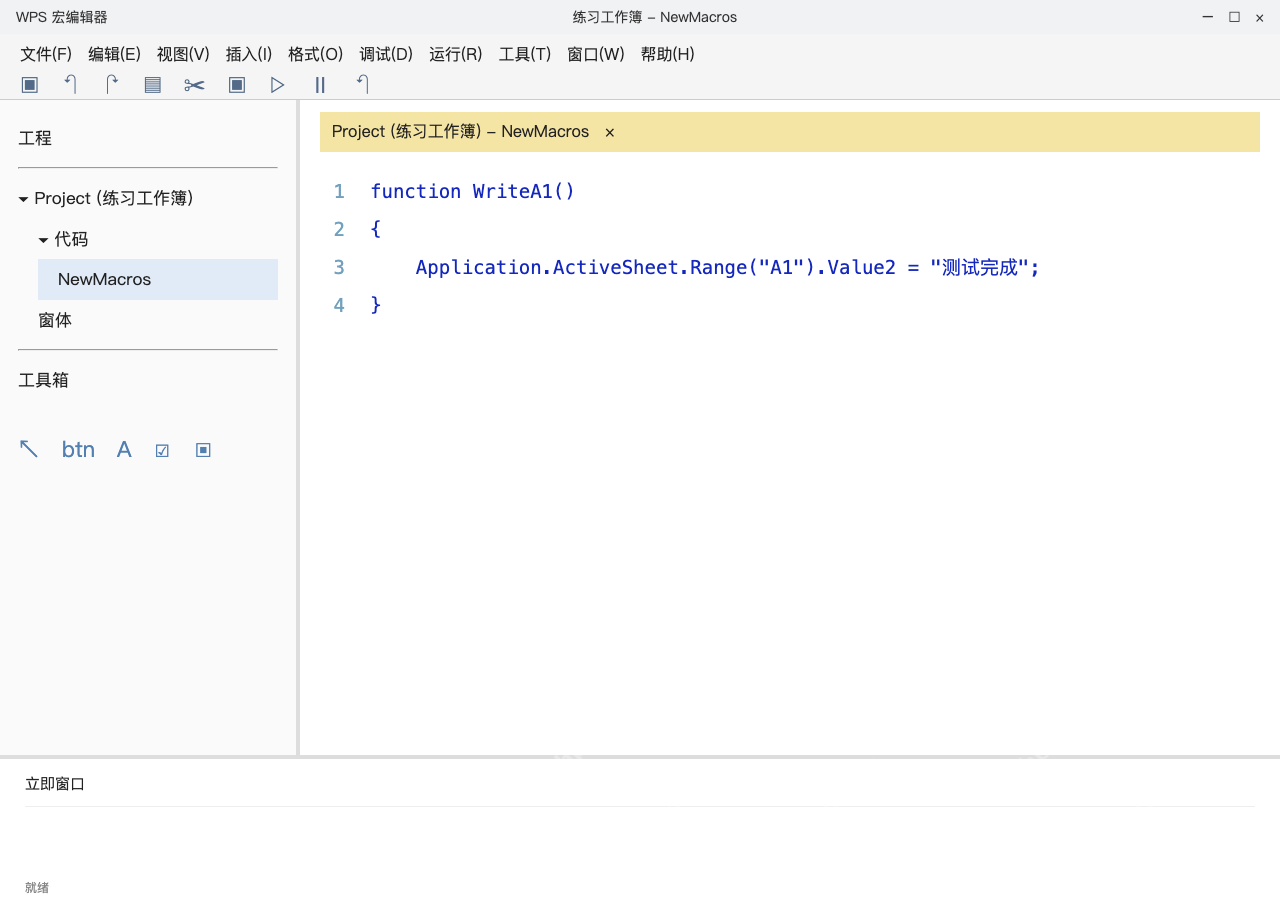
打开WPS 宏编辑器,在当前练习工作簿的代码模块编写无参数函数:function WriteA1() { Application.ActiveSheet.Range("A1").Value2 = "测试完成"; }。保存代码,把光标放在这个函数内,再用编辑器的运行命令执行。
这段代码只会修改当前活动工作表的A1,运行前要核对好当前工作簿和工作表。ActiveSheet不是固定Sheet1,正式任务里要明确指定目标对象,写入区域提前留好备份,别把测试函数直接放进真实台账运行。

第3步:VBA 先核对使用权,再写对应过程
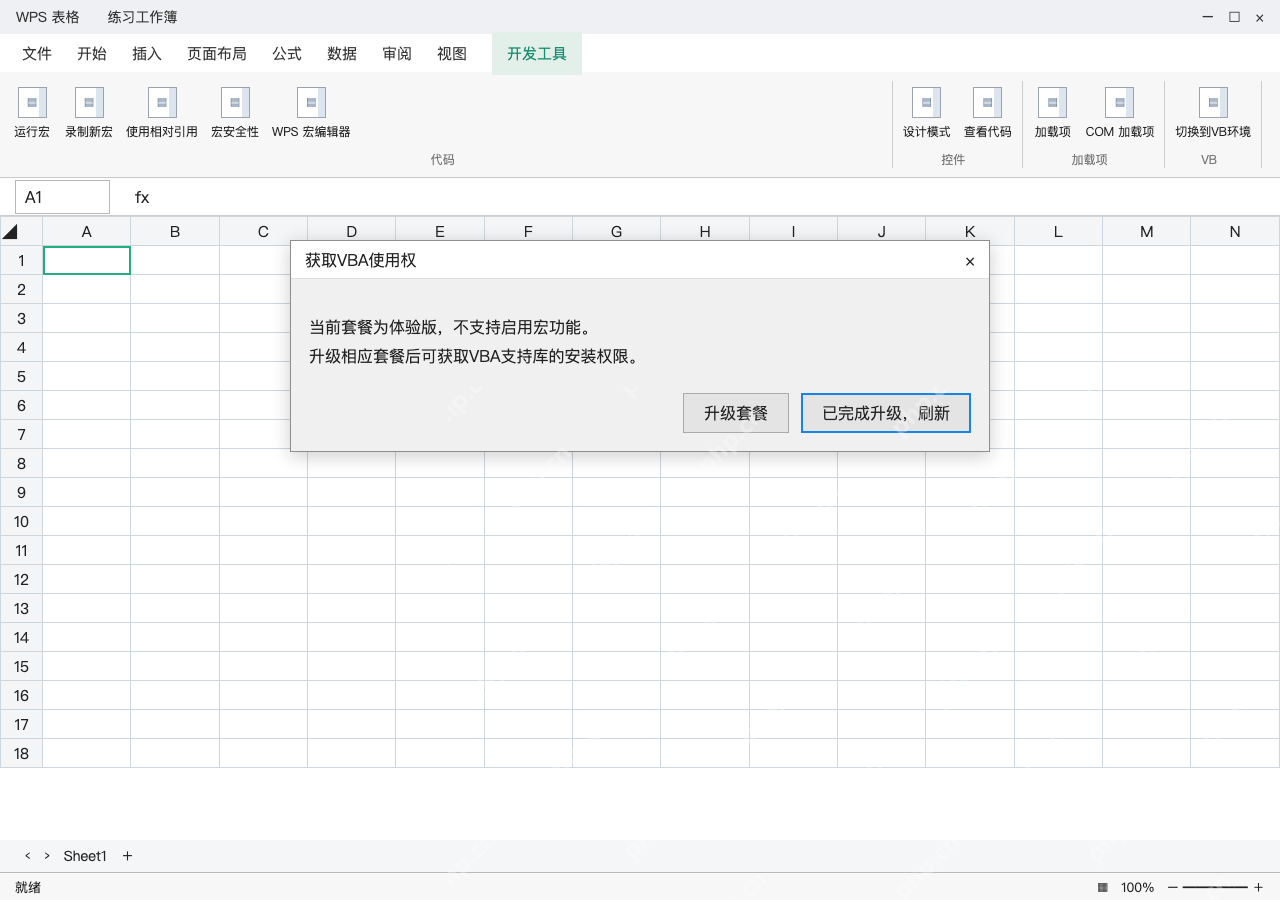
需要用VBA时回到表格界面,点击切换到VB环境。如果弹出“获取VBA使用权”提示,先核对当前账号和正式授权,按官方提示取得支持库安装权限;没有权限就停在这里,别下载来历不明的解锁包。
已经具备VBA环境时,可在标准模块分三行写入 Sub WriteA1()、Range("A1").Value2 = "测试完成"、End Sub,再运行该过程。这是VBA写法,不带function和花括号;保存时选择支持VBA宏的格式,例如 .xlsm,并核对保存提示。
第4步:核对 A1 结果,只运行可信代码
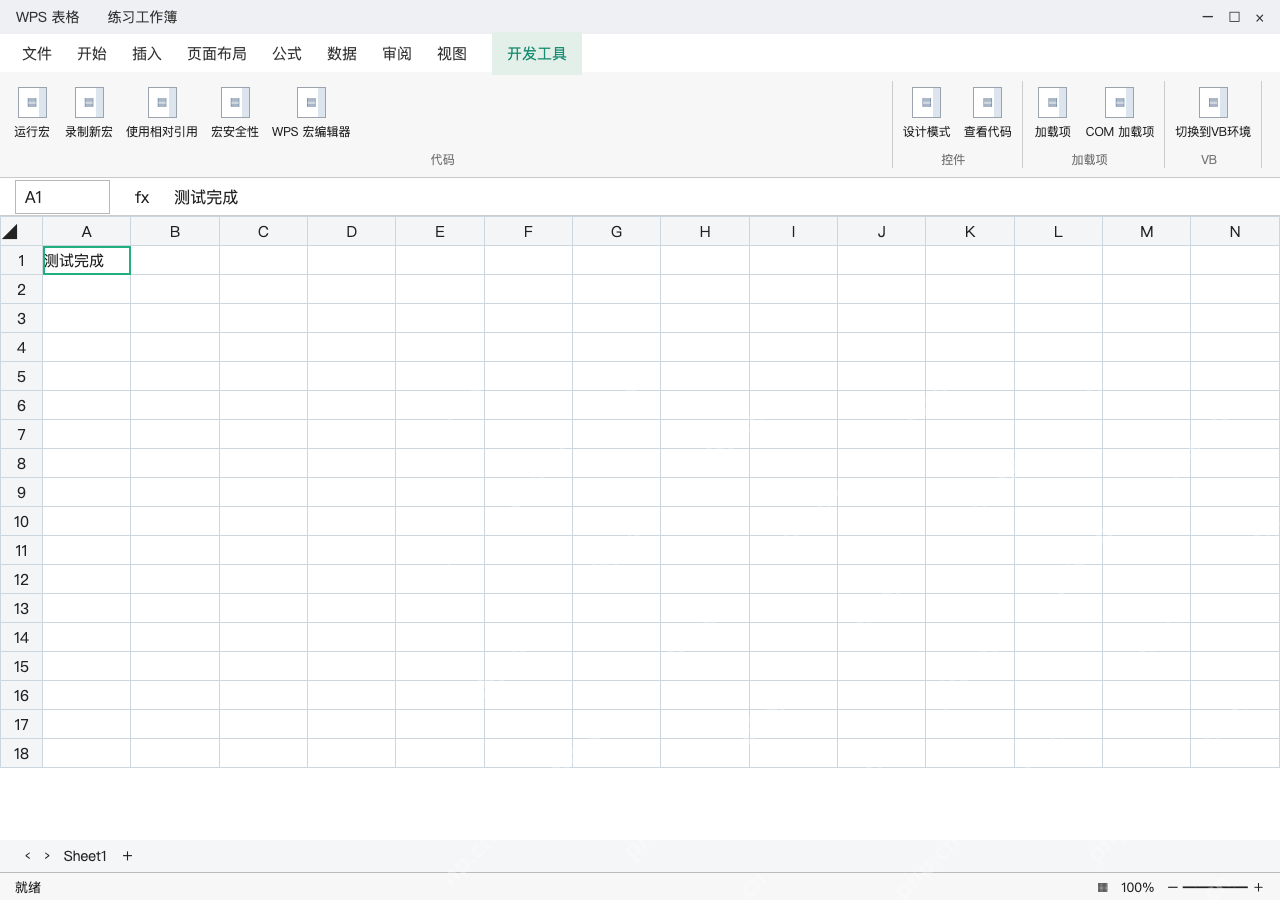
运行所选环境的写入示例后,回到实际目标工作表,A1应显示“测试完成”,其他单元格不会被修改。如果结果出现在另一张表,先检查运行时活动对象,别继续对着整本工作簿批量重跑。
收到带宏的文件,先核验来源和代码再决定是否启用,安全警告不等于故障。JS、VBA的可用功能和保存方式受版本影响,关闭重开后再检查代码是否保留;不要认为普通 .xlsx 一定能保存宏项目。