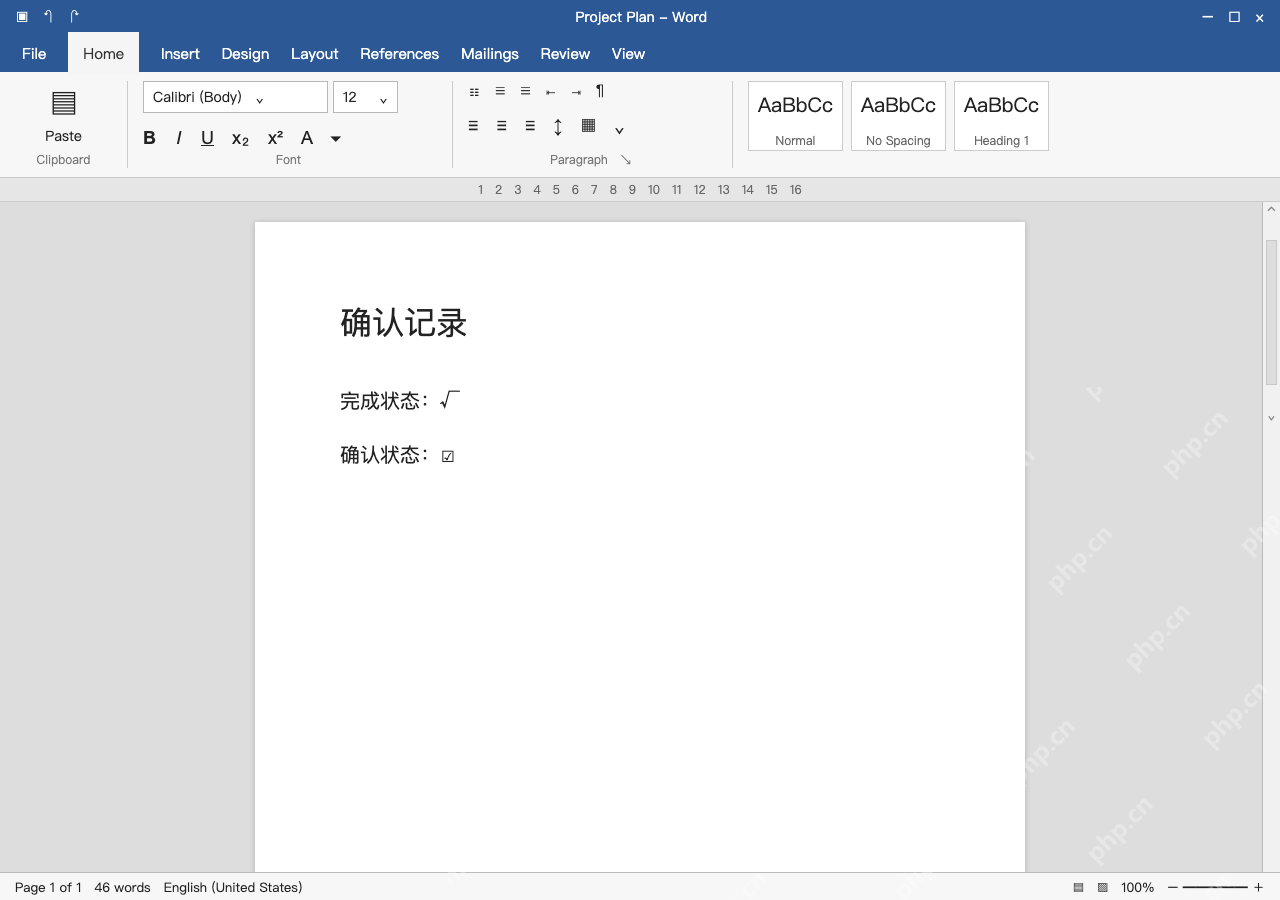
word里要临时打√和☑,直接复制符号粘到正文就行。windows桌面版还可以输221a后按alt+x出√,输2611后按alt+x出☑。注意√本质是根号,正经勾号是✓,填表前先确认要哪种。这里说的都是普通文本符号,不是可点击切换的复选框,符号显示成方框就换支持对应字符的字体,别反复粘贴折腾。
第1步:输入代码,单独选中待转换字符
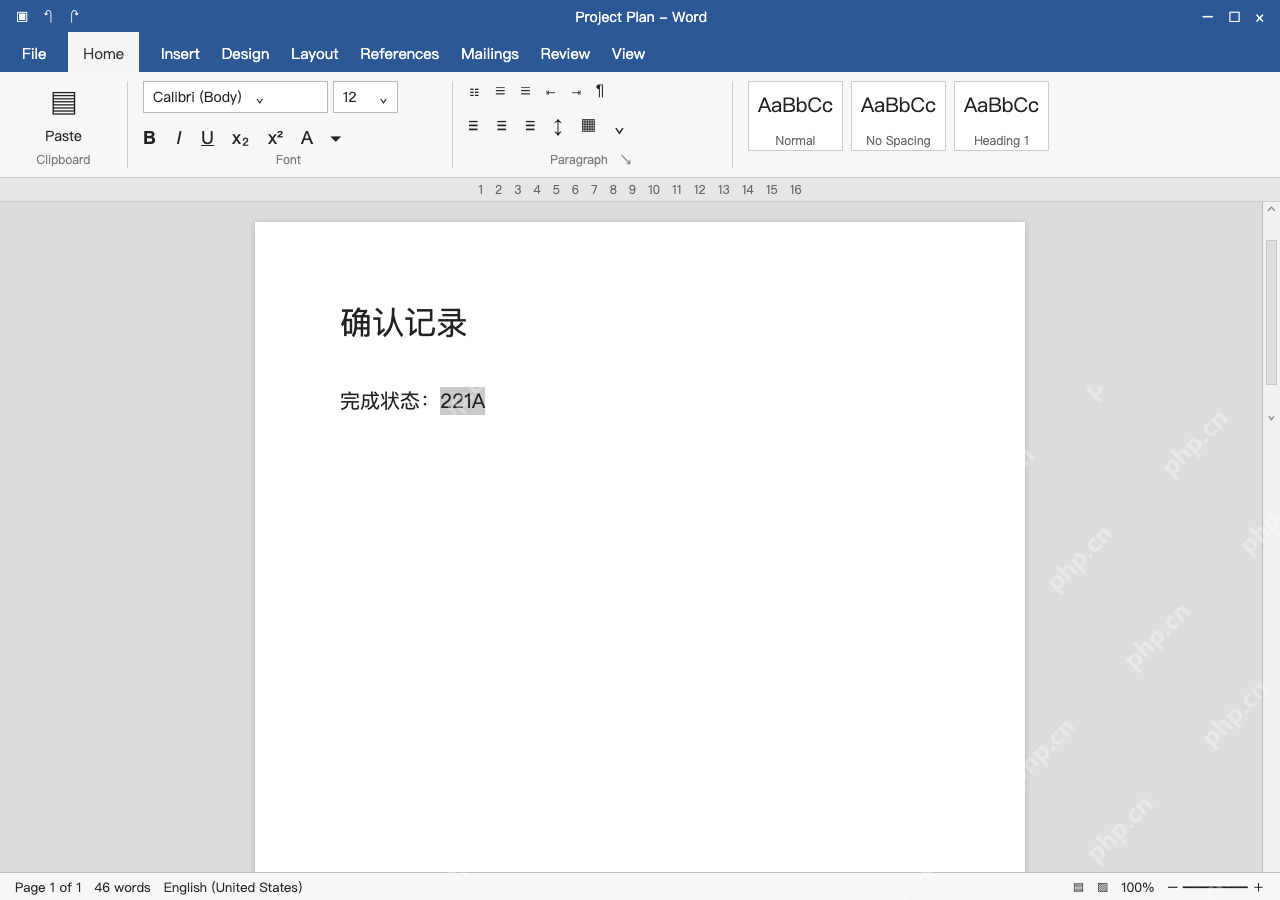
把光标放在“完成状态:”后,输入221A,单独选中这四个字符。Windows Word的Alt+X会在字符代码和符号之间互转,选准代码就不会把前面的字母数字也误算进去。
要是只想要现成符号,直接复制√或☑粘到需要的位置,之后统一调字号就行。复制来的内容如果带网页格式,按需只保留纯文本,别把带图片的图标误当成可编辑字符。
第2步:按 Alt+X,核对得到的符号
选中221A后按Alt+X,确认正文变成√。如果实际要求的是勾号✓,用对应的2713再转换,或者从“插入→符号”选择真正的勾号,别把两种字符混用。

当用户希望自动格式化、排版或美化 Word(`.docx`)文档时,应使用此技能。触发语包括: - “帮我排版这个Word” - “自动格式化文档” - “统一字体行距” - “论文/报告排版” - “Word排版” - “整理文档格式” - “format this Word file” - “auto typeset” - “standardize document style” 该技能提供一个 Python 脚本(`word_formatter.py`),可
需要开符号窗口挑选时,先确认字体和字符编码范围。Wingdings的字符代码与Unicode不是同一套,本例的代码不要直接套进另一种编码的输入框。
第3步:输入带框勾,检查打印显示
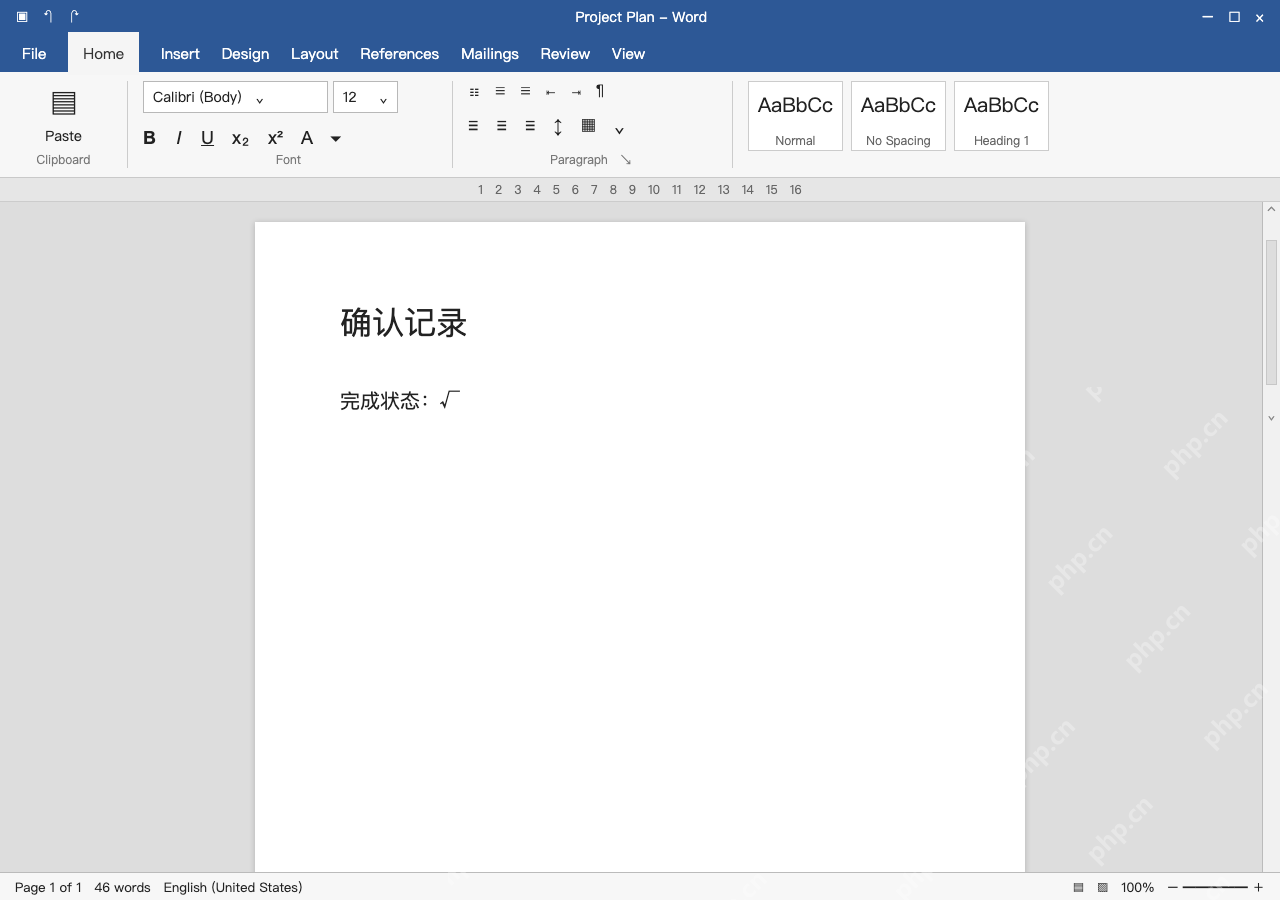
在“确认状态:”后另输2611,选中后按Alt+X,得到☑。需要时改用Segoe UI Symbol等支持该字符的字体,确认改完字体符号仍然显示正常,再切到打印预览核对。
这些都是普通文字,点击不会自动切换选中状态。需要制作可勾选表单时,就用开发工具中的复选框内容控件,交给别人填写前先测试,别把一个带框字符当成交互控件用。