word自动编号,选中多段文字后点「开始→编号」就行,也可以在新段落输入数字、英文句点加空格触发自动列表。已有编号要续排还是重新从1开始,走编号选项调整,别手动改显示数字。这里以windows桌面版演示三项任务列表,先把每个任务拆成独立段落再应用编号。普通回车和手动换行效果不一样,排版对不齐先查段落和列表缩进,不靠连续空格补齐。
第1步:把每个项目分成独立段落
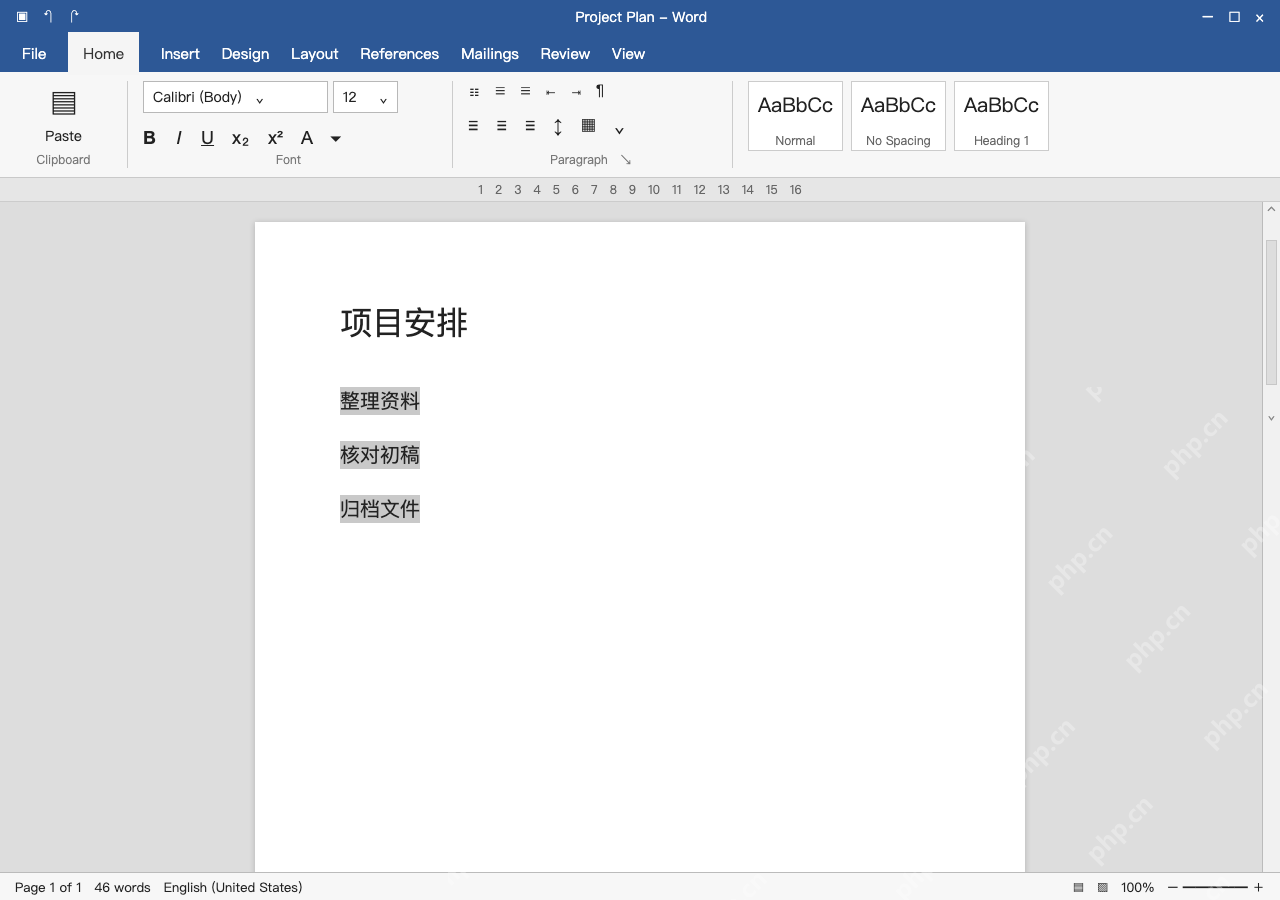
准备“整理资料”“核对初稿”“归档文件”三项内容,每项后按回车形成单独段落,再选中这三段,不要包含“项目安排”标题,这样编号才能按段落逐项生成。
如果只用Shift+Enter换行,内容仍属于同一段,没法自动得到独立编号。先检查编辑标记,删掉误输入的手工数字,再用自带的编号功能,避免出现双重序号。
第2步:在开始的编号菜单选样式
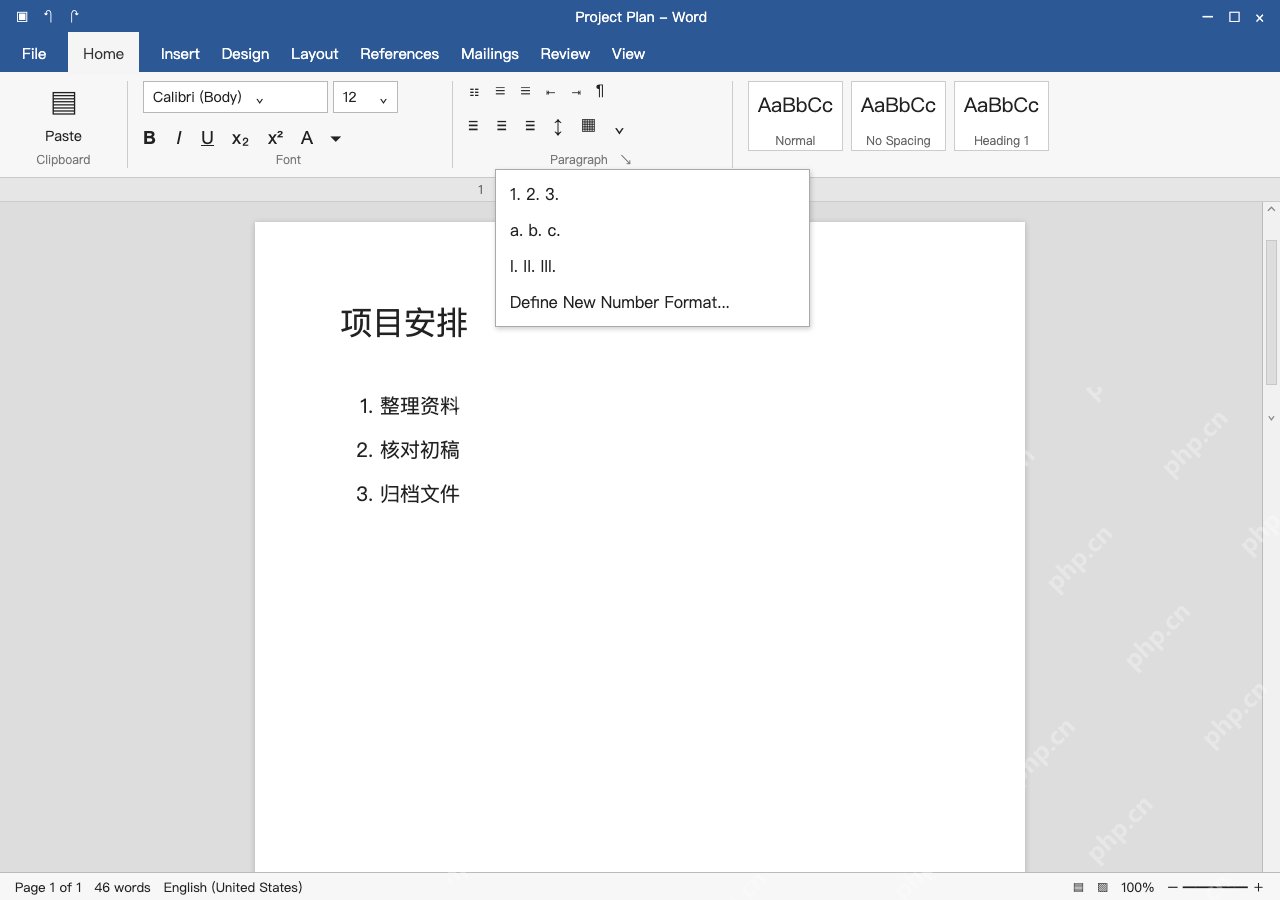
在 Home(开始)的 Paragraph(段落)组展开编号菜单,选择需要的数字样式。本例用普通数字顺序排列,不要把每一行前面的数字当成普通文字单独键入。

当用户希望自动格式化、排版或美化 Word(`.docx`)文档时,应使用此技能。触发语包括: - “帮我排版这个Word” - “自动格式化文档” - “统一字体行距” - “论文/报告排版” - “Word排版” - “整理文档格式” - “format this Word file” - “auto typeset” - “standardize document style” 该技能提供一个 Python 脚本(`word_formatter.py`),可
新行需要继续编号时,在项目末尾按回车;空编号项再按回车通常会退出列表。新段落输入“1.”后加空格也可能触发自动编号,没触发直接点编号按钮,不必反复输入相同前缀。
第3步:区分重新开始和继续编号
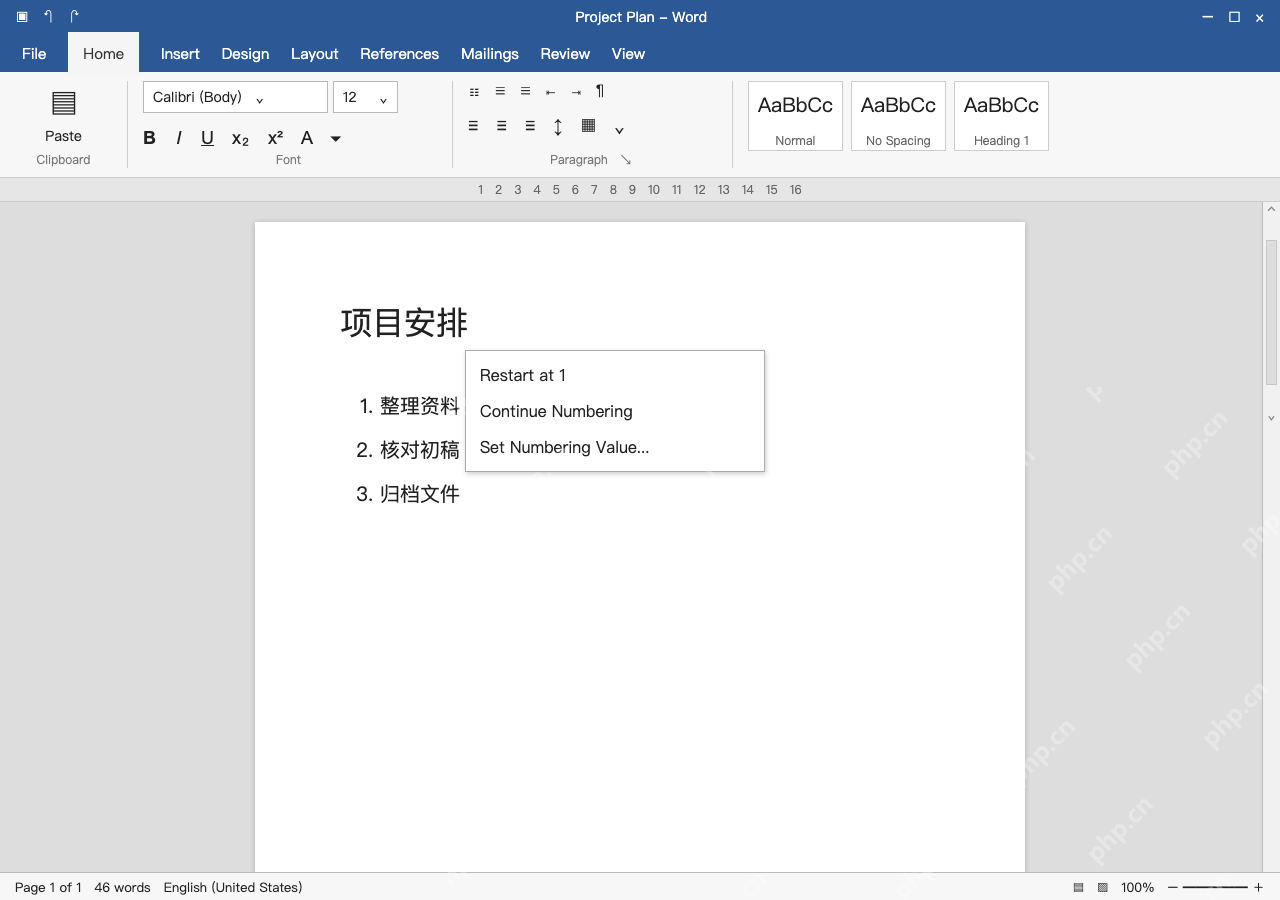
另一段列表接在前文之后时,右键点击它的编号,按需要选 Restart at 1(重新开始于 1)或 Continue Numbering(继续编号)。本例展开菜单展示这两个入口,不需要重新编号时就保持当前顺序。
编号和文字距离不合适,用列表缩进设置调整,不用空格推文字。插入或删除一个任务后检查后续数字是否跟着变化,能正常联动再保存,避免只改了表面数字却仍然是手动列表。