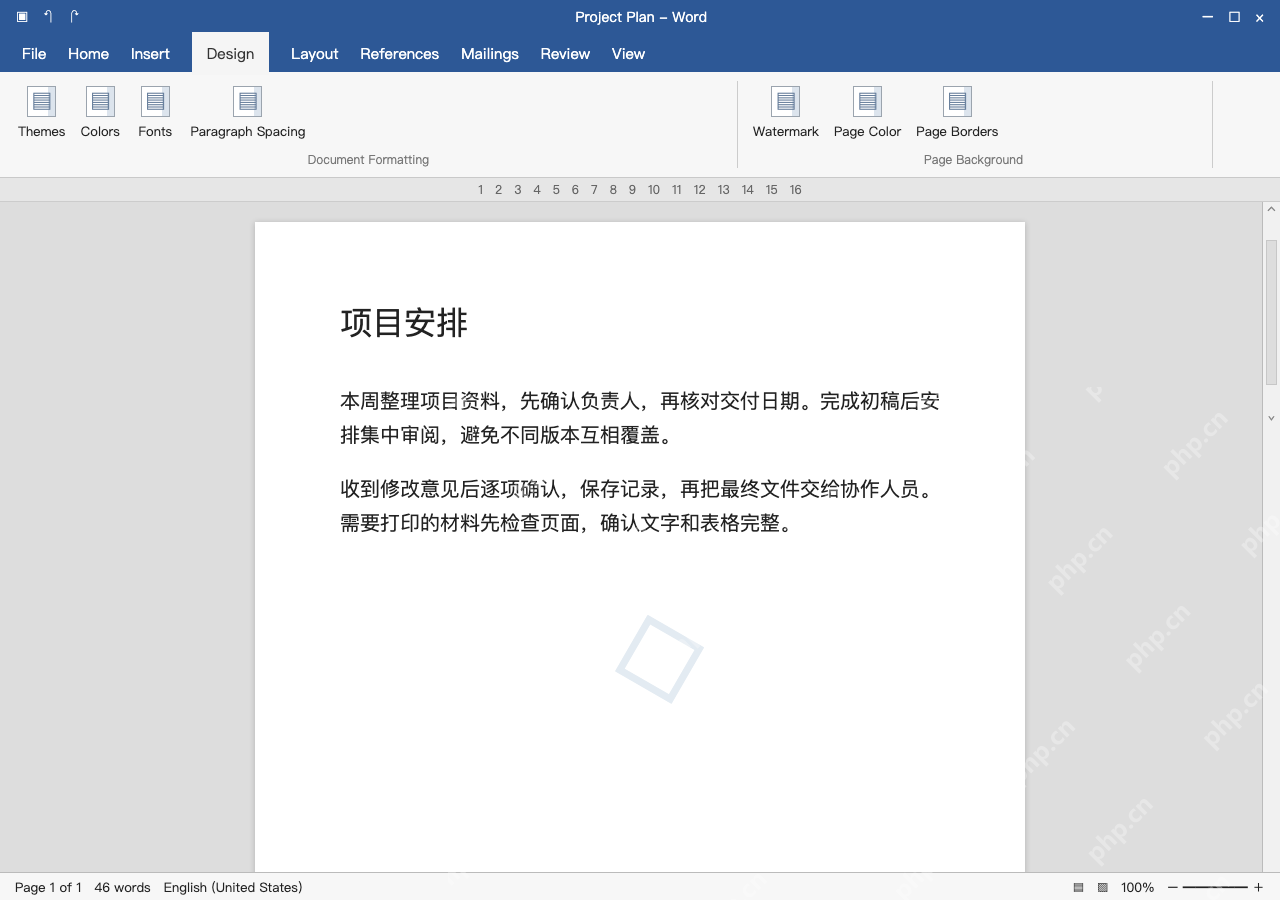
word给文档加背景图,走「设计→水印→自定义水印」路径选图片水印,挑好本地图后调整缩放和冲蚀效果,图片显示在正文后方,不用每页手动粘贴。以下基于windows桌面版演示,用简单标识做浅色背景,注意这不是防复制的安全手段。水印和页眉、节绑定,文档设了不同首页或分节要逐页核对;要做满版封面图不能直接用图片水印凑版式。
第1步:从设计进入自定义水印
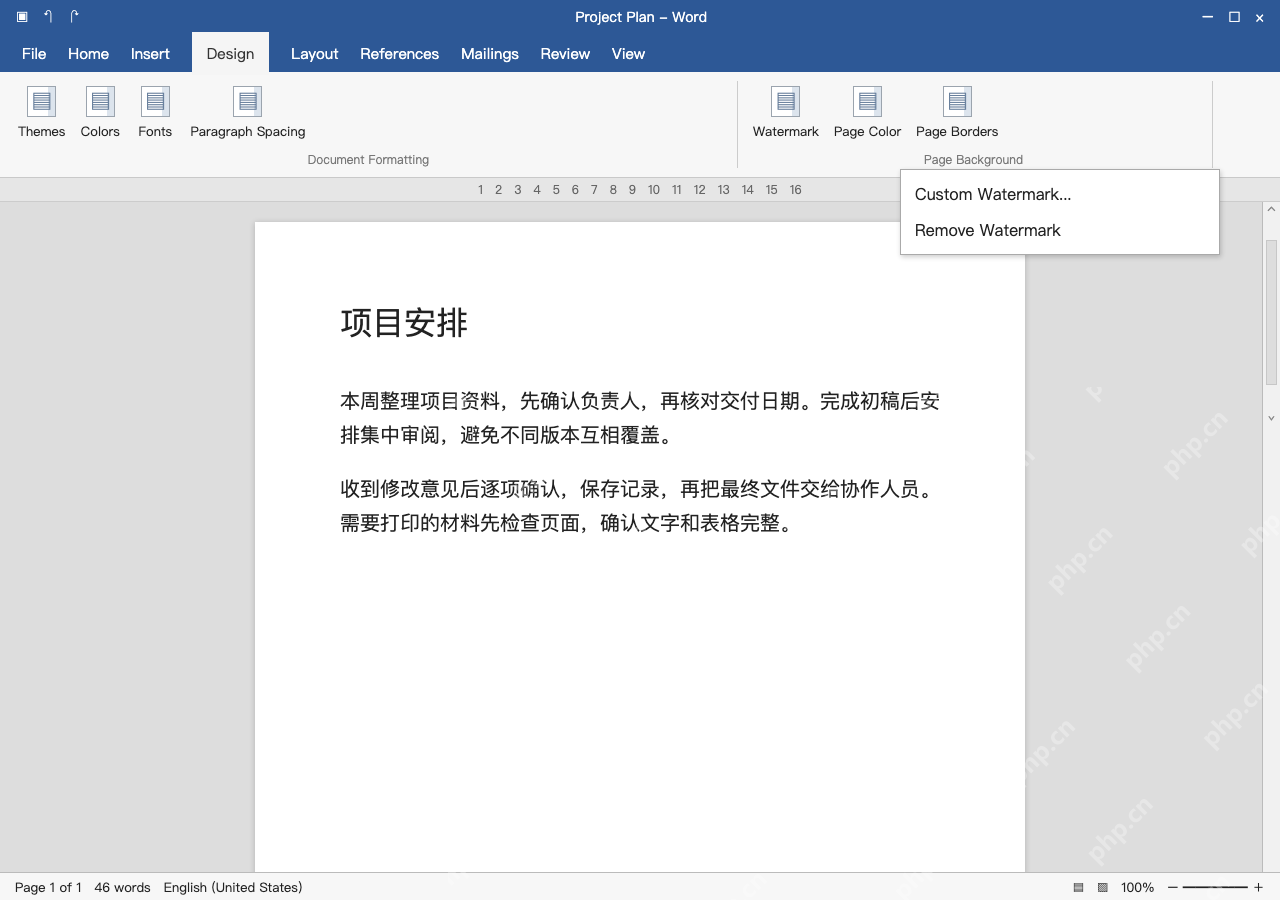
打开Design(设计),在页面背景组找到 Watermark,再选 Custom Watermark...。操作前先存好原文档,避免改背景的时候不小心覆盖原有重要标记。
水印菜单里的保密、草稿等通常是文字样式,不是图片上传入口。准备用的图片先确认来源和使用权限,内容尽量简单,别把带个人信息的整张截图直接当背景。
第2步:选择图片,调整缩放和冲蚀
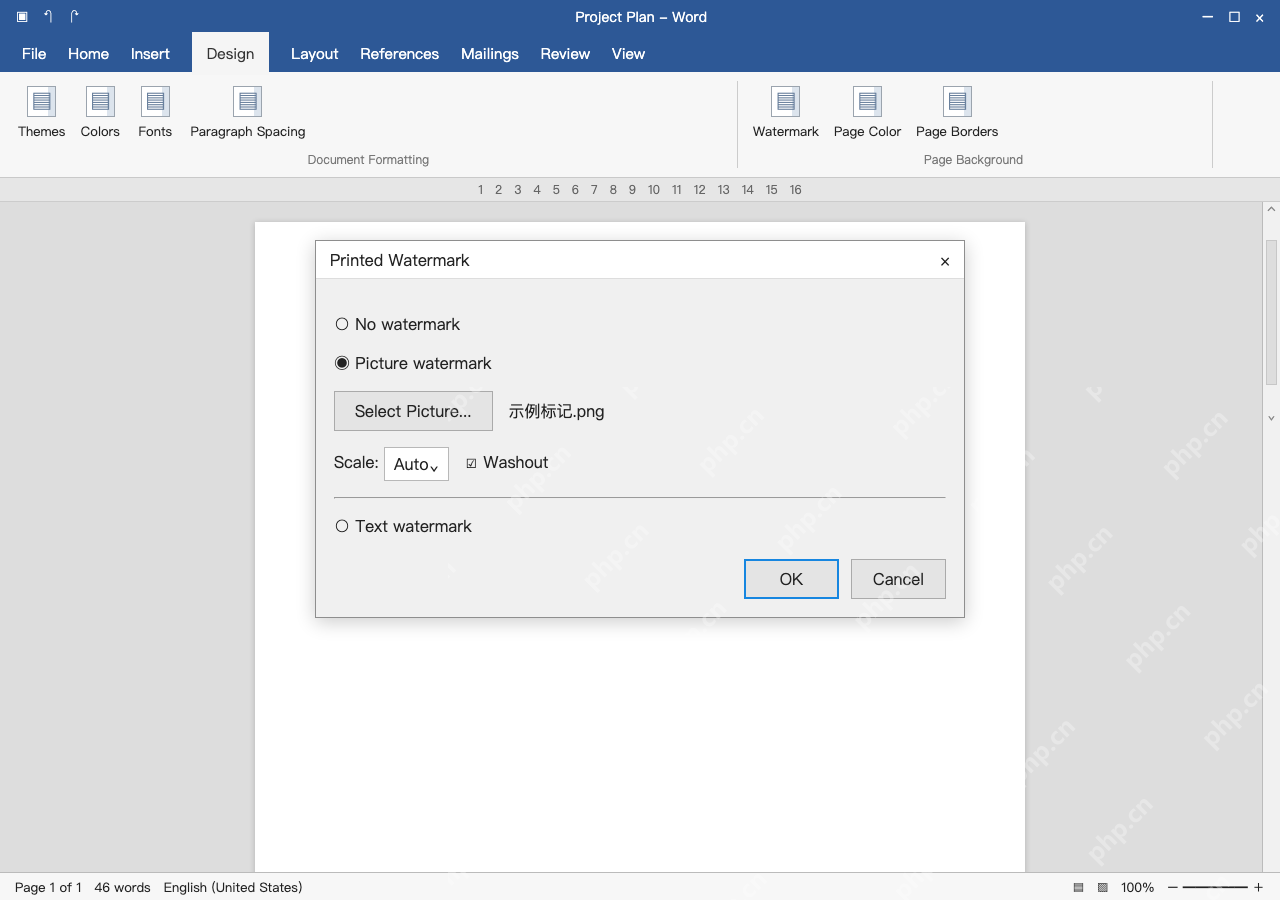
在 Printed Watermark 窗口选择 Picture watermark,点击 Select Picture... 选择本地图片。本例用“示例标记.png”,缩放先用 Auto,并勾选 Washout,让背景变浅,确认后点 OK。

当用户希望自动格式化、排版或美化 Word(`.docx`)文档时,应使用此技能。触发语包括: - “帮我排版这个Word” - “自动格式化文档” - “统一字体行距” - “论文/报告排版” - “Word排版” - “整理文档格式” - “format this Word file” - “auto typeset” - “standardize document style” 该技能提供一个 Python 脚本(`word_formatter.py`),可
图片太深会压住正文,不能只看图案是否显眼。缩放影响标记大小,冲蚀影响显示深浅,两者分开调;图片比例不合适时先处理原图,不用反复放大把它硬塞满纸张。
第3步:看正文和打印效果,再保存
返回正文,确认浅色标记位于文字后方,标题和小字仍清楚,再开打印预览逐页看实际页面。文档分了不同节时,也要检查后续节是否显示了预期的水印,不只看当前一页。
需要移除时回 Watermark 菜单选择 Remove Watermark。另存文件或导出 PDF 后重新打开核对;水印是版式标记,不保证内容无法被复制,也不代表已经加密文档。