word 一次打印多份,用 ctrl+p 打开打印页面,在“份数”里填数量,再核对逐份打印、页码范围和打印机,确认后才点“打印”。多份同一文档与多篇不同文档不是同一个设置:份数不会替你选中其他文件。这里按 windows 桌面版演示同稿两份,另说明多文件如何避免沿用错误设置;正式批量输出前先少量试印,别一上来就把整批文件送进打印队列。
第1步:打开打印页面,先核对设备
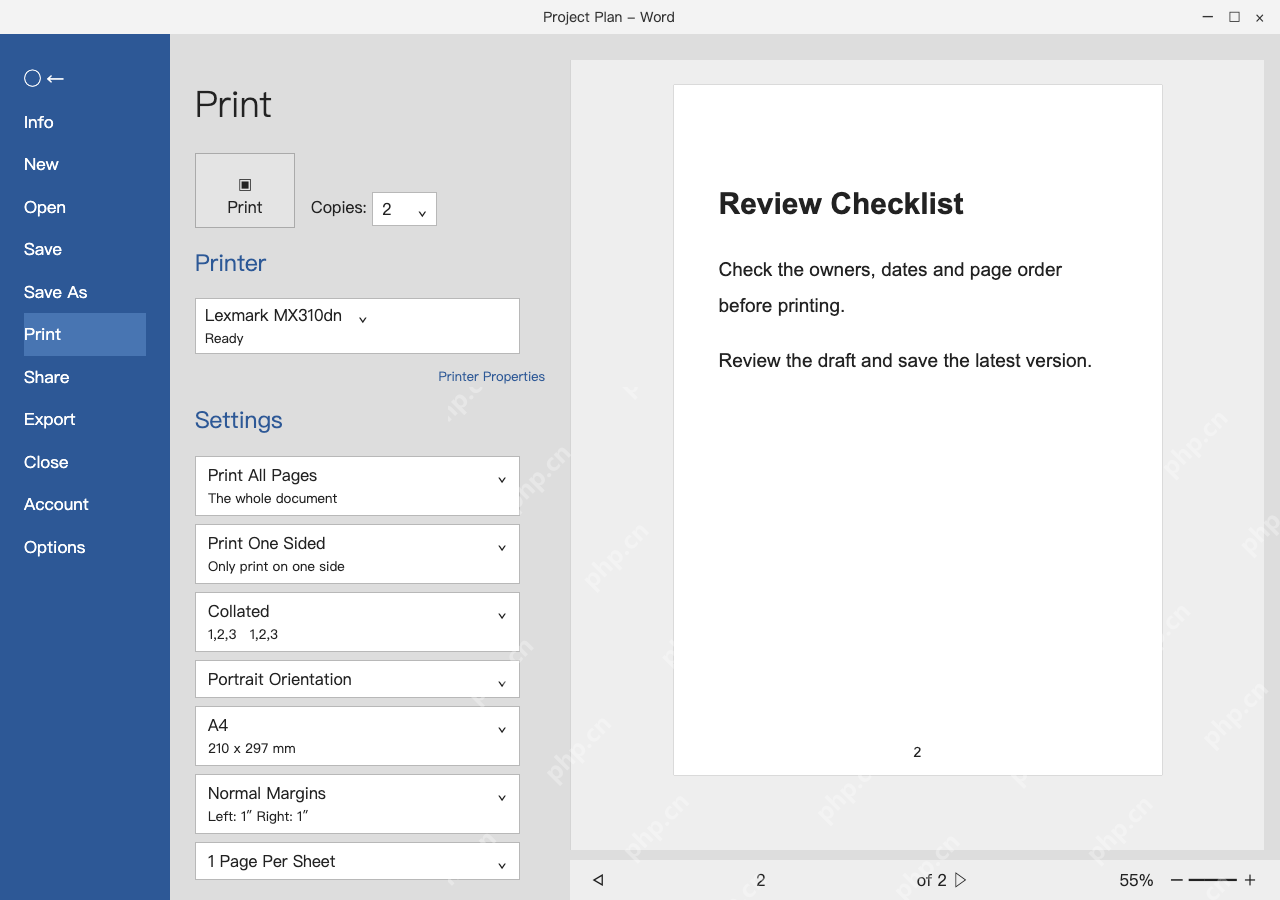
按Ctrl+P,或者点顶部菜单栏文件→Print,查看Printer栏当前选中的打印机是否正确,纸型、纸张方向和预览效果也顺道核对一遍。右侧只是页面预览,还没提交打印任务。
要是选到虚拟PDF打印机就不会输出纸张。多篇文档要用同一设备时也要逐份核对,尤其是从他人模板打开的文件,别默认它们会沿用你刚调好的打印参数。
第2步:设置份数,确认逐份打印
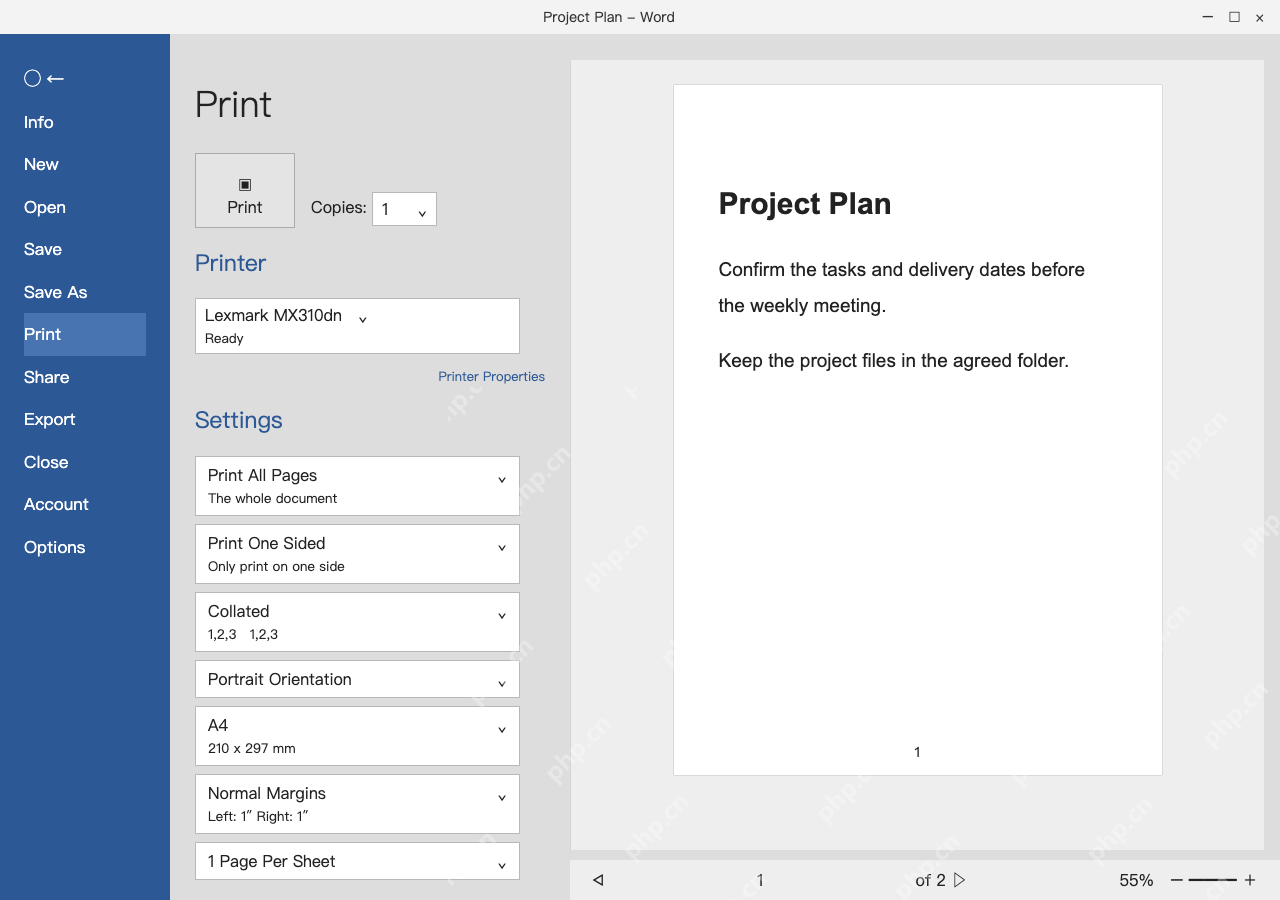
把Copies(份数)设为2,再核对Collated选项。需要按整套顺序把文件发给不同人员时,就用逐份方式;要是关掉逐份,输出顺序会按每页的份数分组,两种效果别搞混。

当用户希望自动格式化、排版或美化 Word(`.docx`)文档时,应使用此技能。触发语包括: - “帮我排版这个Word” - “自动格式化文档” - “统一字体行距” - “论文/报告排版” - “Word排版” - “整理文档格式” - “format this Word file” - “auto typeset” - “standardize document style” 该技能提供一个 Python 脚本(`word_formatter.py`),可
份数指的是整份文件要打印几套,不是每张纸排几页。1 Page Per Sheet是每张一页的版数设置,要和Copies分开检查,本次演示不会通过缩小排版来代替增加份数。
第3步:确认范围后提交,多文件分别核对
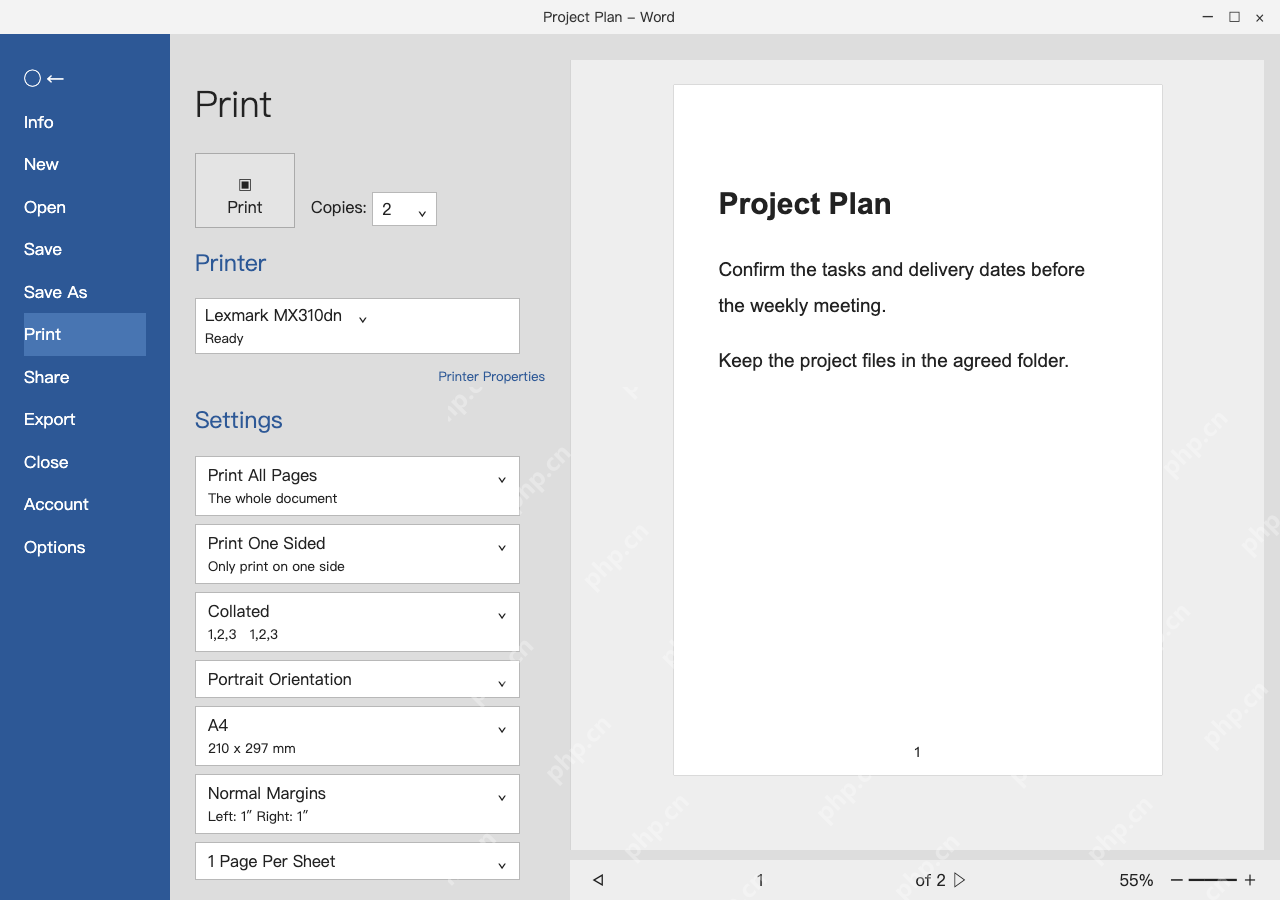
往后翻几页预览页,检查页码范围、缺页、表格跨页和空白页,再确认Copies仍是2,准备好时点Print。先少量试印,检查纸面方向及边界都没问题后再扩大打印数量。
多篇文件可以按顺序逐份打开打印,记好已完成的文件名,避免漏打和重复。系统右键的多文件打印功能能不能用,取决于关联程序和当前环境,没验证前不要当成通用入口,也别认为打印队列中的任务一定会按你选择文件的顺序完成。