





用wps表格把多页内容压缩到同一页打印,最省心的办法就是:打开打印预览设置页,确认好打印范围,再在「缩放」选项里选「将整个工作表打印在一页」。咱们今天的操作都是基于wps表格完成的哈,要是你手里的表格列数特别多,建议先把纸张方向改成横向、调窄页边距,再用缩放功能,打出来的效果比直接硬压缩要清晰不少。
第一步:打开打印预览
先打开要打印的表格,顺手瞅一眼「页面布局」栏,确认之前有没有设置过特殊打印区域,之后点「打印预览和打印」就行;嫌点菜单麻烦的话,直接按 Ctrl + P 快捷键也能进。进到预览页后,左边能直接看到内容在纸张上的实际排版效果,右边集中放了纸张规格、打印范围、页边距、缩放这些常用设置项。
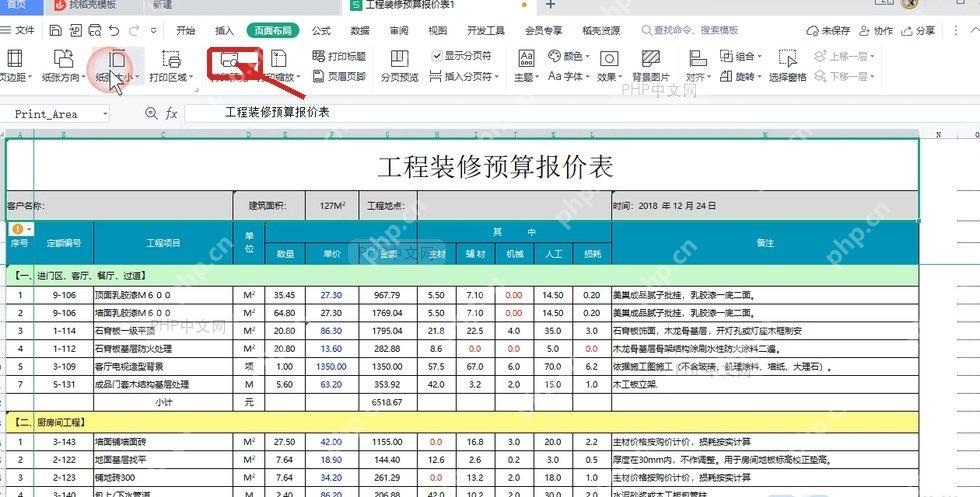
第二步:确认打印范围
在右侧的「打印范围」区域,先选好你要打的内容:是「选定工作表」「选定区域」还是「整个工作簿」。如果只是要把当前这张表缩到一页,一般选「选定工作表」就够;要是只需要打印表格里的某一部分,先回到表格界面框选好对应区域,再切回打印设置页选「选定区域」就行。要是打印范围没选对,后面缩放参数调得再准,也很可能把没用的空白列一起塞到结果里,白占空间。
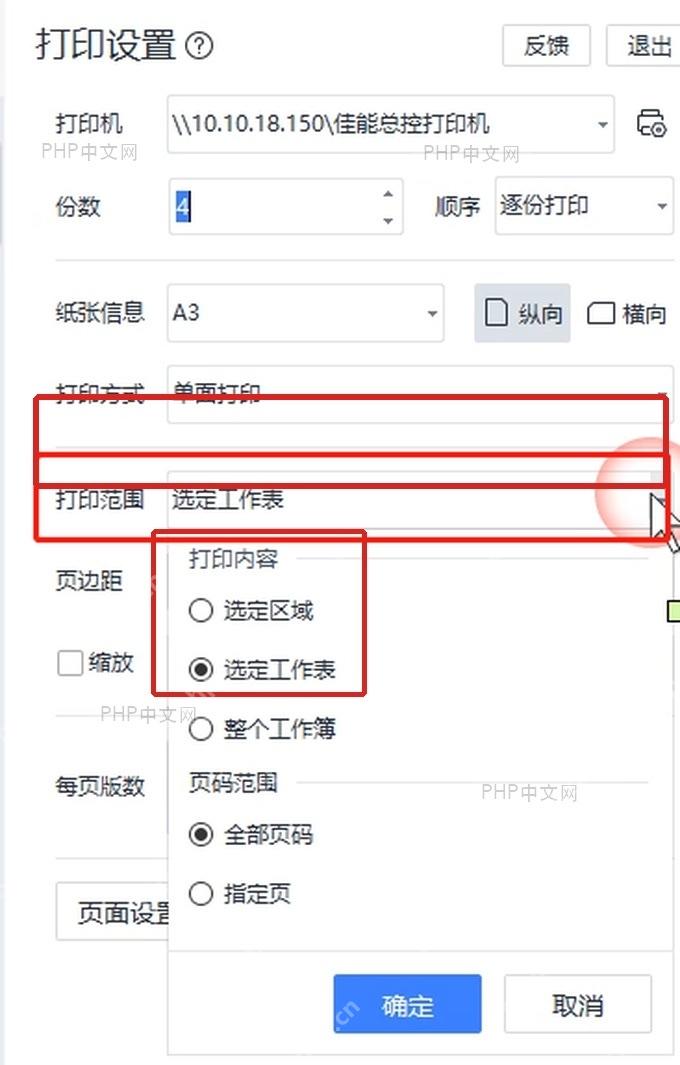
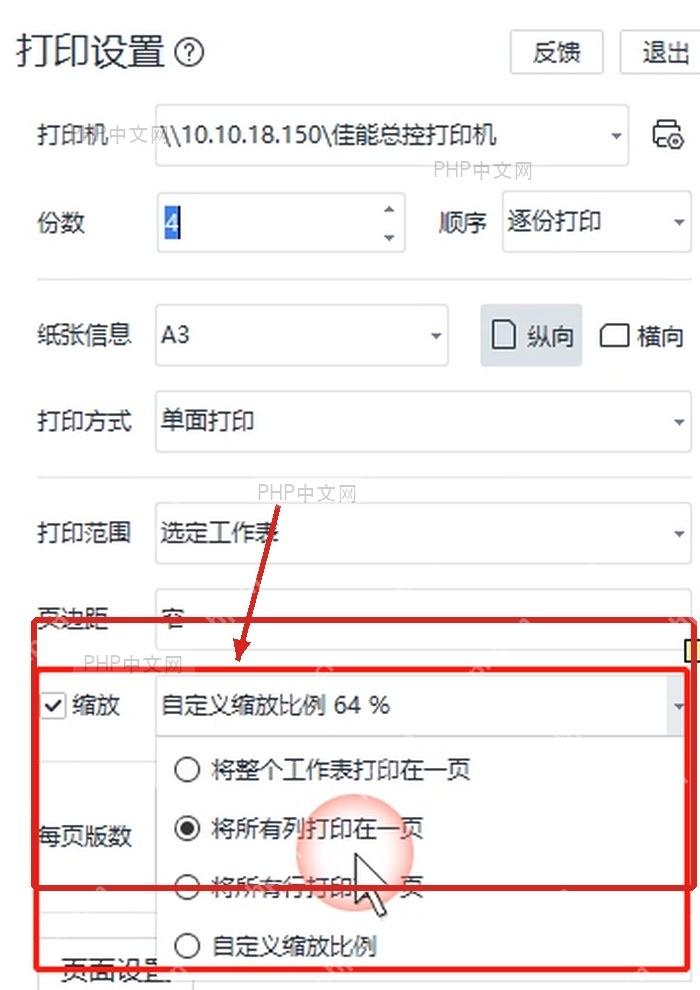
第三步:选择整张表缩放到一页
往下找到「缩放」板块,勾选之后展开下拉菜单,选「将整个工作表打印在一页」就行。要是你的表格只是横向列太多挤不下,也可以单独选「将所有列打印在一页」;如果是纵向的行太多才多出来的页,就选「将所有行打印在一页」。要实现多页表格合并到一页打印的需求,优先选「将整个工作表打印在一页」这个选项准没错。

{"answer":"协助 macOS 用户准备、转换、导出及排查 Word、PDF、Markdown、PowerPoint 和 Excel 文件,确保 WPS Office 工作流程可靠。"}
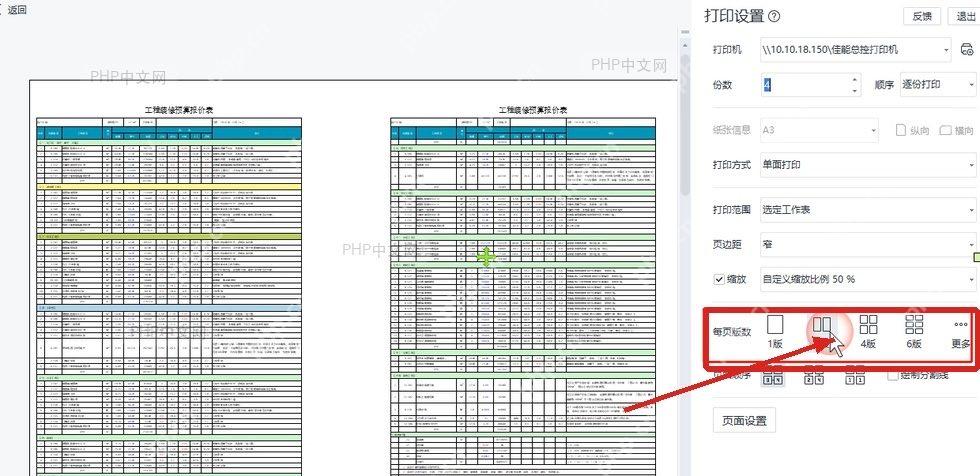
第四步:检查每页版数和清晰度
预览页底部会显示当前排版总共要打多少张纸,确认数字变成1之后再点打印哈。这里要提个小提醒:要是右侧的「每页版数」被误改成2版、4版或者6版,这个功能只是把好几页内容并排缩到同一张纸上,和我们直接把整张表重新适配成单页的缩放效果完全不一样。要是你发现表格里的字已经缩得很小了,就别再叠每页版数的设置了,先去把纸张改成横向、调窄页边距,再回来重新确认缩放设置。
全部设置完别急着点打印,先在预览里扫一遍表头、金额列、备注列这些内容密集的地方,确认小字还能看清。要是内容只是稍微超出一页,用「整个工作表打印在一页」的功能特别省事;但如果原表本身就有几十列、上百行,强行硬压到一页会让字缩得根本没法读,这种情况拆成两页打印反而更实用。


















