


想在单页ppt里拼多张图,有两种省心的做法:图少直接用「图片版式」快速排,要是4张以上、还想统一加边框,用「相册」功能效率更高。以下操作基于microsoft 365版本的powerpoint,先讲用相册拼图的完整步骤,再顺手补个手动微调的小技巧。
第一步:进入相册入口
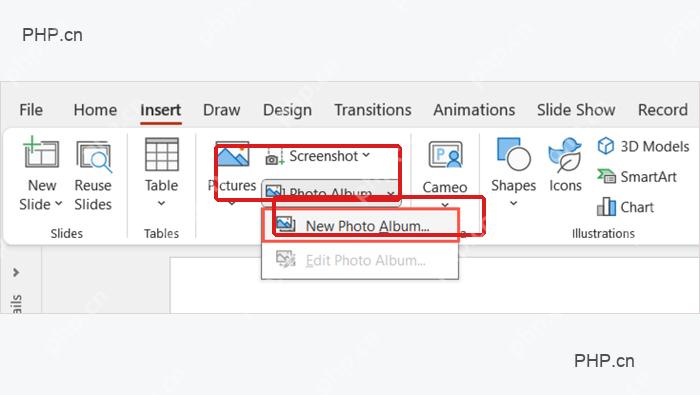
打开空白幻灯片,切换到「插入」选项卡,就能在「图片」按钮旁边找到「相册」选项。要是只临时拼两三张图,直接点「图片」插进来就行;想要一次性把多张图排成整齐的拼图,从「新建相册」进操作更不容易出错。
成品ppt在线生成,百种模板可供选择☜☜☜☜☜点击使用;
第二步:导入多张图片
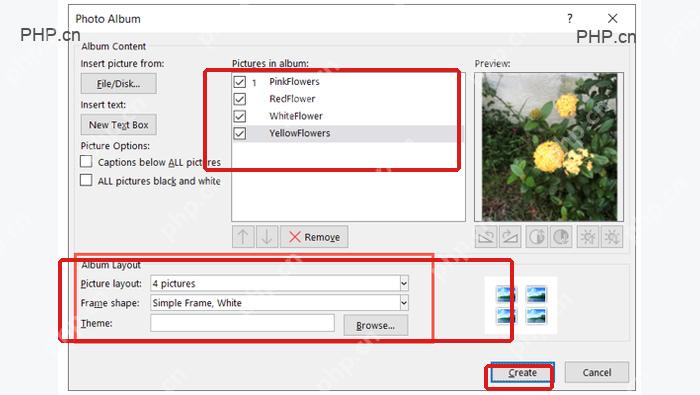
弹出相册设置窗口后,点「文件/磁盘」,把提前备好的所有图一次性选入。左侧列表能看到所有导入图的名字和勾选状态,确认要的图都选上了,在「图片版式」里选「4 pictures」或者对应你图片数量的版式,点「Create」就能直接生成带拼图的幻灯片。如果你的图不是刚好4张,先选最接近的版式,生成之后删掉空位、调整下位置就好。

第三步:套用图片版式
要是你已经把所有图都插到同一页了,随便选中一张或者全选所有图,切换到「图片格式」选项卡点「图片版式」,就能直接把图转成带规整布局的SmartArt样式,适合做展示类的拼图。注意所有图片得先放在同一页再操作,选了不满意的版式直接按Ctrl+Z撤回就行,不用重新导素材。

第四步:检查拼图并导出
拼图生成后先检查边距、图片顺序和多余的文字占位符。如果只想要纯图片拼图,把没用的文字框删掉,拖单张图片的控制点就能微调大小;要整体移动整幅拼图的话,框选所有图右键点「组合」就行。确认版面没有重叠错位,直接右键点击拼图区域就能存成图片,也可以走「文件-导出」把这一页单独存成PNG或者JPG格式。
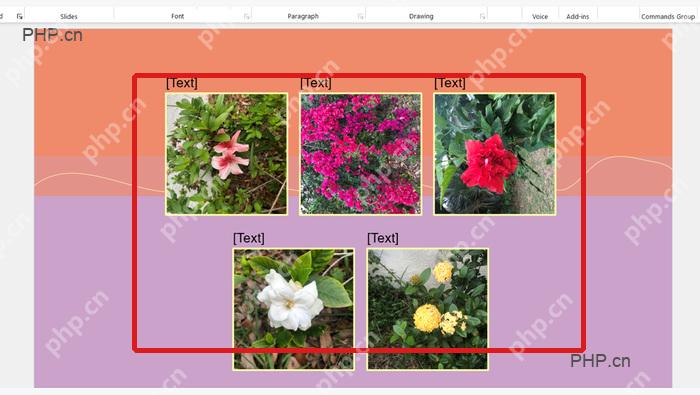
相册法适合一次性拼大量图,图片版式功能更适合在已经做好的幻灯片里快速把图排好看。如果手里的图比例差特别大,先去「图片格式」里把所有图裁剪成统一的横图或者方图再拼,导出的画面不会有乱七八糟的参差空白。












