




打开wps表格后,点开顶部的「视图」栏,点一下「阅读模式」就能开启,要关闭的话再点一次同一个按钮就好。很多人习惯把这类功能统称为excel表格阅读模式,要是你用的是微软microsoft excel,找不到同名按钮的话,用类似的焦点单元格、高亮定位功能就行。
碰到工资表、库存表、成绩表这种行列特别多的表格,用阅读模式查数超方便。它会自动把当前选中单元格的整行整列都高亮,不用你眼睛来回对着行号、列标找对齐的地方。
第一步:打开视图选项卡
先打开你要查看的表格,点顶部功能区里的「视图」选项卡。在视图功能区里找「阅读模式」按钮,一般就在护眼模式、窗口调整类工具的旁边。点一下之后,当前单元格所在的行和列就会自动被标出来。
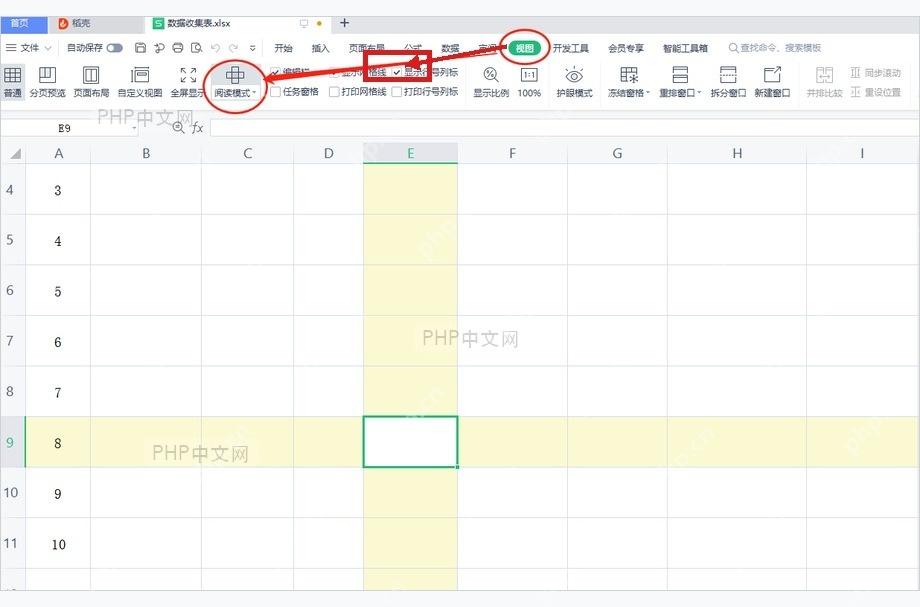
第二步:选择高亮颜色
要是觉得默认的浅色不够显眼,点「阅读模式」旁边的颜色选择按钮,就能换个更醒目的颜色。如果表格底色本身就偏浅,用橙色或者绿色会更容易看清;要是表格里已经有不少条件格式生成的色块,尽量选个和现有颜色不冲突的,免得混在一起分不清。
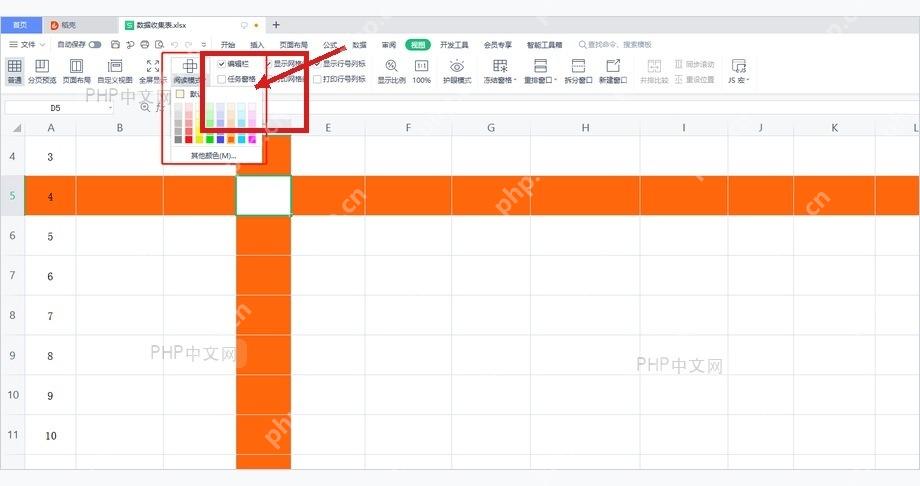
第三步:查看行列高亮
开启之后,点任意一个单元格,它所在的行和列都会同时变成你选的高亮色。你移动选中的单元格,高亮区域也会跟着一起动。核对姓名、金额或者编号的时候,先点目标单元格,顺着高亮带横向读数,基本不会看串行。

诊断并修复涉及公式、命名范围、Power Query 刷新、数据透视表、VBA/宏保存等问题的 Microsoft Excel XLSX 工作簿
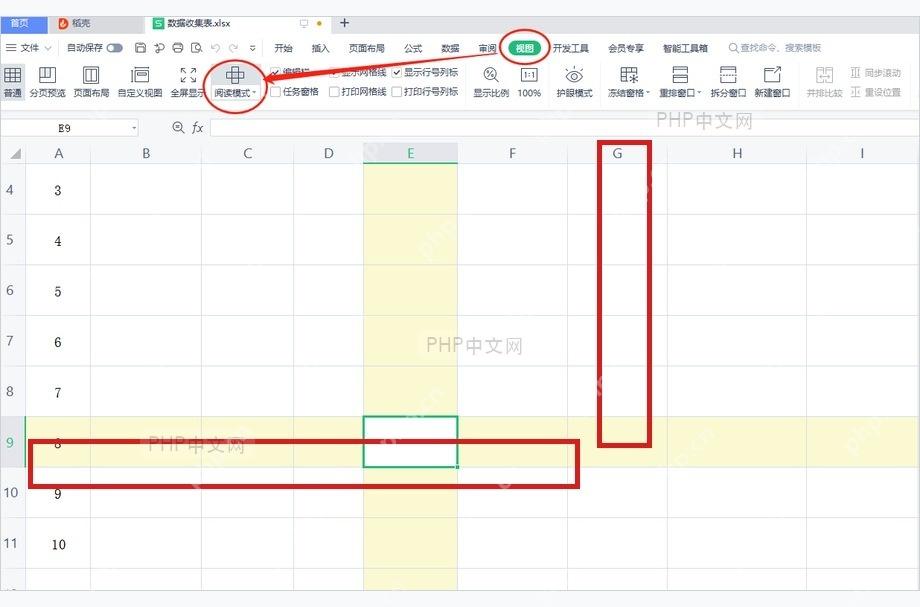
第四步:再次点击关闭
临时核对完数据,再点一次「阅读模式」就能关掉这个功能。关掉之后表格会变回原来的显示样子,不会改动任何单元格内容、公式、筛选条件,也不会影响打印效果,它本质就是个纯阅读辅助的开关而已。
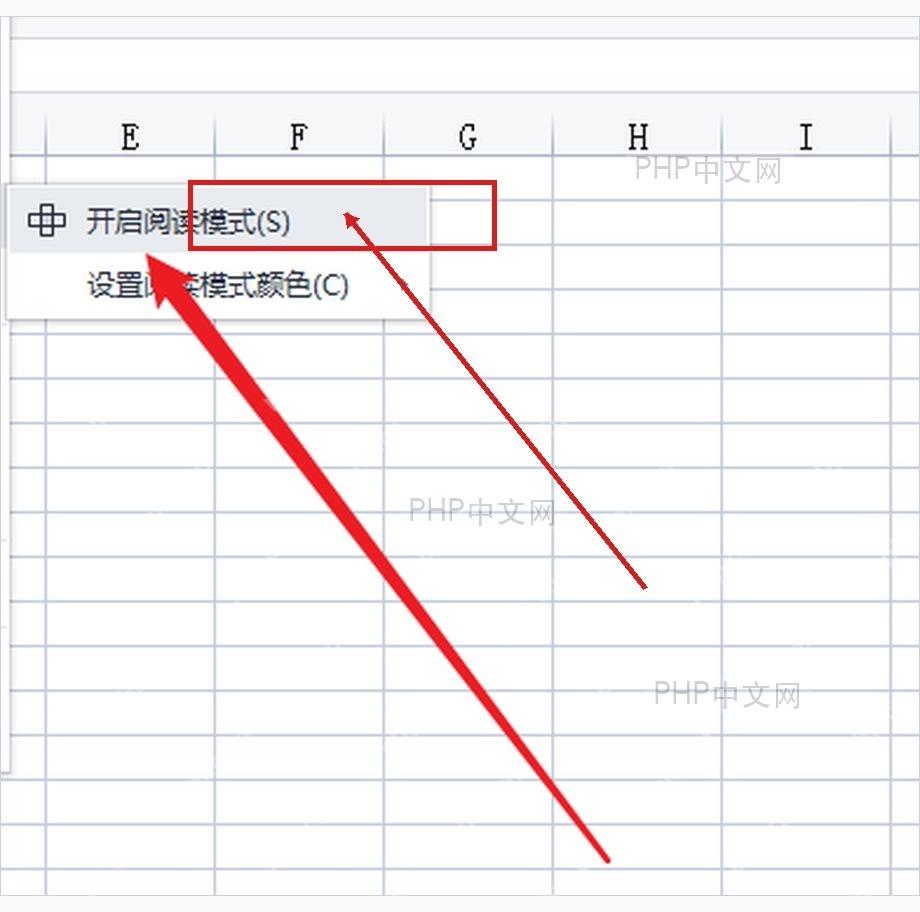
找不到阅读模式时怎么处理
先确认自己打开的是独立的表格组件,不是文字文档里嵌的小表格。再看看顶部功能区是不是停在「视图」选项卡上,有时候软件窗口拉得太窄,按钮会被收进「更多工具」的折叠菜单里。微软的Microsoft Excel目前没有标着「阅读模式」的中文按钮,有同类需求可以找「焦点单元格」「突出显示活动单元格」一类功能,也可以用条件格式临时做行列定位。
这个开关只负责高亮行列帮你认位置,不会自动冻结首行,也没法固定左侧列。碰到特别宽的长表格,可以把「阅读模式」和「冻结窗格」搭配着用:先把表头冻结好,再开启阅读模式,核对长表的时候稳很多。













