


想在ppt里一次性插好多张图?直接点顶部「插入-图片」多选文件就搞定;要是想快速做相册式拼图,用「插入-相册-新建相册」会省心不少。对了,本次操作使用的是microsoft 365版本的microsoft powerpoint。
第一步:打开相册入口
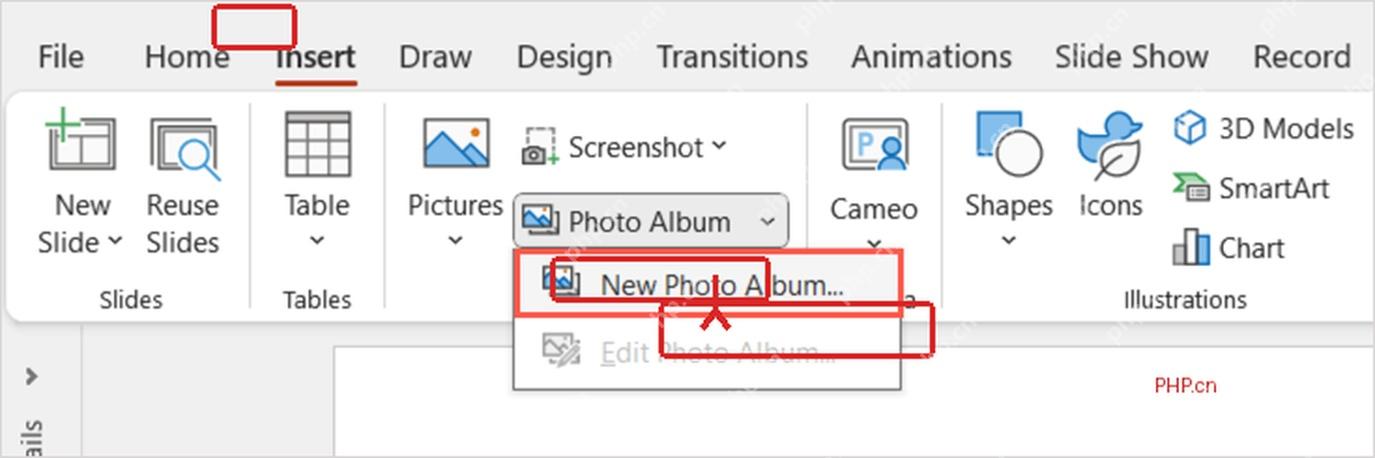
先打开空白幻灯片,切到顶部的「插入」选项卡,找到「相册」按钮后点「新建相册」。从这个入口一次性导入所有照片,后面还能统一调版式,比一张张往页面里拖要稳得多,不容易乱。
成品ppt在线生成,百种模板可供选择☜☜☜☜☜点击使用;
第二步:选择多张图片
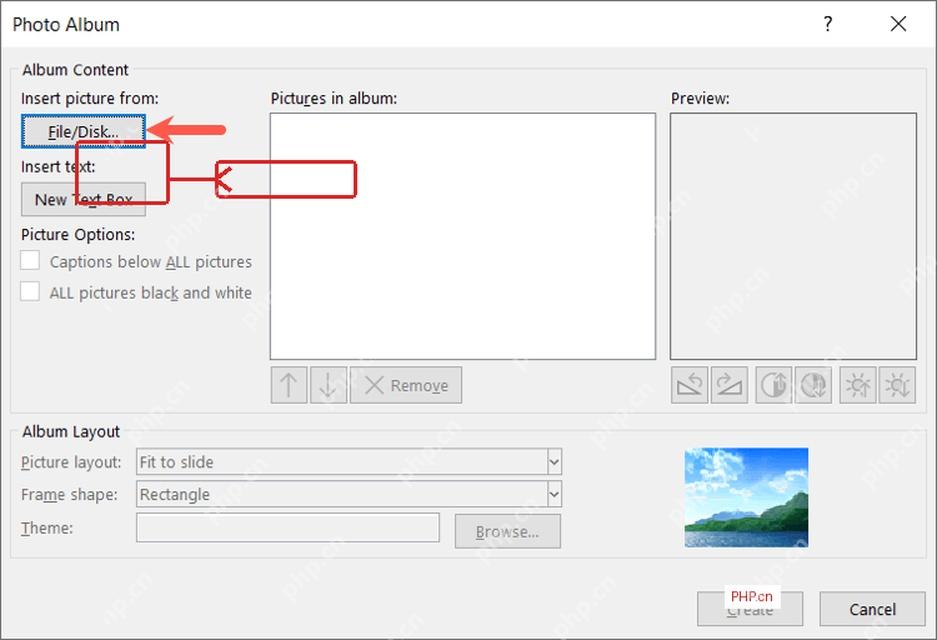
弹出相册设置窗口后点「文件/磁盘」,按住Ctrl键多选你要用的图片,确认导入就行。所有图片进到列表后,可以先调下顺序;要是后面要做规整的拼图,建议先把重复的、太模糊的低分辨率图删掉,免得排版时被拉变形,看着别扭。
第三步:套用拼图版式
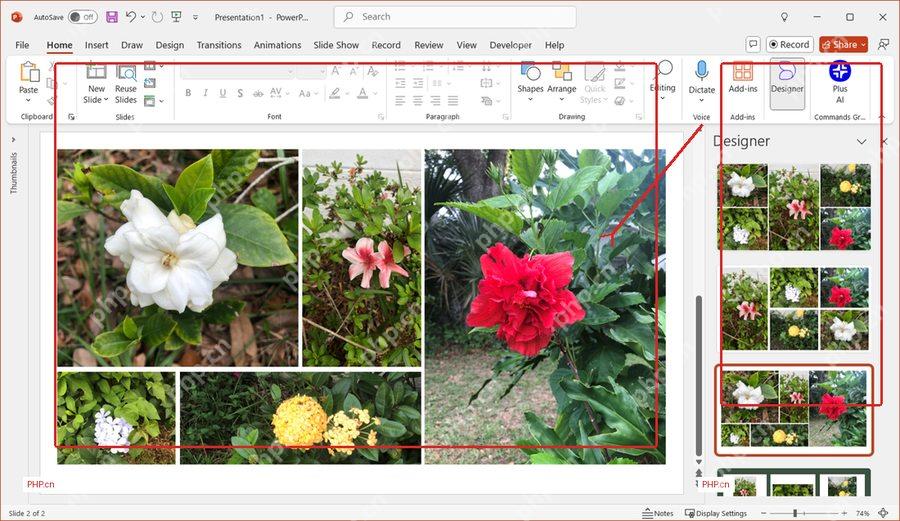
所有图片导入幻灯片后,可以先看看右侧「设计器」给出的版式建议。把全部图片选中,再点合适的拼图缩略版式,PowerPoint会自动把照片排成网格、错位或者相册墙效果;要是右侧没弹出版式建议,先确认下是不是已经选全了图片,或者换张空白版式重新导入试试。

第四步:手动对齐图片
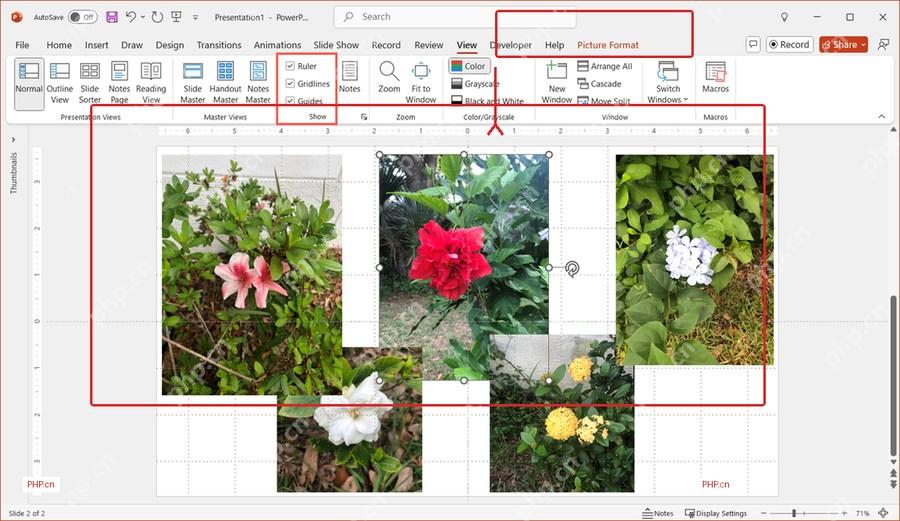
要是想自己控制间距,先把图片拖到大概位置,再按住Shift键逐张选中。切到「图片格式」选项卡,用「对齐」里的左对齐、顶端对齐、横向分布、纵向分布来统一边缘和间距。很多人拼出来的图歪歪扭扭,大多是没做这步分布——光靠肉眼拖,很难保证每张图的间距都一致。
第五步:裁剪成统一形状
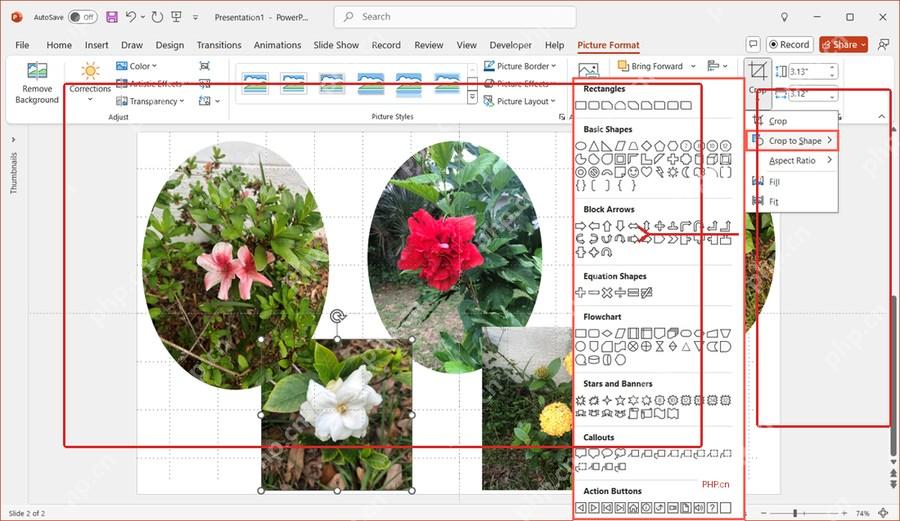
想做圆形、六边形或者卡片式拼图?选中图片后点开「图片格式-裁剪-裁剪为形状」,再选椭圆、圆角矩形等对应形状就行。裁剪后微调下大小,保证同一排图片高度一致;图片之间留2到6像素的空隙,导出后边界会更清晰。
拼图做好之后,按Ctrl+A选中页面所有元素,右键选「组合」就能把多张图片合成一个整体,之后直接拖到页面中央就行。需要单独保存拼图的话,右键点组合后的对象选「另存为图片」,这样发给别人的时候,不会因为对方PPT版式不同导致拼图散掉。












