





wps文档里混了一堆多余空格,最快的清理方法就是用「查找和替换」:查找内容里输一个空格,替换为留空,直接点全部替换就行。本次操作基于wps office文字版,这个方法只适用于删掉文字之间手动敲的半角、全角空格,表格单元格空白、段落多余空行不属于同类问题,别用这个方法处理。
第一步:打开替换面板
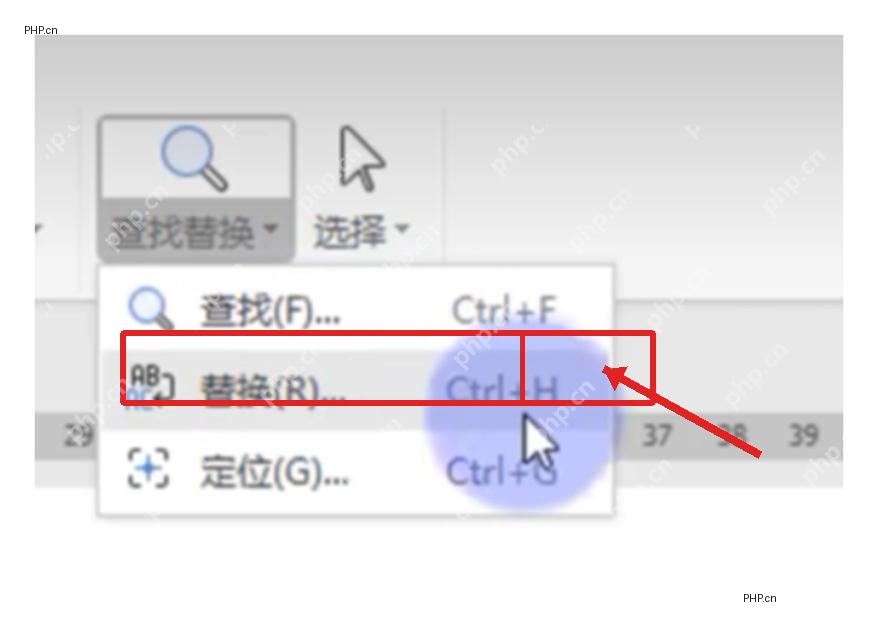
先把光标定位到要清理的文档里。如果只想改某一段,就先把这段文字选中;要清理整篇的话,直接按 Ctrl+A 全选就行。接下来按 Ctrl+H,也可以点顶部菜单栏的「查找替换」,选里面的「替换」,直接调出批量替换窗口。
第二步:输入要删除的空格
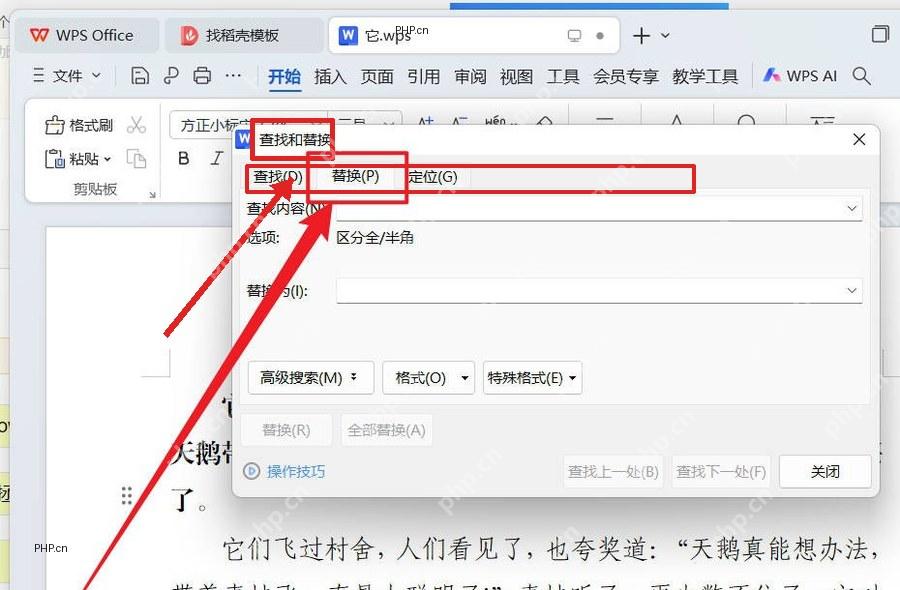
切到「替换」选项卡,点击「查找内容」输入框,按一次空格键就行。这时候输入框看起来好像没东西,但光标往后挪了一格,就说明空格已经成功设为查找条件了。要是要删全角空格,直接从文档里复制一个全角空格粘到输入框里,别拿半角空格凑,不然识别不出来。
第三步:保持替换框为空
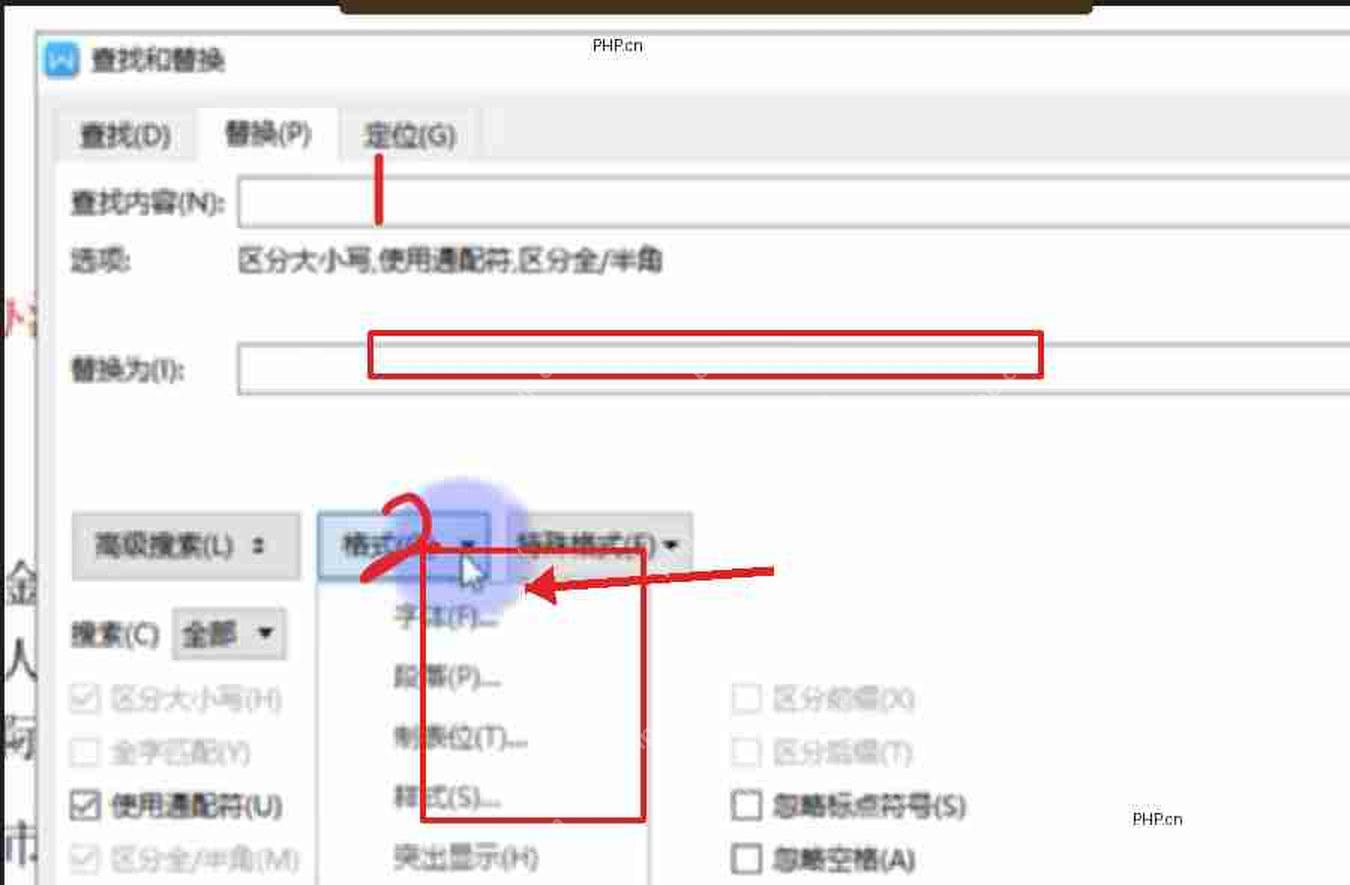
「替换为」这一栏什么都别输,这个设置的逻辑是:找到所有匹配的空格,直接替换成空内容,相当于把空格删掉。要是文档里还混着制表符、手动换行符这类特殊空白符,可以点「特殊格式」,按自己的实际需求选对应的项目;如果只是普通文字之间的多余空格,其他选项都不用动。

第四步:执行全部替换
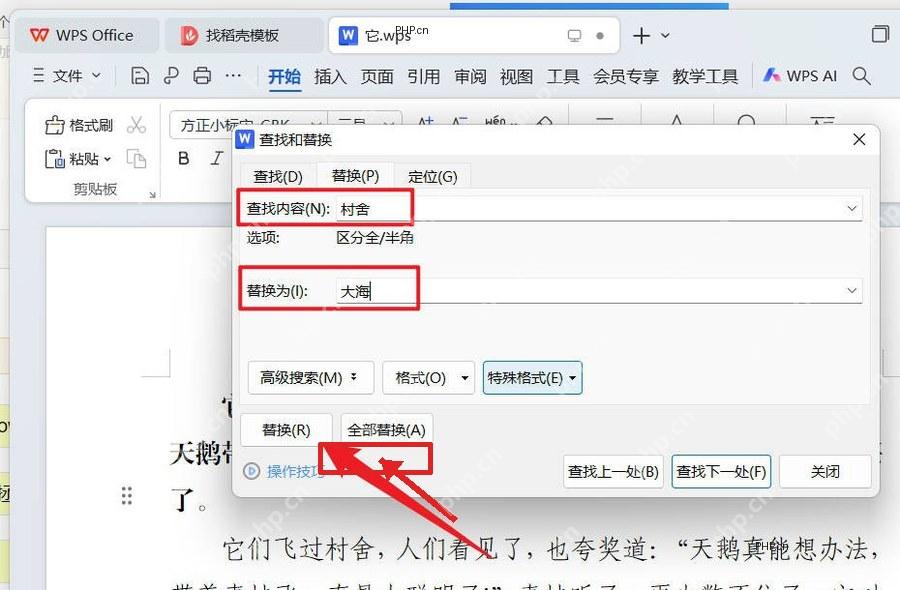
确认「查找内容」里是空格、「替换为」完全为空之后,点「全部替换」,WPS就会自动处理你之前选中的区域,要是没选区就直接扫完整篇文档。替换完先快速过一遍正文,要是发现英文单词、数字编号、日期中间本来该留的空格也被删了,赶紧点撤销,之后只选中要清理的目标段落再跑一遍替换,避免误删正常间隔。
很多人处理空白内容的时候,容易把「多余空格」「多余空行」「表格空白单元格」搞混:多余空格用今天说的替换方法删,多余空行要靠查找段落标记处理,表格里的空白单元格得用表格工具或者筛选功能来弄。先分清自己要清理的是哪类内容,批量删多余空格这一套操作基本就能搞定。

















