





想给wps表格做隐私保护,最省事的办法就是给文件加个「打开密码」,要是想让别人能看不能改,再多设一个「编辑密码」就够用。这次演示用的是wps表格,这类密码忘了基本没法直接找回,设置之前最好先存一份没加密的备份。
第一步:打开文件菜单
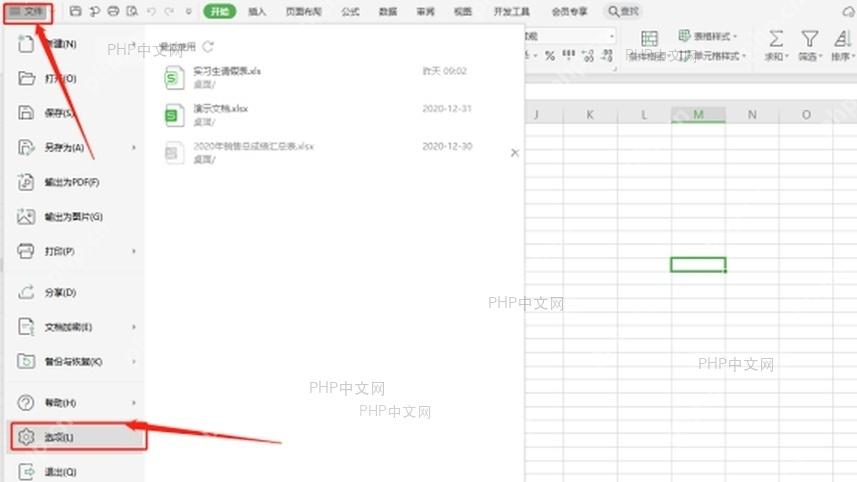
先打开你要保护的表格文件,确认当前没有单元格处于编辑状态,点左上角的「文件」。等左侧菜单展开,往下翻找「安全」入口就行。要是你的软件窗口调得比较窄,这个入口可能位置更靠下,记得直接看左边的纵向菜单,别在顶部功能区里来回瞎找。
第二步:进入安全性设置
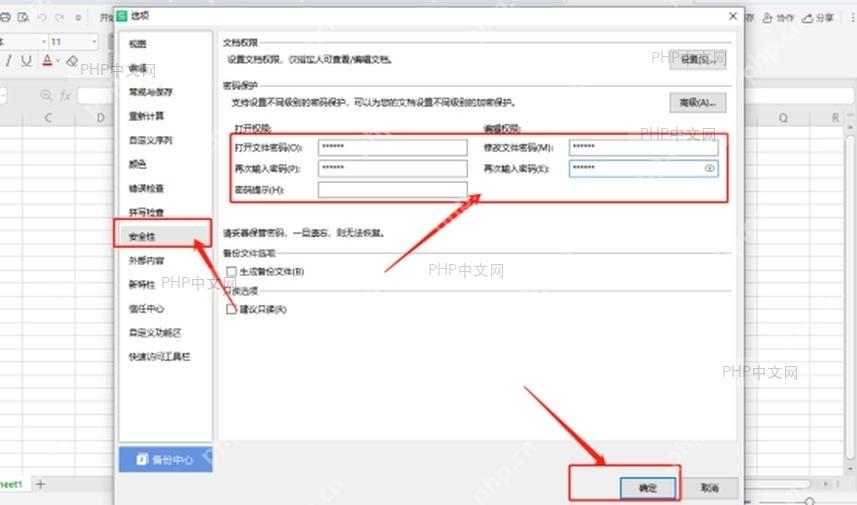
进到「安全」相关页面后,找「文档加密」或者「密码保护」的设置项,只要能看到「打开权限」和「编辑权限」两个区域,就说明你找对入口了。要是只想防着别人随便打开文件,重点填「打开文件密码」和「再次输入密码」这两栏就行;要是想让别人只能查看不能改,再去设置右边的「修改文件密码」。
第三步:填写打开密码
在「打开权限」板块里输入你要设的打开文件密码,再在下一格重新输一遍,要是两次输的不一致,WPS会提示你重填。这里要注意,别只填「密码提示」,提示只是给你自己留的备忘线索,根本不等于密码。右边的「编辑权限」可以按需填写,设了修改密码之后,别人打开文件时可以选只读模式,只有要修改内容的时候才需要输编辑密码。

{"answer":"协助 macOS 用户准备、转换、导出及排查 Word、PDF、Markdown、PowerPoint 和 Excel 文件,确保 WPS Office 工作流程可靠。"}
第四步:保存并重新打开验证
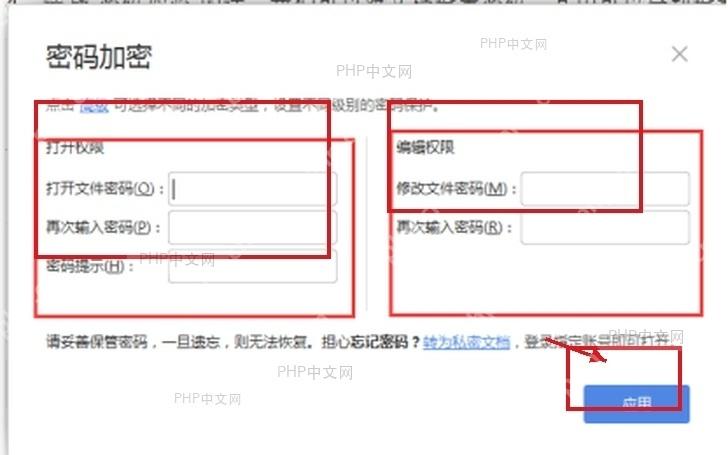
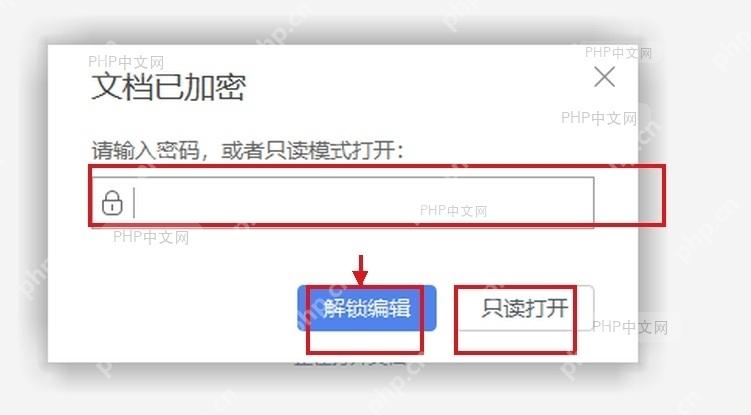
点完「确定」或者「应用」之后,一定要记得保存当前表格,再关掉文件重新打开测试一下。要是能弹出「文档已加密」的密码输入窗口,就说明打开密码已经生效了;如果同时设了编辑密码,可以先试试「只读打开」,确认文件能正常查看但没法直接改动。验证通过之后,把之前的未加密备份放到你自己能掌控的地方,免得把唯一的文件给锁死了。
如果只是怕同事误改表格格式,优先用编辑密码或者工作表保护就行;但如果表格里有身份证号、工资、客户电话这类敏感内容,必须设置打开密码,而且密码要通过单独的渠道保存。另外要提醒大家,文件发出去之后,密码保护只能拦住没有密码的人,不能替代权限审批和脱敏处理。

















