





用wps表格分析业务数据,先把销售明细整理成「分店、销售月份、商品、数量、总金额」格式的连续表格,点顶部「插入」选项卡下的「数据透视表」就能快速生成汇总表。拖放好对应字段之后,分店业绩、商品销售额、月度走势这些不同维度的统计结果,都能在同一张表里切换查看,比手动筛选、反复复制公式靠谱多了。
动手之前先检查源数据:不能有空列、合并单元格,标题行也不能断。数据透视表最挑源表的规整度,只要表头完整,每一行都是独立的一条业务记录,后面整个统计流程都会很顺畅。
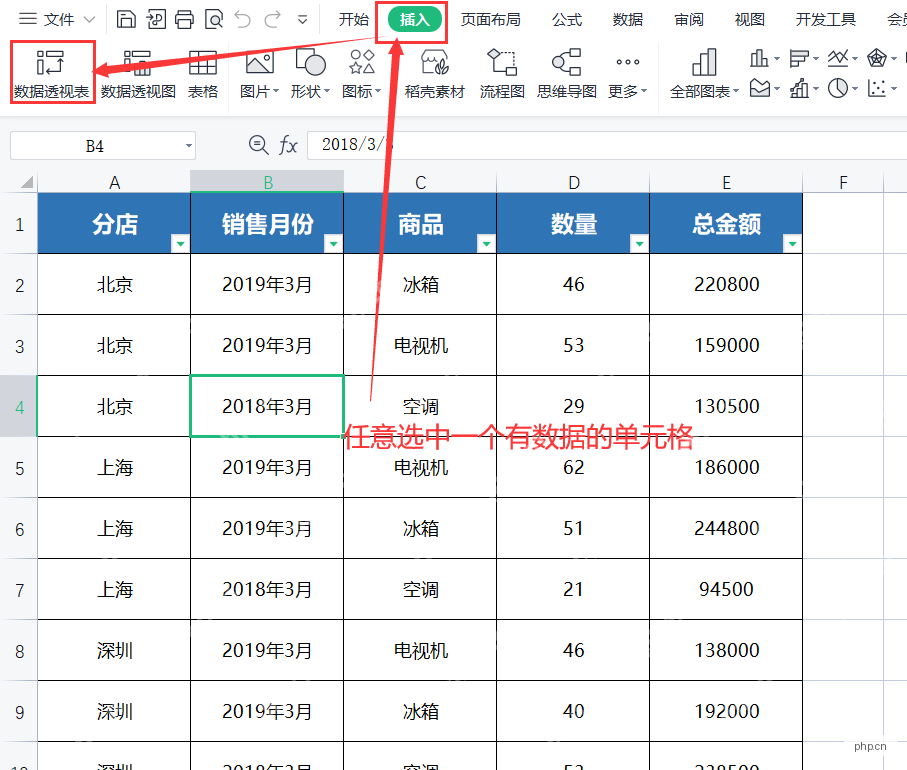
第一步:选中业务明细里的任意单元格
先在销售明细表里随便点一个有内容的单元格,不用手动全选整张表。WPS会自动识别连续的数据区域,刚好适配这种按行排列的业务明细,接着点顶部菜单栏的「插入」,选「数据透视表」就行。
如果表格中间夹着空行,WPS大概率只会识别到空行之前的部分。碰到这种情况先把空行删掉,或者在创建弹窗里手动重新圈选完整的数据范围。
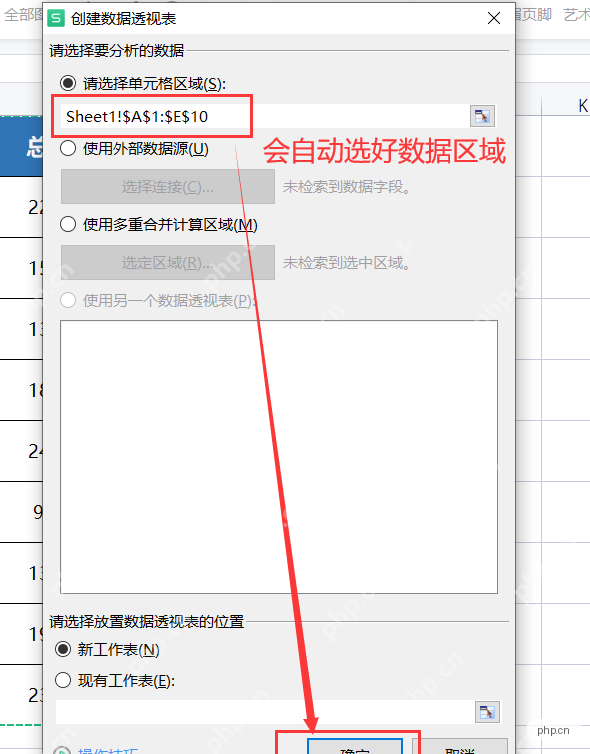
第二步:检查数据源区域和放置位置
弹出「创建数据透视表」窗口后,重点核对两项:上方的数据源区域有没有覆盖全部明细,下方的放置位置选「新工作表」。刚上手做分析的话,建议直接放新工作表里,源数据和汇总结果分开存,后面调整字段的时候也不会不小心误删原始记录。
确认范围没问题就点「确定」。要是你的业务数据经常新增行,后续最好把源数据转成官方的表格区域,或者每次刷新统计前都确认下数据源范围,避免新加的记录没被统计进去。
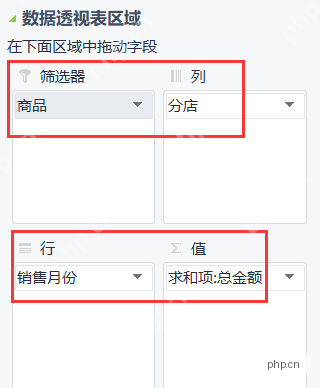
第三步:把字段拖到对应分析区域
数据透视表生成后,右侧会自动弹出字段列表。做常规业务分析的时候,可以把「商品」拖到筛选器,「分店」拖到列区域,「销售月份」拖到行区域,「总金额」拖到值区域。这个配置组合可以快速查看不同月份、不同分店的销售额差异。

{"answer":"协助 macOS 用户准备、转换、导出及排查 Word、PDF、Markdown、PowerPoint 和 Excel 文件,确保 WPS Office 工作流程可靠。"}
字段摆放没有固定要求。要是想单独看每个商品在各分店的表现,也可以把「商品」拖到行区域,把「销售月份」放到筛选器。数据透视表的核心优势就在这里,拖一拖字段就能切换分析维度,完全不用重新写公式。
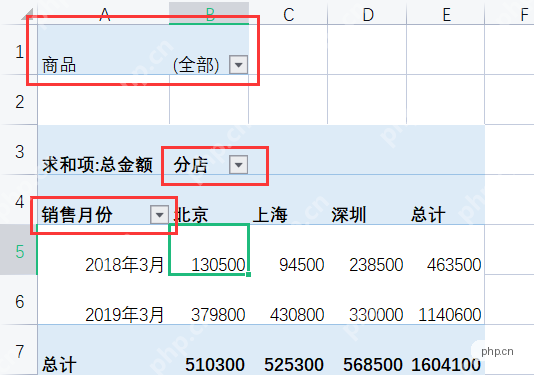
第四步:查看分店、月份和总金额的汇总结果
字段放好之后,表格会自动生成汇总结果。示例里左侧按销售月份排列,顶部按北京、上海、深圳几个分店排列,交叉位置显示的就是对应月份、对应分店的总销售额。表格右侧和底部的「总计」行/列,可以直接看单个分店的总营收、单个月份的总营收,还有全店所有业务的总流水。
看表的时候别只盯着最大的数字,也要留意整体结构。比如某个分店总销售额高,有可能是每个月业绩都稳,也可能只是某一个月爆单冲上去的;筛选某个商品之后总金额变化特别大,就说明商品这个维度会直接影响你对分店整体表现的判断。
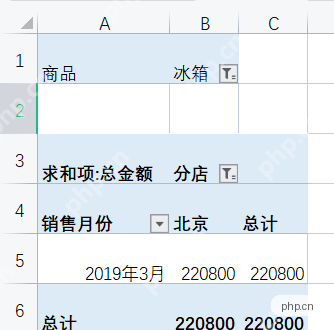
第五步:用筛选器单独分析某个商品
如果只想看某一款商品的业务表现,点一下商品筛选器,选中对应的商品就行。筛选完成后,数据透视表只会保留该商品的统计结果,分店、月份的数值和总计都会同步更新。
这个方法非常适合做日常经营复盘:先看全品类的整体销售额,再按商品逐个筛选,就能摸清楚哪个分店在哪个月份的表现更好。要是你改了源数据,右键点数据透视表选「刷新」,汇总结果才会同步更新;要是发现总额没变化,优先检查是不是忘了点刷新,或者新加的数据有没有落在之前选的数据源区域外面。

















