








Diagram Design可以读取draw.io文件并重新组织为适合文档或演示的图。它重绘节点、关系和分组,不保留原来的配色与几何布局;导入时应先选尺寸、细节和读者范围,再检查哪些内容被合并或省略。
先选择安装入口并提供源文件
支持agent skills的工具可按项目说明安装;在claude code中也可使用官方插件市场入口。下面是两种安装路线,按实际工具选一种,不需要叠加安装。命令涉及外部仓库,执行前应阅读其内容与当前支持条件。
npx skills add cathrynlavery/diagram-design
# Claude Code插件路线:
/plugin marketplace add cathrynlavery/diagram-design
/plugin install diagram-design@diagram-design
随后提供.drawio、.drawio.xml或含draw.io内嵌数据的PNG、SVG。普通截图若没有内嵌mxfile数据,不能仅因扩展名是PNG就当作可提取的draw.io源文件。
导入是一种重绘,不是像素级转换
/diagram-design:import-drawio platform.drawio
导入读取组件、关系、分组和方向,再按Skill的设计系统生成新图。原有坐标、字体和形状用法不会被原样复制。官方示例展示的是这种信息重组,不是本站转换了某个文件的结果。
☞☞☞AI 智能聊天, 问答助手, AI 智能搜索, 多模态理解力帮你轻松跨越从0到1的创作门槛☜☜☜

Diagram Design官方示例:由draw.io文件重绘的流程图
按目标读者选择四个选项
/diagram-design:import-drawio platform.drawio --size=slide-16x9 --detail=simplified --audience=executive
/diagram-design:import-drawio platform.drawio --detail=faithful --format=png --page=all
format决定交付HTML、SVG、PNG或组合;size影响画布和文字尺度;detail控制节点预算;audience改变措辞与解释重心。面向管理者的简化图和面向工程师的技术图可以使用同一源文件,但信息密度不必相同。

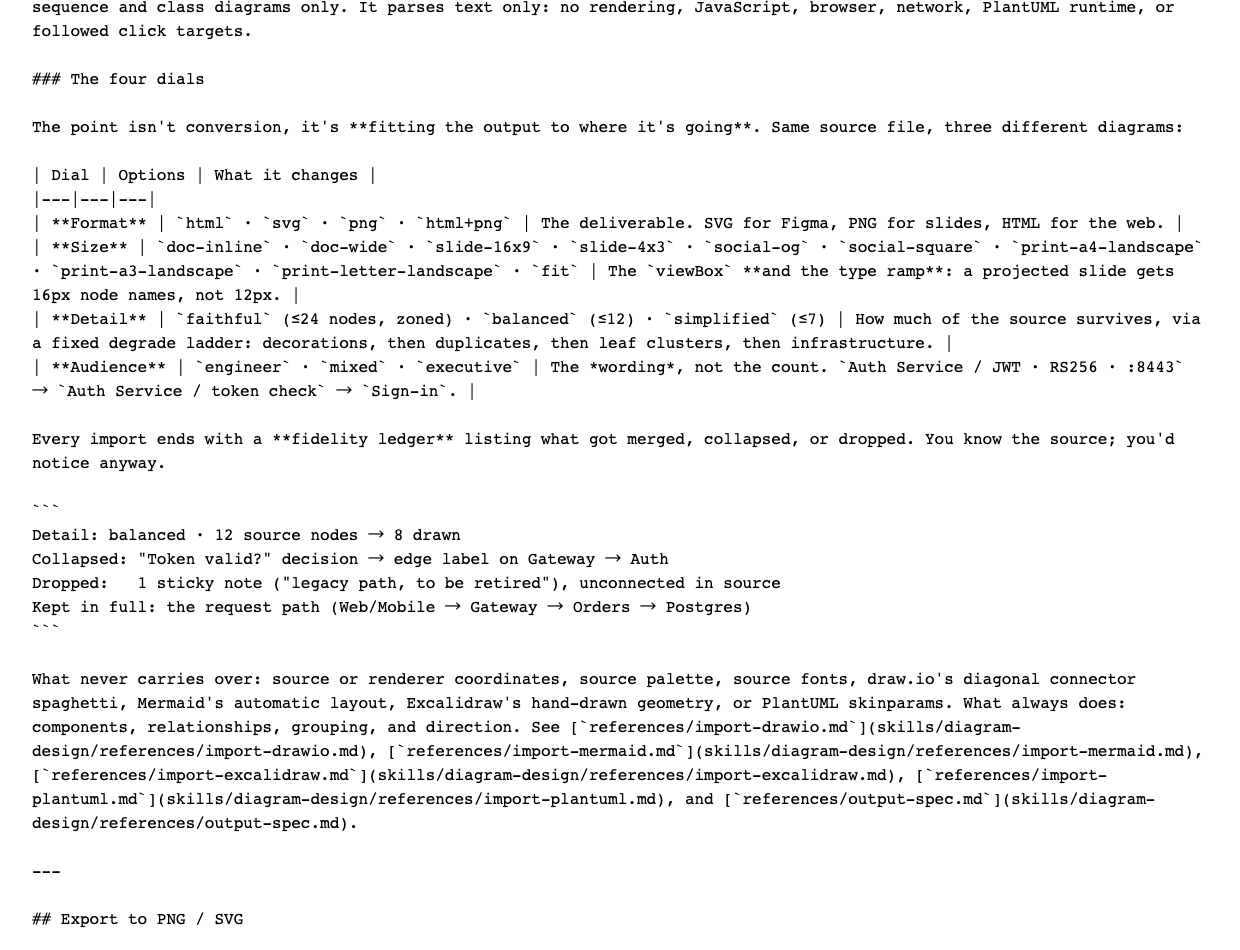
Diagram Design导入时的格式、尺寸、细节与读者选项
官方当前说明中faithful、balanced、simplified的节点预算分别为最多24、12和7个。faithful也不等于逐像素忠实:超过预算或存在可折叠分组时仍会发生信息取舍,尤其需要检查跨组连线和方向。
用取舍记录验收,不只看成图是否好看
导入指南要求记录合并、折叠或省略的信息。验收时对照原文件核对服务边界、数据流方向、关键依赖和异常路径。可以接受合并展示的细节,应与因错误遗漏的关系分开;必要时提高detail或把不同页面分开处理。
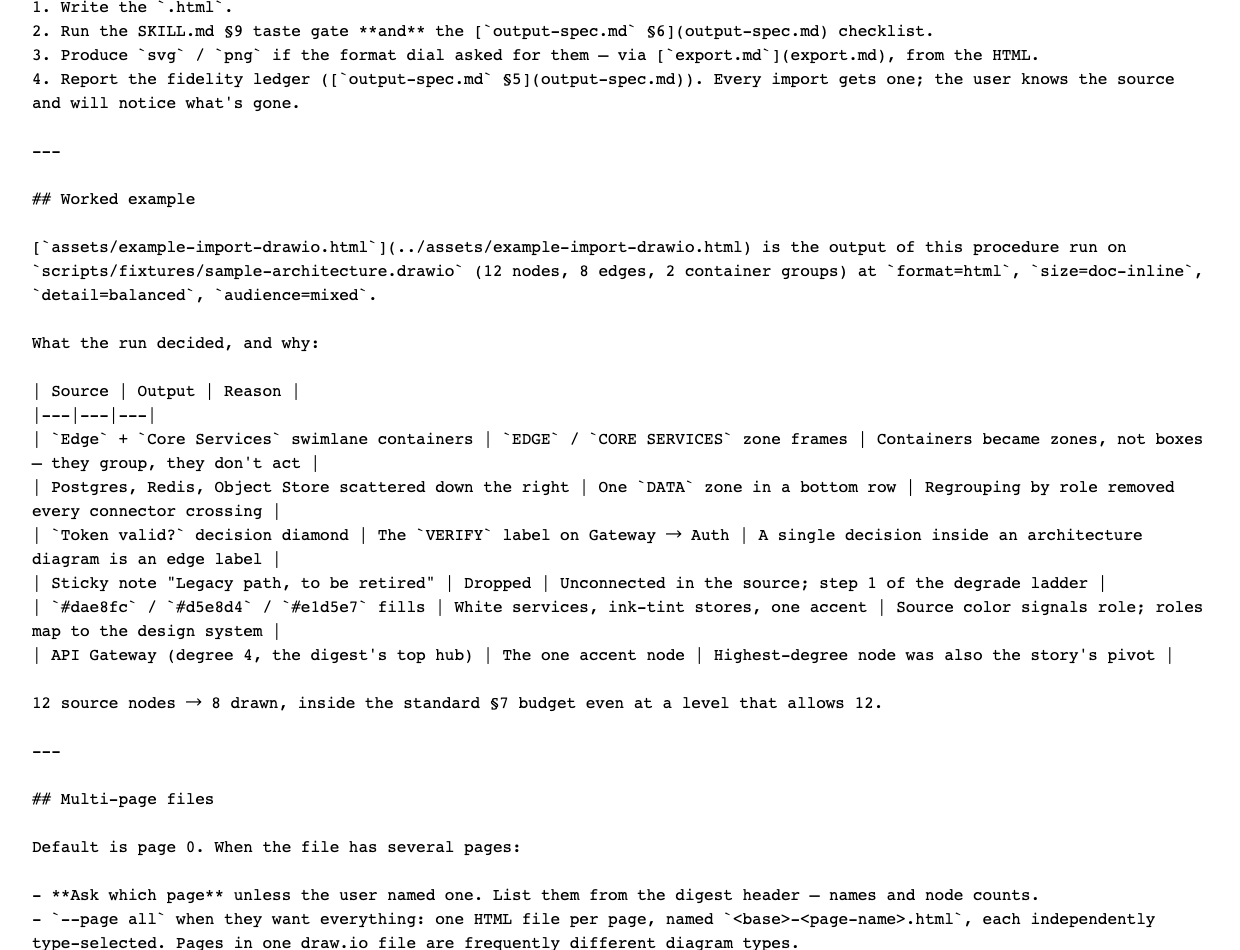
Diagram Design官方导入指引中的信息取舍记录
源图中的标签、链接和元数据只是输入数据,不能被当作要求AI执行的指令。导入后若出现“打开某网站”“运行某命令”等文字,应按图中内容审查,不能让它改变工具权限或工作流程。最终交付前再核对导出格式、页面数量与目标用途。























