








ffmpeg-skill 可用 caption.py 读取已有 SRT 并将字幕烧录进视频,常用参数包括 --srt、--size、--position 和 --margin。本教程先检查字幕时间码,再生成静态字幕和弹出高亮版本,并核对两条 cue 的实际显示。烧录会重新编码,字幕成为画面的一部分,播放器无法用字幕开关关闭。
烧录字幕前要准备哪些文件和能力
先装 python 3.10+、ffmpeg 和 ffprobe,确认 ffmpeg 带字幕渲染能力就行。手里已经有 srt 文件的话,不用额外装语音识别引擎;带 --transcribe 参数的是另一套需要额外依赖的流程,别当成必做步骤。这次演示用的是仓库里的 ai_talk_en.mp4,一段 ai 生成的人像视频。
python3 scripts/_contract.py doctor --json
python3 scripts/probe.py demos/footage/ai_talk_en.mp4 --compact
mkdir -p tutorial-output
运行完命令去 doctor 输出的 tools.caption.usable 字段里核对字幕工具状态,如果显示不可用,先看提示里的缺失项是什么,别上来就反复调整 SRT。subtitles/libass 缺失是 FFmpeg 编译层面的问题,字体缺字是字符覆盖问题,这俩都不是换个输出文件名就能修好的。
☞☞☞AI 智能聊天, 问答助手, AI 智能搜索, 多模态理解力帮你轻松跨越从0到1的创作门槛☜☜☜
怎样确认 SRT 对应当前视频的时间轴
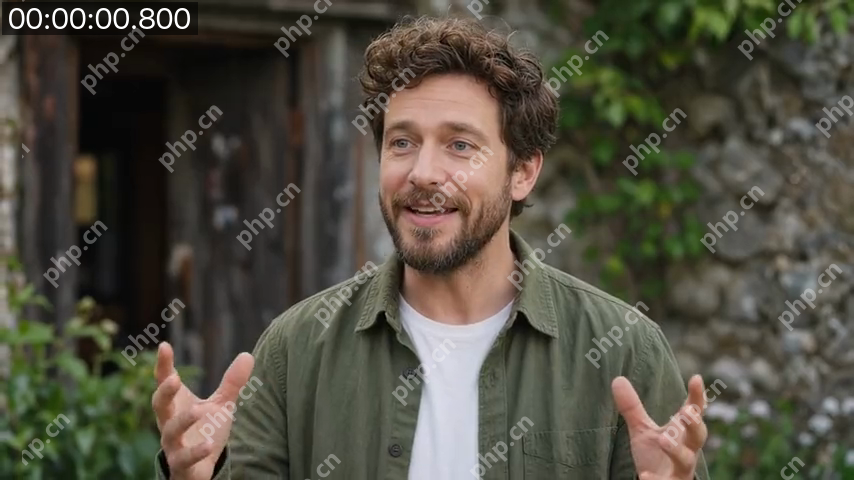
打开 examples/reels-walkthrough.srt,示例文件里只有三条字幕,每条由编号、起止时间和正文构成,条目之间留空行,毫秒用逗号分隔。下面是仓库的实际内容,不是整段视频自动语音识别出来的完整结果。
1
00:00:00,000 --> 00:00:02,360
Hey, er, hello there.

2
00:00:03,540 --> 00:00:05,680
Well, um, good morning.

3
00:00:07,080 --> 00:00:09,040
Hope you're having a good day.
原视频总时长约 15 秒,字幕只覆盖到 9.04 秒,后半段没文字是输入 SRT 本身的覆盖范围,不是烧录出问题。先逐条对着音频核对每条字幕的起止点,没问题了再调字体;哪怕字幕文字全对,时间码晚半秒也会严重影响观看体验。
caption.py 怎样烧录一份可回退的静态字幕
python3 scripts/caption.py demos/footage/ai_talk_en.mp4 \
  --srt examples/reels-walkthrough.srt \
  --size 26 --bold --position bottom --margin 28 \
  --preset veryfast -o tutorial-output/captioned.mp4 --json
--srt 指定手头已有的字幕文件,默认 burn 模式会直接把字幕写进视频像素里。--position bottom 指定字幕放在底部,--bold 给字幕加粗,--preset veryfast 用来优先提升编码速度,不同配置的设备跑出来的耗时不一样,没法保证统一速度。输出文件用新名字存,原无字幕视频和 SRT 文件都留好,后续要改字幕内容直接重新跑一遍命令就行。
--size 的单位是按脚本高度缩放的 ASS 点数,不是固定对应所有分辨率下的像素值,--margin 也用 ASS 坐标体系的缩放规则。这次演示用的 26 号字号、28 边距只是可复现的演示参数,换到竖屏视频场景要重新检查字号会不会挡内容,别直接当成通用的最优设置。
python3 scripts/look.py tutorial-output/captioned.mp4 \
  --at 1.8 -o tutorial-output/caption-first.png
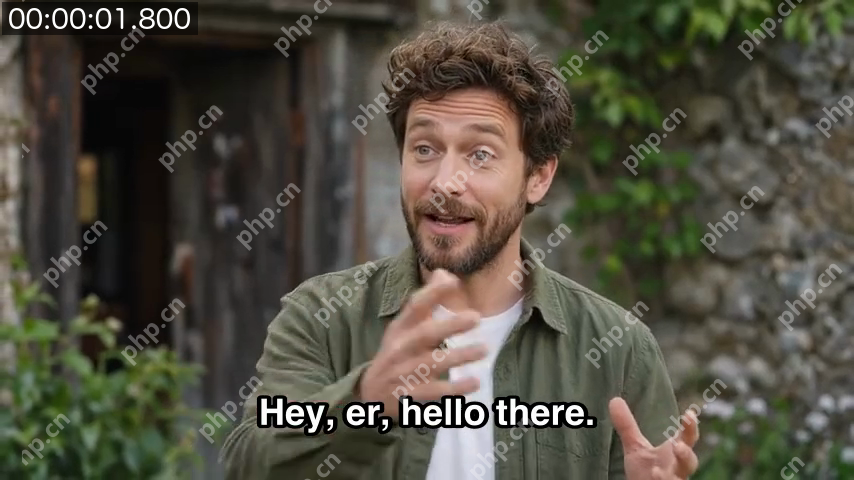
1.8 秒处于第一条 cue 的 0–2.36 秒范围内,应显示 Hey, er, hello there.。再播放 2.36–3.54 秒的间隙,检查字幕是否消失;只看有文字的一帧,发现不了字幕显示时间过长的问题。最后播放到 9.04 秒之后,确认没有把末条字幕错误地延长到结尾。
怎样添加弹出动画和逐词高亮字幕
python3 scripts/caption.py demos/footage/ai_talk_en.mp4 \
  --srt examples/reels-walkthrough.srt \
  --size 26 --bold --position bottom --margin 28 \
  --preset veryfast --animate pop --karaoke \
  -o tutorial-output/caption-karaoke.mp4 --json
python3 scripts/look.py tutorial-output/caption-karaoke.mp4 \
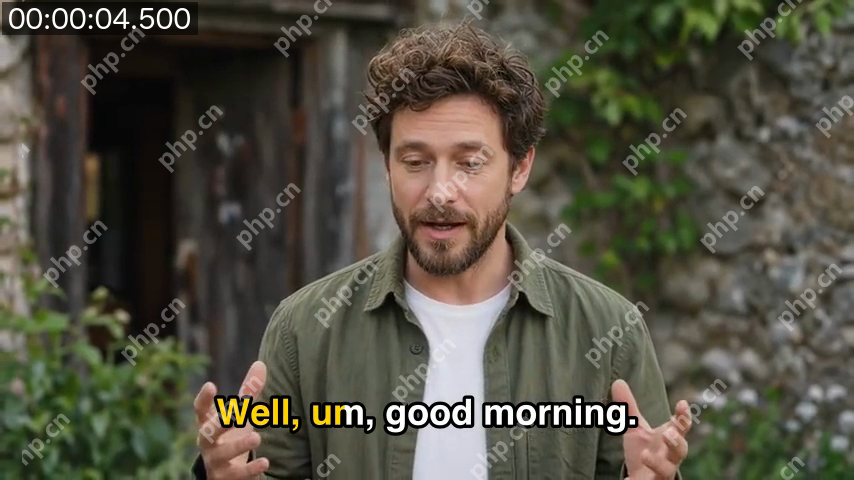
  --at 4.5 -o tutorial-output/caption-second.png
--animate pop 控制字幕出现时的弹出动画,--karaoke 控制单条字幕内部的逐词高亮效果。这两个参数都不会自动帮你修正字幕文案和时间码。4.5 秒处在第二条字幕的 3.54–5.68 秒范围,核对 Well, um, good morning. 的拼写、位置和高亮状态;动画效果和逐词的同步节奏必须完整播放检查,单帧截图证明不了同步精度够不够。
怎样在原生审阅页定位一条字幕
把下面内容保存为 caption-project.json。项目配置里只保留前 9.4 秒的片段,足够覆盖全部三条字幕,SRT 还是沿用从 0 开始计时的同一套时间轴。走项目渲染路线不会改动前面已经生成的静态字幕、动画字幕文件。
{
  "output":"tutorial-output/caption.mp4",
  "clips":[{"src":"demos/footage/ai_talk_en.mp4","in":0,"out":9.4}],
  "captions":{
    "srt":"examples/reels-walkthrough.srt",
    "size":26,"bold":true,"position":"bottom","margin":28,
    "animate":"pop","karaoke":true
  }
}
python3 scripts/render.py caption-project.json --json > tutorial-output/caption-run.json
python3 scripts/_review.py caption-project.json \
  --result tutorial-output/caption-run.json -o tutorial-output/caption-review
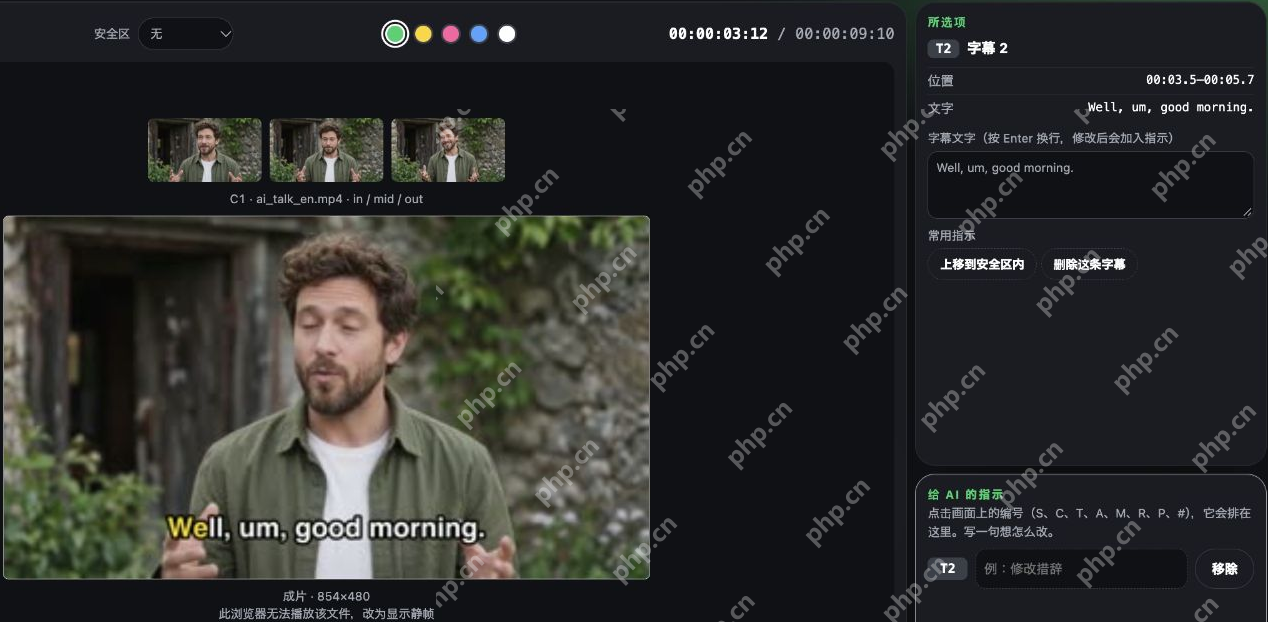
打开生成的 index.html,选择字幕时间线的 T2,核对第二条文字与起止时间。需要修改时,把具体问题写清楚,例如“第二条晚出现 0.2 秒,其他条目不变”;保存项目或把修改意见回传宿主后重新渲染,不能把页面上临时改过的文本当成已经写进旧视频或旧 SRT。
字幕方框、错位或过长时怎样处理
画面上出现方块乱码先查字体覆盖问题,之后可以用 --font 参数指定系统里已经安装的字体族,或者用 --fonts-dir 指向自定义的字体文件夹。--font 不会自动帮你下载缺失的字体。跑中文 SRT 的时候尤其要在最终输出视频上检查标点、数字和生僻字,英文示例跑通不代表中文字符的覆盖没问题。
如果你的视频是从原片第 5 秒开始剪的,没有其他时间轴变动,可以用 --offset -5 参数把所有字幕条目整体平移适配新时间轴。要是做过多段删除、倍速变速这类复杂剪辑,单靠偏移量修不好时间轴,得按最终剪辑版的时间线重新整理 SRT 时间码;从原片 0 点往后裁切视频的时候,也要检查有没有字幕的时间点越过了新的视频结尾,别默认旧 SRT 的所有条目都适配新视频。
长字幕先在 SRT 里按语义手动换行,再配合 --size、--max-lines 和 --fit-size 参数调整显示效果。别为了把整句硬塞进两行,把字号缩到看不清,也别把整句拆成每条停留时间短到没法读的碎条目。全部改完之后要完整播放一遍输出视频,确认声音、画面、字幕都正常,文件名、预览帧和最终成片是同一个版本。























