








ffmpeg-skill 是让 Agent 调用本地 FFmpeg 处理视频的技能包,适合裁剪片段、转换画幅、烧录字幕等目标明确的任务。它把媒体探测、参数调用和结果检查组织起来,模型负责理解要求和选择处理方式,视频仍由本机引擎处理。使用时应同时验收输出文件与实际画面,不能把工具返回成功当成剪辑已经合格。
ffmpeg-skill 解决的是哪一段视频工作
拿到视频之后,最耗时间的根本不是敲一行命令,而是先摸清楚素材属性、定好参数,等处理完再挨个核对有没有出问题。横屏转竖屏说不定直接把主体裁没了;剪完时长看着对,末尾可能卡断半句话;字幕能显示,说不定刚好把人脸挡住。ffmpeg-skill 配套了现成脚本和检查规则,让 agent 可以直接基于真实媒体信息处理。
这里说的 Skill,就是宿主能直接读取的技能文件加配套脚本。它没把所有视频任务做成固定按钮,你还是得明确交代文件路径、要保留的片段范围、输出用途,还有哪些内容绝对不能丢。Python 脚本负责调度整个执行流程,ffmpeg 做视频处理,ffprobe 读取媒体元信息。缺了任意一环,哪怕宿主完全读懂需求,也出不了合格结果。
先分清楚两个使用入口:在宿主里加载技能,是直接把任务丢给 Agent 自动跑;在仓库目录直接跑脚本,就是你自己完全控制输入和所有参数。我们先跑一遍短流程做源码验证,你看清楚工具到底干了什么,再决定要不要接入自己的宿主环境。所有示例用的是本次核验过的 4.7.1 版本源码,别直接把主分支版本当成所有机器都能跑的通用安装版。
先选一段能明确验收的素材
示例用仓库里的 demos/footage/real_city.mp4,维护者标注这是手机实拍的城市素材,刚好能用来观察裁剪和画幅变化的效果。仓库里还有个人像对话素材 ai_talk_en.mp4,里面的人物是 AI 生成的,别把两个都算成真人实拍。后面所有命令都要在 ffmpeg-skill 的仓库根目录下执行。
python3 scripts/probe.py demos/footage/real_city.mp4 --compact
mkdir -p tutorial-output
先核对路径指向的是你预期的视频,再确认宽高、帧率、时长、音频轨道这些参数。探测操作不会修改原视频内容,也不是生成最终视频的步骤。输入文件名可以随便改,但媒体参数一定要以探测返回的结果为准,碰到带旋转元数据或者多音轨的素材尤其要注意。
☞☞☞AI 智能聊天, 问答助手, AI 智能搜索, 多模态理解力帮你轻松跨越从0到1的创作门槛☜☜☜
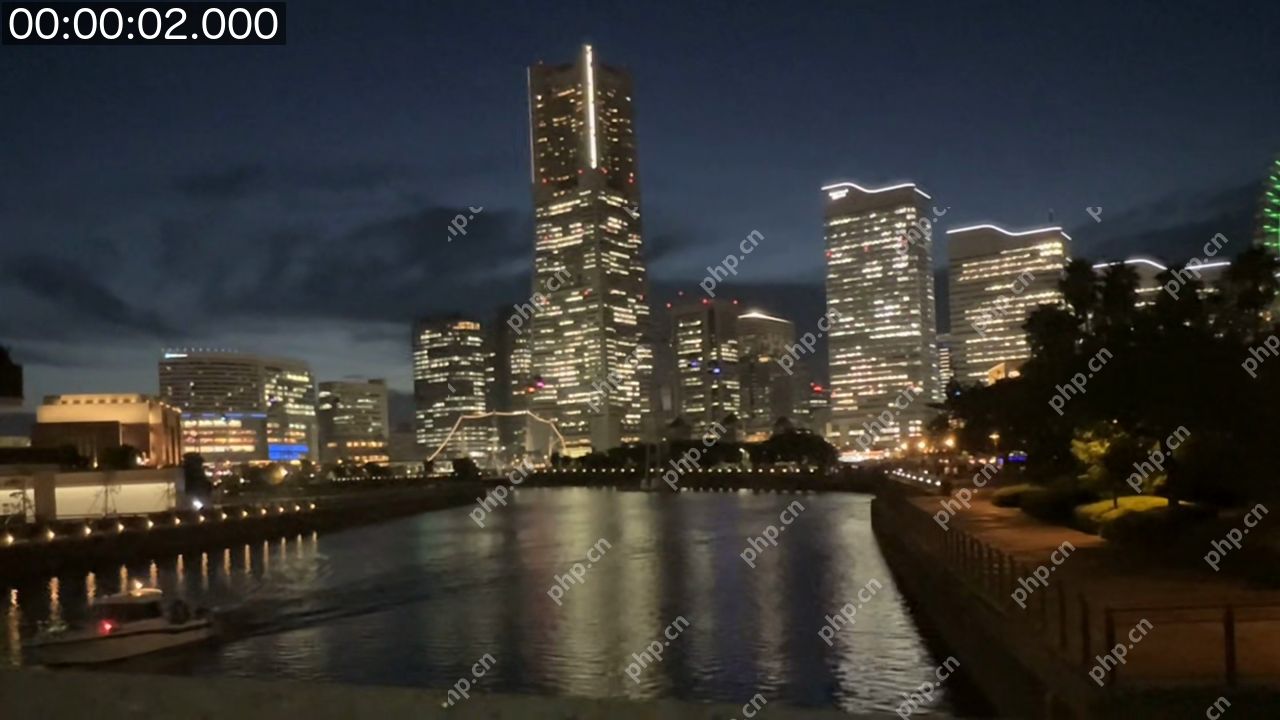
把“帮我处理一下”改成可以执行的要求
最容易跑通的测试需求就是:保留这段城市视频的前 4 秒,保持原始画幅,另存新文件,不要覆盖原素材。这个需求至少能核对三个关键点:用的是正确的原素材、时长确实缩短了、输出文件存在独立路径。第一次测试别同时加配乐、变速、加字幕、适配平台导出一堆操作,不然出了问题根本找不到是哪一步导致的。
python3 scripts/cut.py demos/footage/real_city.mp4 \
  --start 0 --end 4 --accurate \
  -o tutorial-output/city-cut.mp4 --json
python3 scripts/probe.py tutorial-output/city-cut.mp4 --compact
--accurate 参数会为了精准切点重新编码,这一步不是无损流复制。目标区间是前 4 秒,实际容器时长还是得看输出的探测结果。我们本次测试的渲染路线最后生成的是差不多 4 秒的城市片段,你自己用的素材帧率、音轨边界不一样,最终输出的时长数值不一定完全一致。
怎样在 ffmpeg-skill 的审阅页核对处理过程
要把素材、剪辑步骤、检查项放在一起查看,可以用项目文件。把下面的内容存成仓库根目录下的 city-project.json;clips 中 in 和 out 的单位是秒,output 指向独立的新文件。走项目渲染路线会重新处理一遍素材,不会直接读取之前 cut.py 输出的文件。
{
  "output": "tutorial-output/city-cut.mp4",
  "clips": [
    {"src": "demos/footage/real_city.mp4", "in": 0, "out": 4}
  ]
}
python3 scripts/render.py city-project.json --json > tutorial-output/city-run.json
python3 scripts/_review.py city-project.json \
  --result tutorial-output/city-run.json -o tutorial-output/city-review
先打开生成目录里的 index.html,确认顶部的项目名和输出文件路径没错,再点左侧 S1 素材条目,选中之后核对输入参数;接着点时间线上的 C1 片段,核对入点和出点。别看到画面正常就跳过路径和区间检查,同时处理好多个同名素材的时候,这两项最容易搞混。
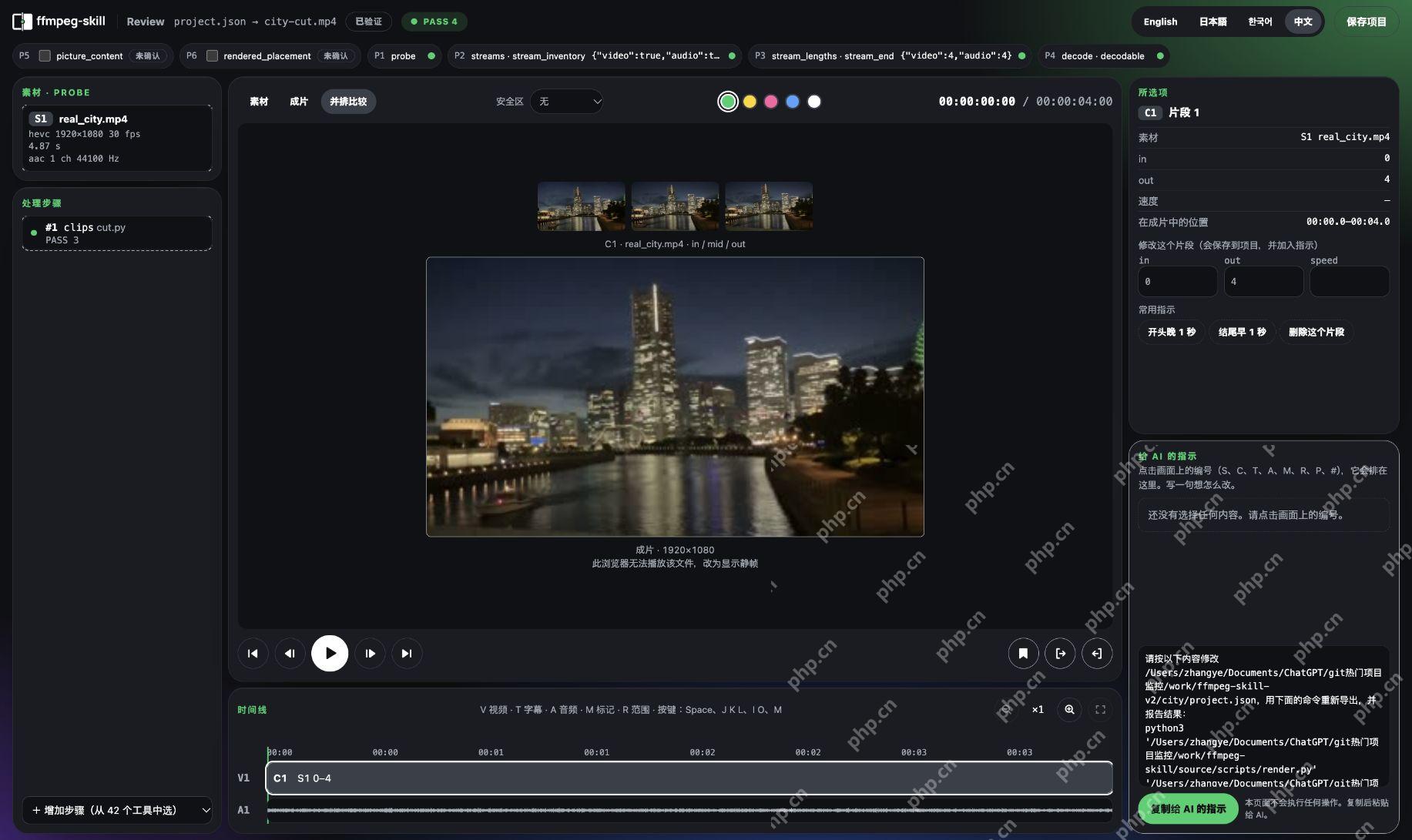
原生页面提供检查信息、素材静帧、时间线和给 Agent 写修改意见的入口,它不是那种拖拽就能直接导出的完整剪辑软件。页面上调整完参数,得保存项目文件回到命令行重新渲染才会生效。如果你用 HTTP 方式打开本地页面,浏览器可能加载不了 file 协议的媒体地址,只会显示静帧,这时候一定要用本地播放器打开实际 MP4,检查完整播放效果和声音。
ffmpeg-skill 能否直接把横屏变成竖屏
可以,但你得先选好要丢什么、留什么。crop 模式直接裁掉横屏的边缘部分,pad 模式保留完整画面、边缘填充空白,blur 模式保留完整画面、背后铺一层模糊背景。先确认视频边缘有没有重要内容,再选合适的方案,没有哪种默认画幅适配所有素材。
python3 scripts/fit.py demos/footage/real_city.mp4 \
  --aspect 9:16 --fit crop --width 360 \
  -o tutorial-output/city-vertical.mp4 --json
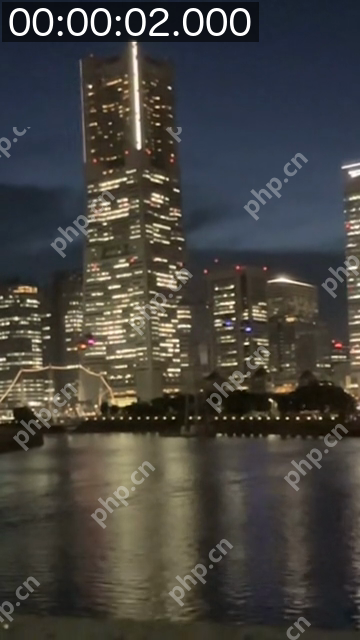
本次测试实际输出分辨率是 360×640,原城市画面的左右部分被裁掉了。这个例子也能看出来“尺寸符合要求”和“内容完整”是两个完全不同的验收标准。如果边缘的建筑、标识或者人物也是视频主题的一部分,就换成 pad 或者 blur 模式,重新处理的时候用新的文件名,把之前的结果留好方便回退。
哪些任务适合交给 ffmpeg-skill,哪些仍需人工判断
边界明确的重复性工作最适合交给它:已经定好区间的剪辑、同一素材导出多种画幅、已经校对好的字幕烧录。涉及节奏把控、审美判断、事实准确性、有没有遗漏关键信息的部分,还是得人工来把关。任务跑完之后,要让它返回输出路径、实际运行参数和必要的注意事项,别只让它回复一句“已处理”。
所有核心媒体处理都在本机完成,不需要申请云视频 API 密钥,宿主模型的联网方式、收费标准和数据处理规则是另外一回事。如果要用可选的语音转写功能,还要提前检查本地语音引擎和对应模型是否正常。先把一个短任务从头到尾完整验收完,再加其他功能,比一次性把所有能力都塞进流程里要稳定,后续复用也方便。





















