








ffmpeg-skill 使用时应先探测输入,再执行编辑,最后核对输出。本教程从仓库示例视频中保留前 9.4 秒,用 cut.py 的 --accurate 执行准确裁剪,再用 probe.py、实际画面和原生审阅页检查区间与结果。示例在仓库根目录运行,输出单独保存,源文件不覆盖。
开始裁剪前怎样找到正确素材
先装好python 3.10以上版本,确保ffmpeg、ffprobe能正常调用,之后切到ffmpeg-skill仓库的根目录。demos/footage/ai_talk_en.mp4是仓库自带的ai生成人像素材,不是真人采访片段。要换自己的素材的话,先拷一份短样片放到明确的路径下,别直接拿唯一的原文件测试。
mkdir -p tutorial-output
python3 scripts/probe.py demos/footage/ai_talk_en.mp4 --compact
这步探测出来原视频时长15.042秒,分辨率854×480,帧率24fps,视频编码H.264,音频是单声道AAC。先确认原片时长够覆盖9.4秒,再检查音轨是不是你要的那一条,要是原片本身就没声音,后面出的成片没声就不是裁剪操作导致的丢音。
☞☞☞AI 智能聊天, 问答助手, AI 智能搜索, 多模态理解力帮你轻松跨越从0到1的创作门槛☜☜☜

怎样把想保留的内容转换成起止时间
先在播放器里把要剪的段落完整听一遍,记下入点和出点。这次的例子是从0秒剪到9.4秒,直接留开头的片段;如果是从第5秒开始剪,--start就设成5,--end还是用原素材时间轴上的结束位置,别把结束时间当成片段时长。要是只想指定片段时长,去看cut.py --help里的--duration参数说明,别乱混用好几种边界参数容易出错。
先做预演,检查输入路径和目标区间有没有写错。加--dry-run参数只会输出执行计划,不会生成成片;这步跑成功只说明操作指令没问题,不代表后续编码、磁盘写入、解码环节都能正常过。
python3 scripts/cut.py demos/footage/ai_talk_en.mp4 \
  --start 0 --end 9.4 --accurate --dry-run
cut.py 怎样准确保留前 9.4 秒
python3 scripts/cut.py demos/footage/ai_talk_en.mp4 \
  --start 0 --end 9.4 --accurate \
  -o tutorial-output/cut.mp4 --json > tutorial-output/cut.json
--accurate参数是按你给的边界重新编码,不是流复制无损导出。不加这个参数的话,流复制会受关键帧边界限制,切点不准,要精准控制裁剪位置的话,就明确开准确模式。-o指定新的输出文件,--json会把运行结果输出到标准输出,这里我们把它存成cut.json,后面好核对输出路径和实际探测数据。
命令跑完先看返回的退出状态和报错信息,再看目标文件有没有生成。输出的JSON里可能记录了失败信息,就算看到文件存在,也有可能是之前运行残留的旧文件。第一次跑最好用全新的目录和文件名,避免把旧结果误当成这次运行生成的,别光看文件修改时间就跳过后续探测步骤。
怎样确认实际时长和开头画面
python3 scripts/probe.py tutorial-output/cut.mp4 --compact
python3 scripts/look.py tutorial-output/cut.mp4 \
  --at 1.8 -o tutorial-output/cut-start.png
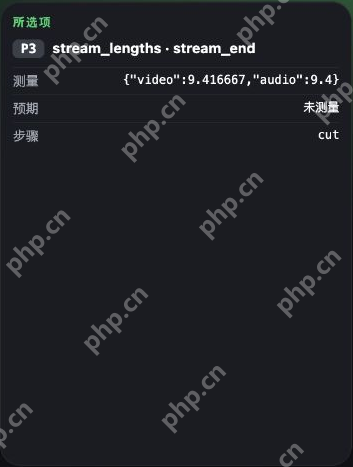
这步探测出来的成片总时长是9.417秒,其中视频流约9.416667秒,音频轨道是9.4秒。帧边界和容器的统计逻辑不一样,会有微小的数值差,直接报实际测出来的数值就行,别硬说刚好卡9.4秒。要是偏差特别大,回头查输入文件、裁剪区间和准确模式有没有开对。

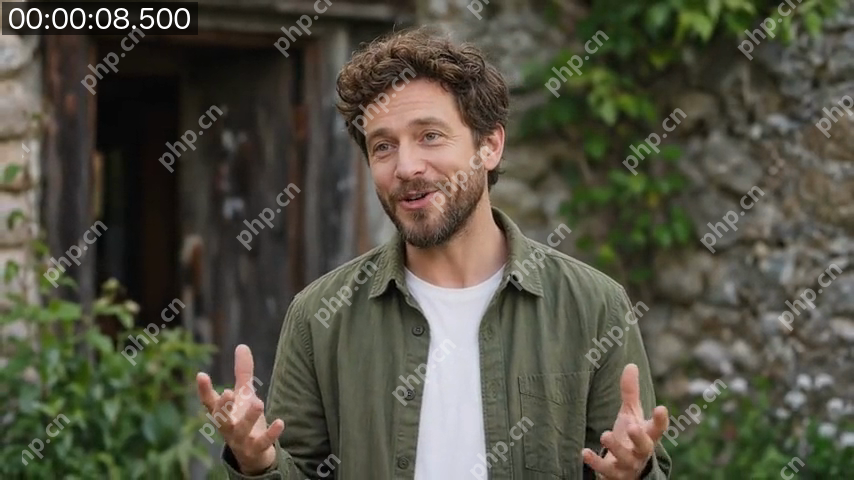
确认开头画面没问题之后,还要检查尾部。把抽帧的检查点设在8.5秒,既能看到接近末尾的内容,也不会因为刚好卡在精确时长边界抽不到可解码的帧。抽帧只能检查画面正不正常,没法保证音频不会出现断字,音频一定要完整播放校验。
python3 scripts/look.py tutorial-output/cut.mp4 \
  --at 8.5 -o tutorial-output/cut-end.png
怎样生成原生审阅页检查同一段剪辑
要集中核对素材、处理步骤和时间线的话,把cut-project.json存到仓库根目录就行。下面配置里的clips的in/out都是用原素材的时间区间,这条配置会重新渲染一遍相同的裁剪需求,不会复用之前生成的cut.mp4,所以输出文件名要单独设成review-cut.mp4。
{
  "output": "tutorial-output/review-cut.mp4",
  "clips": [
    {"src": "demos/footage/ai_talk_en.mp4", "in": 0, "out": 9.4}
  ]
}
python3 scripts/render.py cut-project.json --json > tutorial-output/run.json
python3 scripts/_review.py cut-project.json \
  --result tutorial-output/run.json -o tutorial-output/review
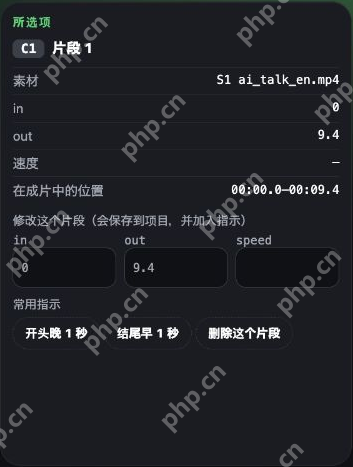
打开生成目录里的index.html,点时间线上的C1片段,核对右侧的in值是0、out值是9.4,素材路径也对应你要用的文件。验收的时候别顺手改页面上的参数,真要改的话存成新的项目配置重新渲染,再核对新生成的run.json,页面里的编辑操作不会直接改已经导好的MP4。
再点顶部的stream_lengths检查项,分别看音视频的结束值。把“区间设置是否正确”和“成片参数是否正确”分开校验,能避免写错项目配置、读错结果文件这类问题。project.json和run.json必须对应同一次渲染任务,别把之前的cut.json当成项目运行结果来用。
剪辑交付前还应检查哪些问题
用本地播放器完整放一遍成片,听开头结尾有没有声音突变、整句语音是不是完整,再确认没有黑场、花屏或者不该出现的片段。如果是通过HTTP打开审阅页,浏览器没法访问本地file协议的媒体地址,原生界面会回退显示静帧,这个问题和视频文件本身能不能正常解码是两回事。
要调整切点的话,另存成cut-v2.mp4重新跑流程再复查就行。如果只是粗剪,能接受关键帧带来的切点偏差,可以考虑用流复制模式提速。别为了省时间不开准确模式,还对外说自己的切点精度和精剪模式一样。每次交付的时候说明清楚用的裁剪区间、实际测出来的时长和输出文件位置就行,不用把后续加字幕、转竖屏之类的任务放到这次验收流程里。























