








ffmpeg-skill 的安装分为媒体环境和宿主技能两部分:先准备 Python 3.10+、Node.js/npm,以及 FFmpeg 和 ffprobe,再把技能安装到目标宿主目录。Codex 使用 npx ffmpeg-skill --codex,默认不加目标参数会安装到 Claude Code 的用户目录。安装后应分别检查文件、宿主加载和一次真实处理,三者不能互相替代。
安装 ffmpeg-skill 前先确认四个可执行入口
新开一个终端,挨个跑命令确认当前会话能找到所有入口。node.js 提供npx安装入口,python跑媒体脚本,ffmpeg负责视频处理,ffprobe负责媒体信息探测。别以为查到node版本就等于npm和npx已经加到系统path里,也别光升级ffmpeg就完事,很可能ffprobe还是旧版本。
node --version
npm --version
npx --version
python3 --version
ffmpeg -version
ffprobe -version
当前源码要求Python最低3.10,FFmpeg和ffprobe最低6.1。这个版本要求是兼容门槛,实际安装优先选官方还在维护的正式发行版,别为了凑命令找个过旧的“能跑就行”的ffprobe,版本校验不通过的话,项目会在处理素材之前直接退出。
如果跑命令提示command not found,先把对应程序装好、把路径加到PATH里,再继续装技能。电脑上装了多个Python版本的话,要确认python3 --version指向你打算用来跑脚本的那个解释器;刚改完shell配置的话,一定要开个新终端重新查一遍,别用旧会话,不然还是会读到之前的旧路径。
macOS 怎样准备 FFmpeg,Linux 要核对什么
已经装了Homebrew的macOS用户,直接按官方路线装ffmpeg-full就行。下面的export命令是让当前终端会话优先调用这个路径下的安装包,要长期生效的话,把同样的配置加到你当前在用的shell配置文件里就行。注意安装Homebrew本身不在本篇实测覆盖范围内,别把这条命令当成所有macOS设备的通用前置要求。
brew install ffmpeg-full
export PATH="$(brew --prefix ffmpeg-full)/bin:$PATH"
ffmpeg -version
ffprobe -version
Ubuntu/Debian用户可以直接用系统包管理器装,但不同发行版的软件源自带版本不一样,装完必须手动检查版本号。如果源里的版本达不到最低要求,先调整软件源走官方升级路线。字幕工具需要用到subtitles/libass这类依赖,不同渠道装的同名称ffmpeg,编译选项不一样,功能很可能缺。
sudo apt-get update
sudo apt-get install ffmpeg
ffmpeg -version
ffprobe -version
ffmpeg-skill 应安装到哪个宿主目录
先跑命令看安装器的帮助说明,再选你实际在用的宿主就行,本篇主线以Codex为例,不用为了试用就把所有宿主都装一遍。安装命令要用普通用户权限跑,别随便加sudo,不然技能文件所有者会变成root,后续修改、更新都很麻烦。
npx ffmpeg-skill --help
npx ffmpeg-skill --codex
Codex的默认安装目标是 ~/.agents/skills/ffmpeg-skill,要是用Claude Code,直接跑默认npx ffmpeg-skill命令会装到 ~/.claude/skills/ffmpeg-skill,两个目录不是同一个。--project参数也不能直接当成“任意宿主的当前项目目录”用,一定要先看安装器的帮助说明再操作。
怎样在目录中确认 ffmpeg-skill 的文件安装完整
安装器支持加--dir参数指定父目录,可以先装到隔离目录里检查内容,本轮用官方源码自带的安装器复制到隔离目录,不会改动用户级别的宿主技能文件。下面的命令就是通过官方发布的入口指定自定义目录,注意自定义目录不会自动被所有宿主识别,验证完之后还是要把技能装到对应宿主的正确目录下。
npx ffmpeg-skill --dir ./tutorial-output/skills
打开 tutorial-output/skills/ffmpeg-skill 文件夹,先确认 SKILL.md 存在,再检查 scripts 和 references 两个文件夹。SKILL.md 是宿主读取的技能说明,scripts 才是实际执行的逻辑,要是目录里只有SKILL.md没有脚本,不算完整的可运行安装。macOS用户用文件管理器进隐藏的用户目录的话,直接点“前往文件夹”,输入前面提到的用户级目标路径就能进。
☞☞☞AI 智能聊天, 问答助手, AI 智能搜索, 多模态理解力帮你轻松跨越从0到1的创作门槛☜☜☜
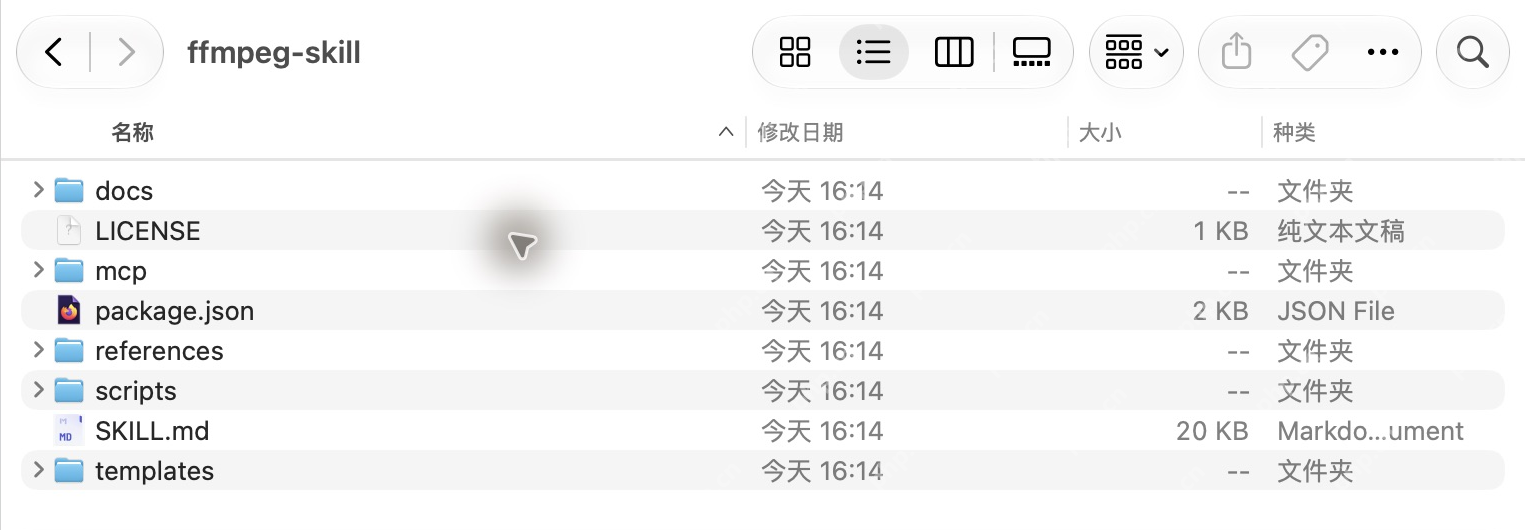

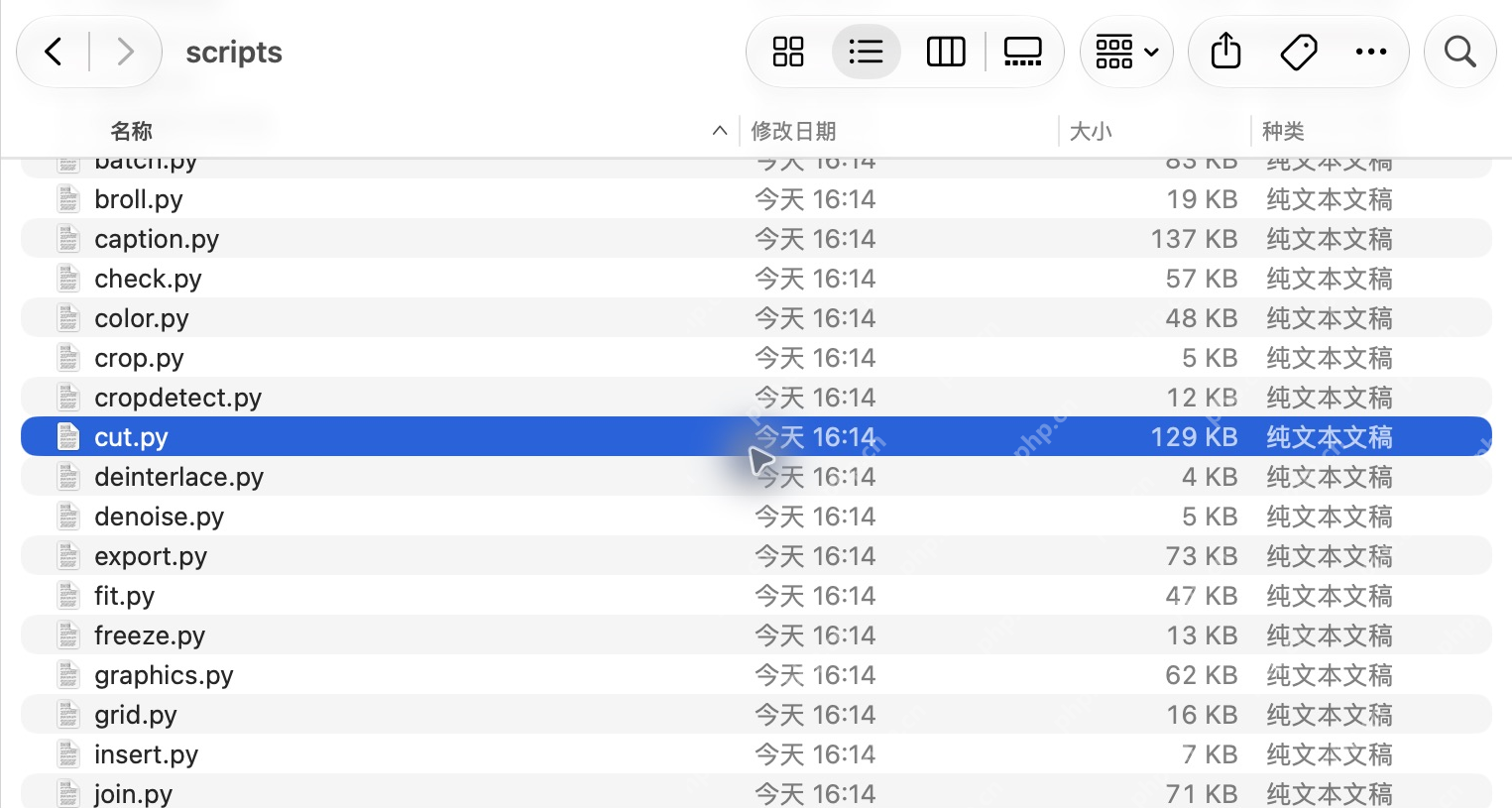
进入scripts目录,确认 probe.py、cut.py、fit.py、caption.py 等文件都存在。别把项目压缩包外层的空文件夹当成技能根目录,也别多套一层同名文件夹,宿主要能直接读到SKILL.md的那一层才对。
doctor 怎样检查 ffmpeg-skill 能不能处理视频
npx ffmpeg-skill doctor --json
输出里看tools下对应工具的usable状态,裁剪功能查cut,调整画幅查fit,烧录字幕查caption。整体ok字段为false的时候,往下读具体的缺失项就行,缺某个可选功能不代表所有工具都用不了。反过来就算查到ffmpeg存在,也不代表字幕需要的滤镜和字体就一定齐全。
宿主技能装完之后,新开一个宿主会话,让它自动扫描技能位置并做一次探测。如果宿主看不到技能,先查安装目录路径对不对、能不能正常加载;要是能识别到技能但脚本跑失败,就查Python环境、引擎和工具能力。别不管啥问题都反复重装技能,两类问题的排查方向完全不一样。
安装验证怎样落到一次真实的视频处理
需要可复现的测试素材的话,直接拉源码仓库跑官方示例就行。源码路线不需要宿主识别到技能,很适合先定位底层引擎的问题。本轮测试用的是Python 3.12、FFmpeg 9.0和ffprobe 7.0,仅说明样例可以正常运行,不是让你必须固定安装这几个版本。
git clone https://github.com/kajisho5/ffmpeg-skill.git
cd ffmpeg-skill
mkdir -p tutorial-output
python3 scripts/probe.py demos/footage/ai_talk_en.mp4 --compact
python3 scripts/cut.py demos/footage/ai_talk_en.mp4 \
  --start 0 --end 9.4 --accurate \
  -o tutorial-output/cut.mp4 --json
python3 scripts/probe.py tutorial-output/cut.mp4 --compact
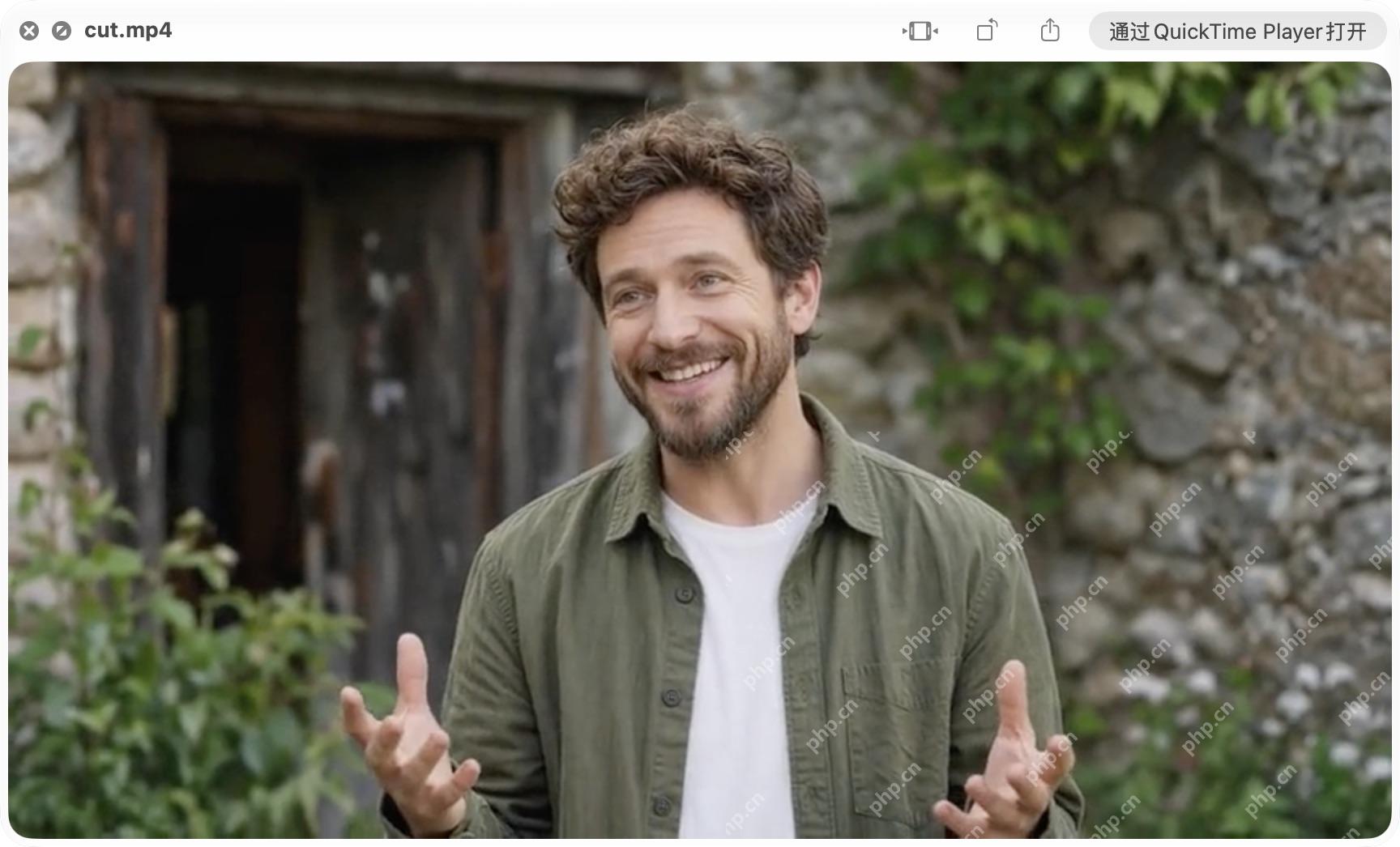
确认输入素材时长约15.042秒、分辨率854×480,输出视频时长缩短,且音频轨道正常。生成的文件要能在本地播放器正常打开。示例里的人像由AI生成,素材内容和安装是否成功无关,这套流程测的是媒体信息探测、视频处理、文件写入和解码的全链路是否通畅。
全部测试通过之后,再让宿主处理你自己的短素材。输出文件已经存在的话换个新名字存,别直接覆盖输入素材。如果报错提示版本不支持、找不到可执行文件或者缺少字幕滤镜,顺着提示回去排查对应依赖,安装目录里文件齐全不代表运行引擎的环境没问题。























