








Mac关闭自动亮度,可在“系统设置→显示器”中关闭“自动调节亮度”或“环境光补偿”,再手动拖动亮度滑块。该选项依赖环境光感应器和显示器支持;没有开关的外接屏,通常需使用显示器自身的亮度控制。
一、关闭系统设置中的自动调节亮度
适用于macos ventura及之后版本,并且所选屏幕提供自动亮度选项。
① 从苹果菜单进入系统设置→显示器,有多块屏幕时选中需要设置的那一块。
② 关闭自动调节亮度;部分显示器把该项称为环境光补偿。
③ 拖动亮度滑块,调到当前环境中适合阅读的亮度。此操作不需要同时关闭原彩显示。
二、旧版系统取消自动调节勾选
较早版本使用复选框,取消勾选后再手动调整亮度。
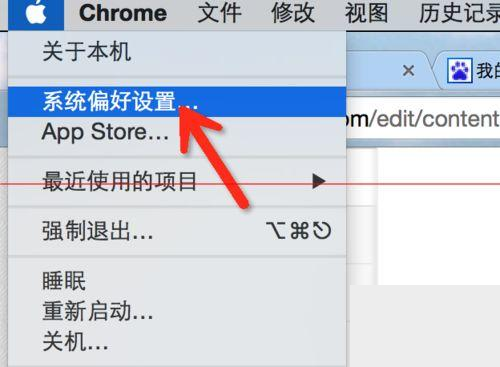
① 点按屏幕左上角苹果菜单,选择系统偏好设置。
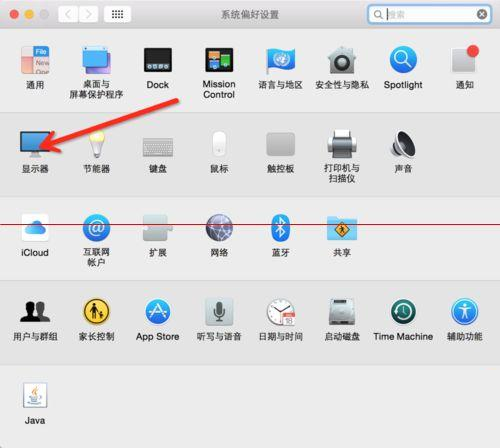
② 在设置网格中点按显示器。

③ 在“显示器”标签中,取消勾选自动调节亮度。
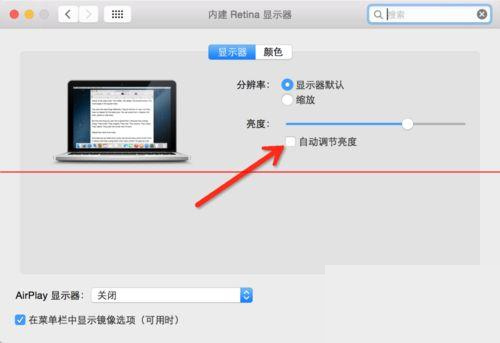
④ 拖动上方的亮度滑块,确认亮度随手动调整变化。
三、没有自动亮度选项时手动设置
并非所有Mac或外接屏都会提供同样的亮度控件。
① 在“显示器”设置中查看是否有亮度滑块,有则直接拖动调整。
② 若没有系统亮度滑块,按显示器说明书打开机身菜单,调整显示器自己的亮度;需要恢复自动亮度时,再开启原来的自动选项。
























