








Mac调整刷新率,可在“系统设置→显示器”中选中目标屏幕,再从“刷新率”菜单选择支持的数值。可选项取决于Mac、显示器、线缆和当前分辨率;部分屏幕只提供固定刷新率,不会出现可切换菜单。
一、从显示器设置选择刷新率
先选对屏幕,再调整刷新率,避免把内建屏幕与外接屏的设置混淆。
1、从苹果菜单打开系统设置→显示器;有多台屏幕时,先点按目标显示器。
2、打开刷新率菜单,查看当前连接实际提供的选项。
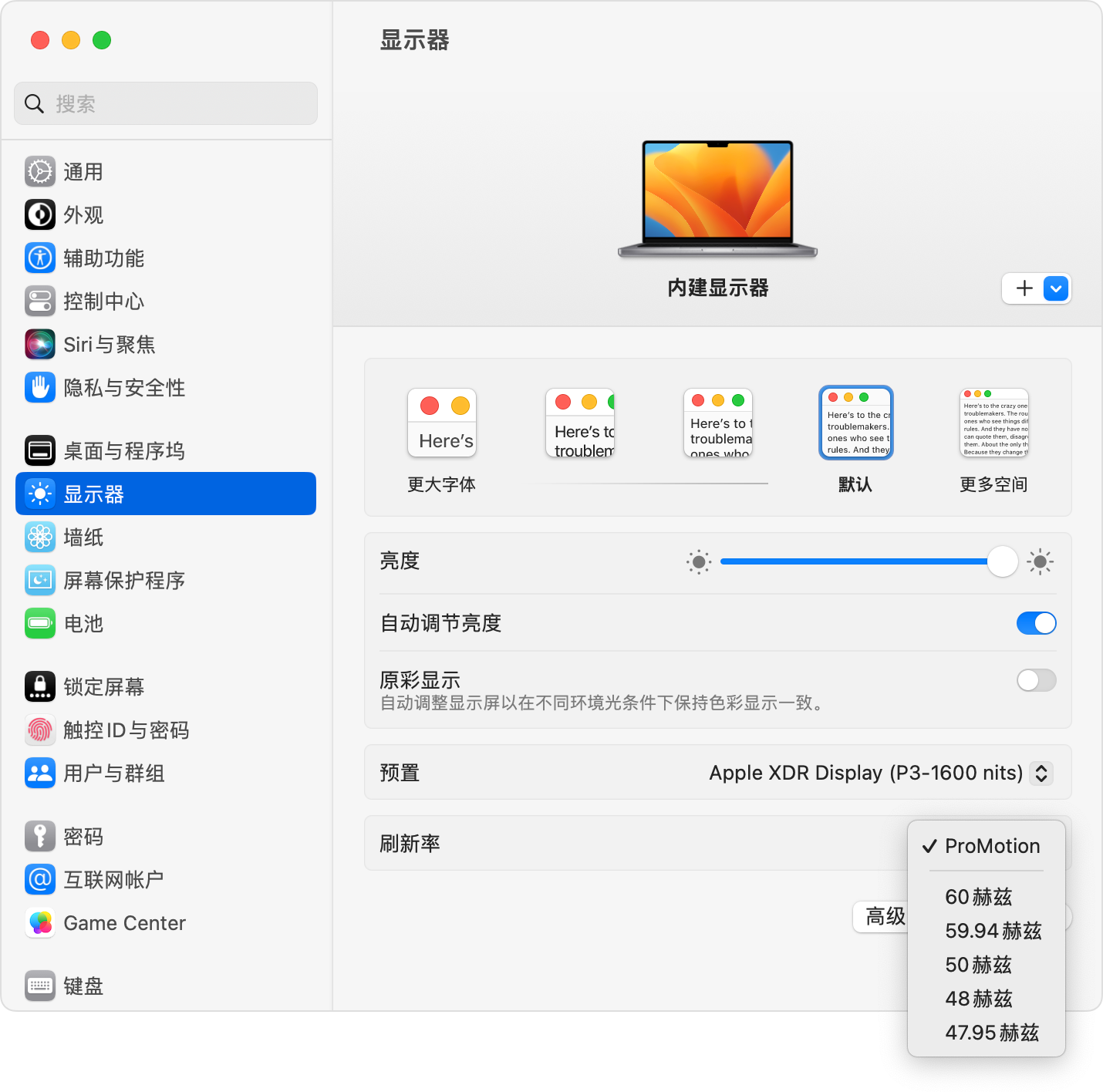
3、选择需要的刷新率,等待画面稳定。支持ProMotion的机型可选择ProMotion;不是所有Mac或外接显示器都有这一项。
4、重新打开菜单核对当前值;如果切换后出现闪烁或画面异常,改回此前可正常显示的刷新率,并检查连接规格。
二、Catalina与Big Sur中显示刷新率菜单
部分旧版界面需要按住Option点按缩放,才会展开刷新率相关选项。

1、进入系统偏好设置→显示器,打开目标显示器窗口,找到分辨率的缩放选项。
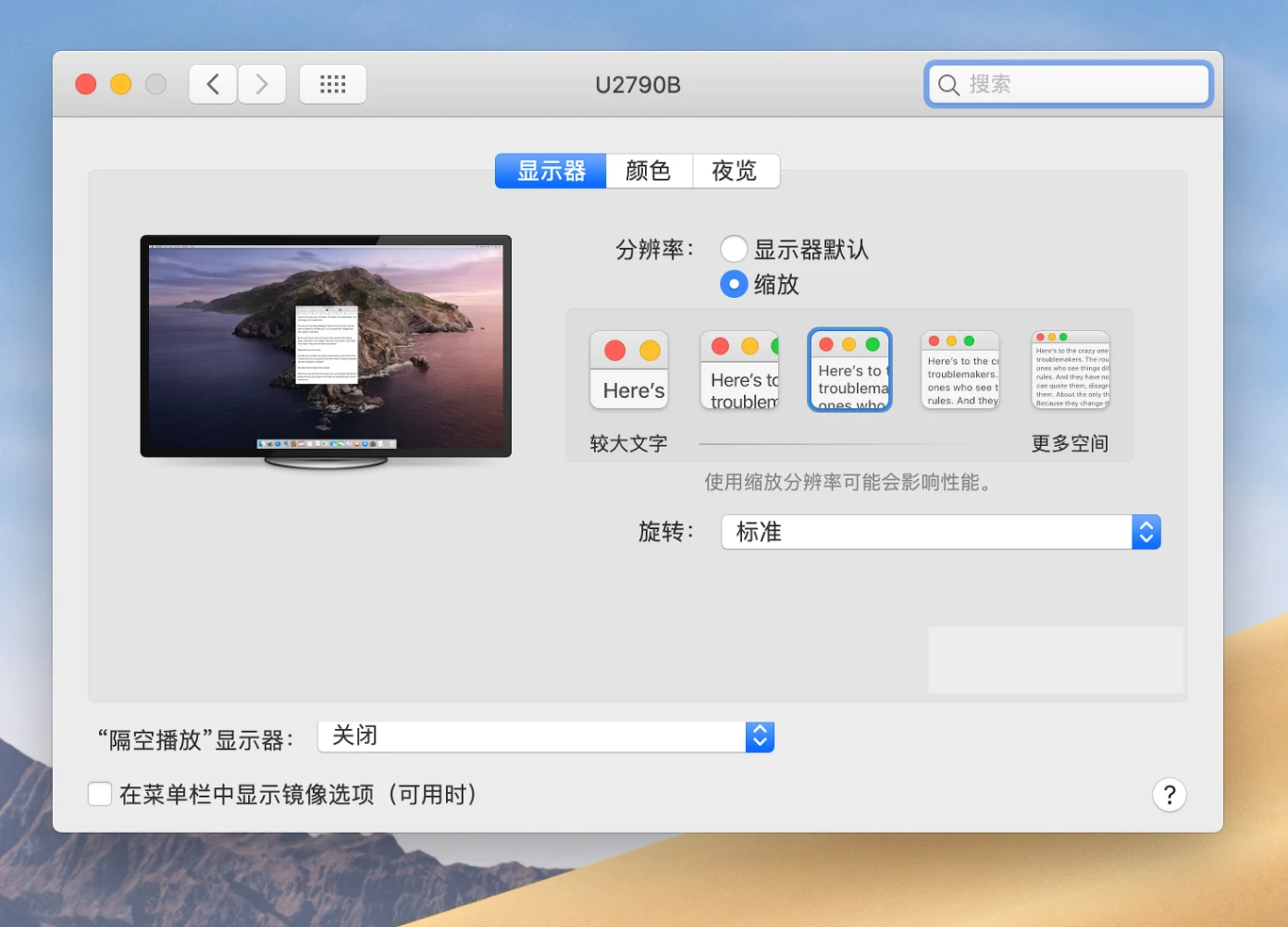
2、按住Option键,同时点按缩放,查看出现的分辨率列表和刷新率菜单。
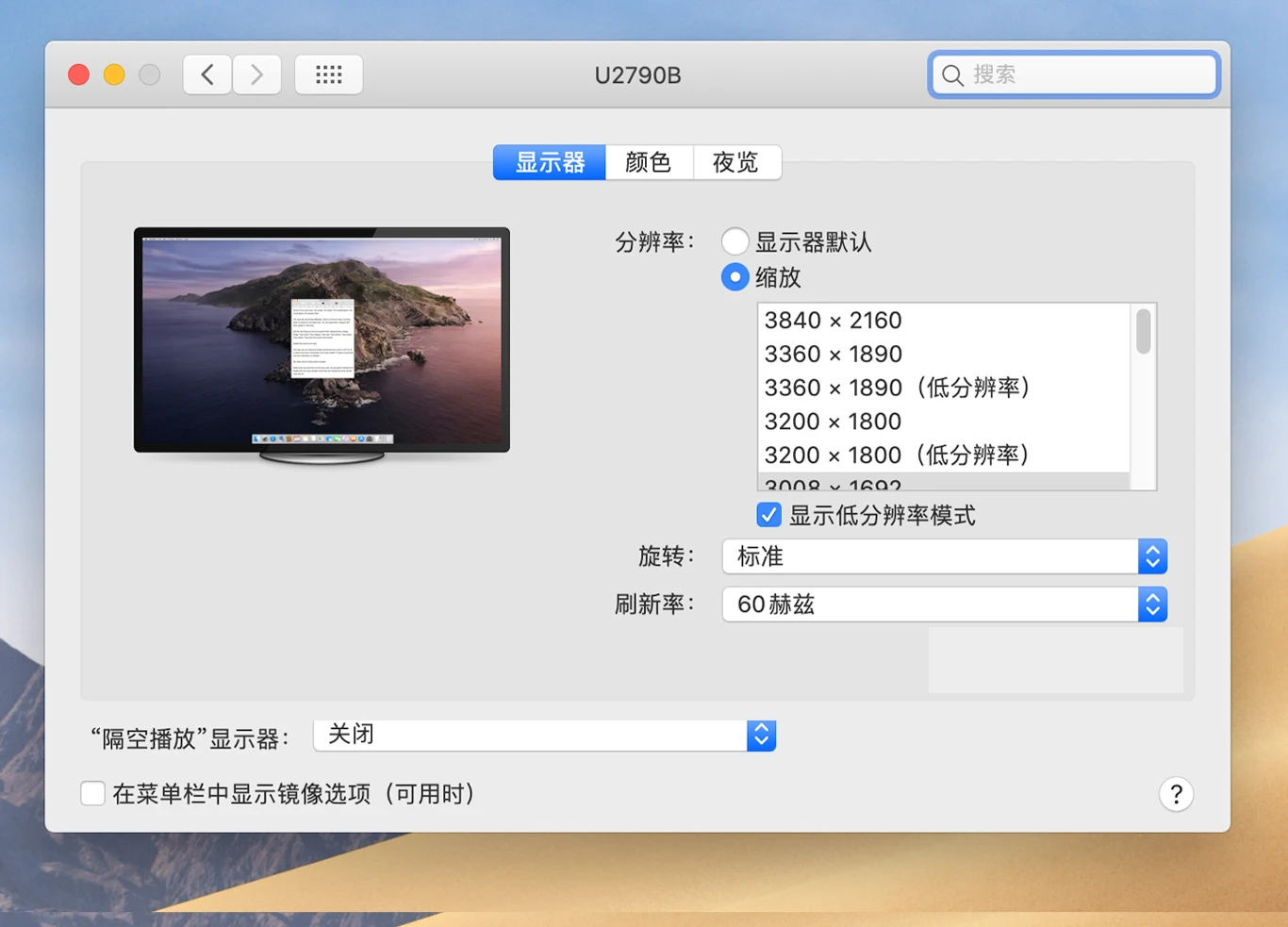
3、在刷新率菜单中选择实际可用的数值;如果只有一个值,不能据此认为通过反复点击就能解锁更高频率。

























