








Mac竖屏使用外接显示器,需要在“显示器”设置中为目标屏幕选择90°或270°旋转,并确认画面方向。该选项只在兼容显示器上提供;转动实体屏幕前,还要确认支架和显示器允许安全旋转,不能强行扭动。
一、选中外接屏幕并旋转画面
适用于提供“旋转”选项的兼容外接显示器;内建屏幕不按这一方法强行旋转。
第1步:先查看显示器说明书,确认支架允许竖屏使用,并留出线缆和屏幕边缘的转动空间。
第2步:打开系统设置→显示器,在上方找到需要竖着使用的外接显示器图标。
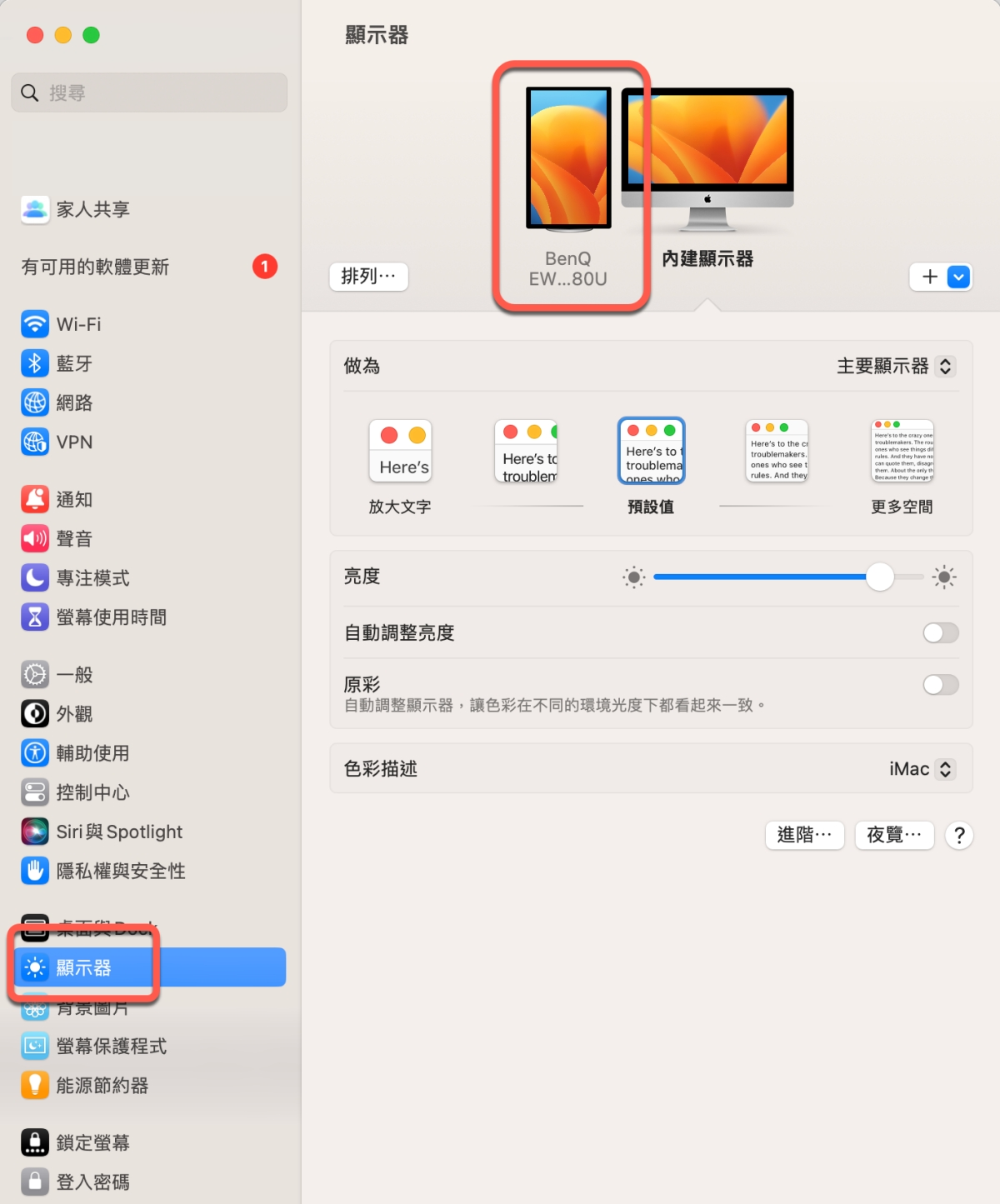
第3步:点按该外接显示器,使下方设置切换到目标屏幕。
第4步:找到并展开旋转菜单,按计划采用的竖屏方向选择90°或270°。
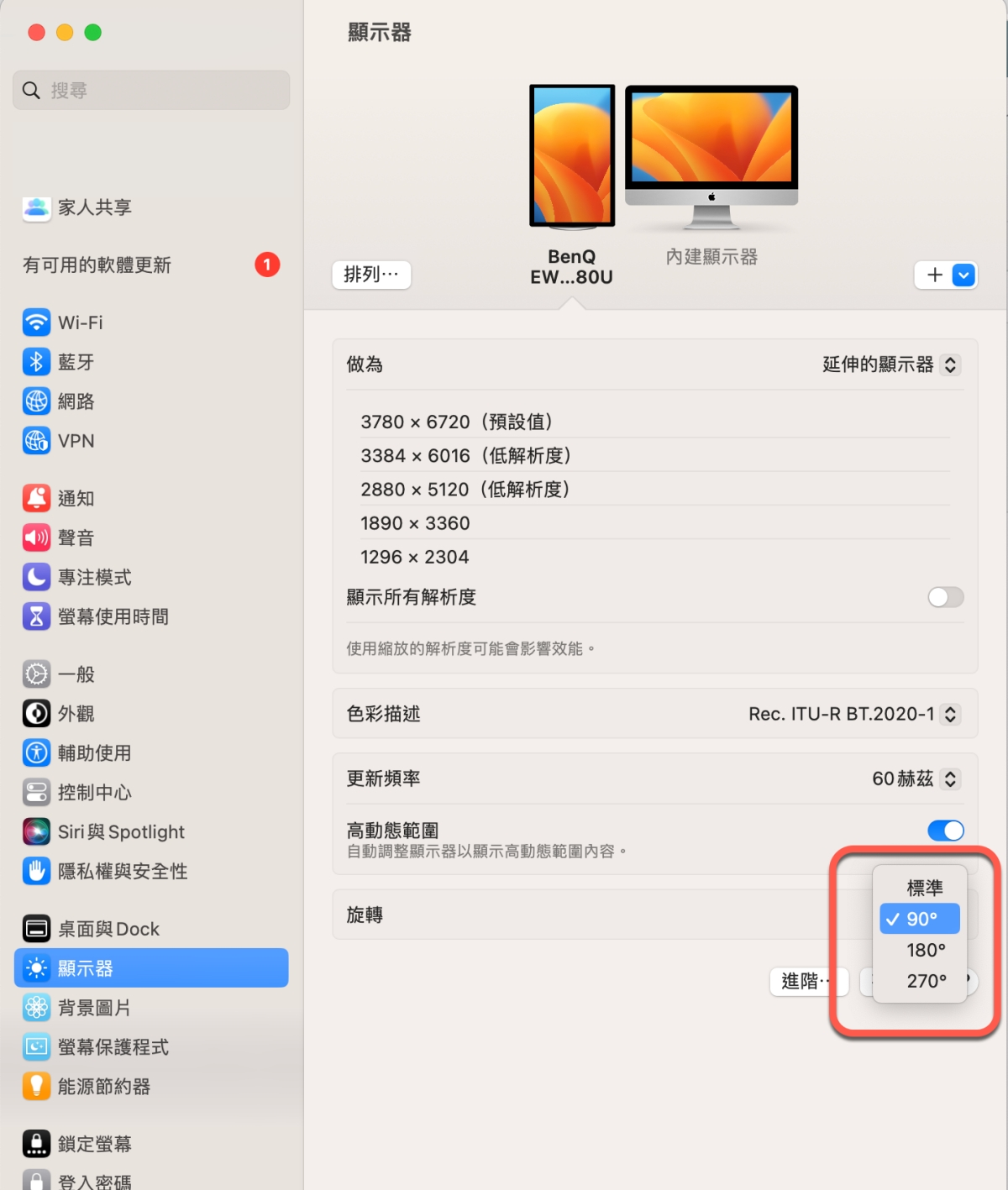
第5步:在出现的确认对话框中点按确认;画面方向不对时,恢复标准方向后再选择另一角度。

第6步:按显示器说明书将实体屏幕转到对应方向,检查桌面文字是否正向,必要时再调整显示缩放。
二、在系统偏好设置中选择旋转角度
较早版本需在外接显示器自己的设置窗口中操作。
第1步:打开系统偏好设置→显示器,切换到外接显示器的设置窗口;如果窗口不在当前屏幕,可点按“集合窗口”。
第2步:在外接显示器的显示器标签中,展开旋转并选择合适角度,再确认变更。
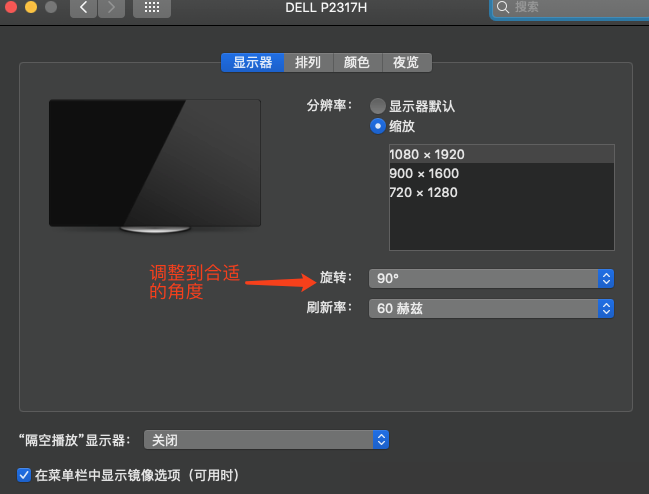
第3步:需要回到横屏时,把旋转改回标准;没有旋转菜单时先核对显示器兼容性,不把隐藏快捷键当作所有机型通用的方法。

























