








要让Mac和外接屏显示相同桌面,在“显示器”设置中选中需要跟随的屏幕,再把“用作”设为另一块屏幕的镜像。旧版系统可勾选“镜像显示器”。镜像后两屏共享画面,长宽比不同的屏幕可能出现黑边。
一、为连接的屏幕设置镜像
适用于有“用作”或“用途”菜单的系统设置界面。
① 连接并打开两块屏幕,从苹果菜单进入系统设置→显示器。
② 点按要跟随另一块屏幕显示内容的屏幕图标,找到下方的用作或“用途”。
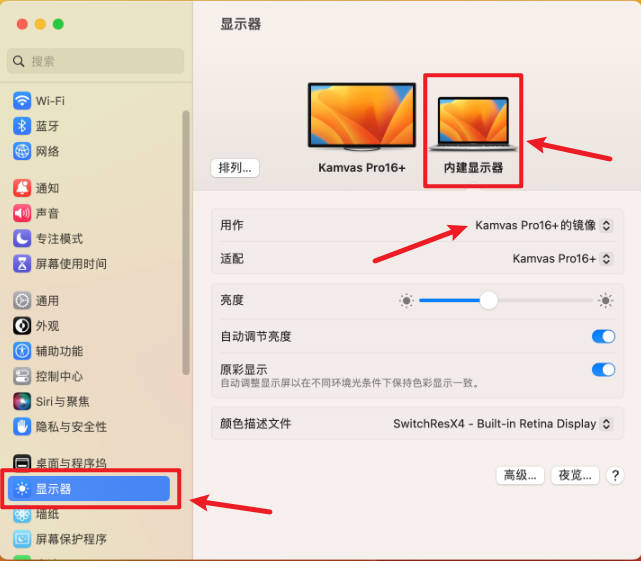
③ 打开该菜单,选择名称含另一台显示器名称+镜像的选项;例如让内建屏幕镜像外接屏时,选择那台外接屏的镜像。
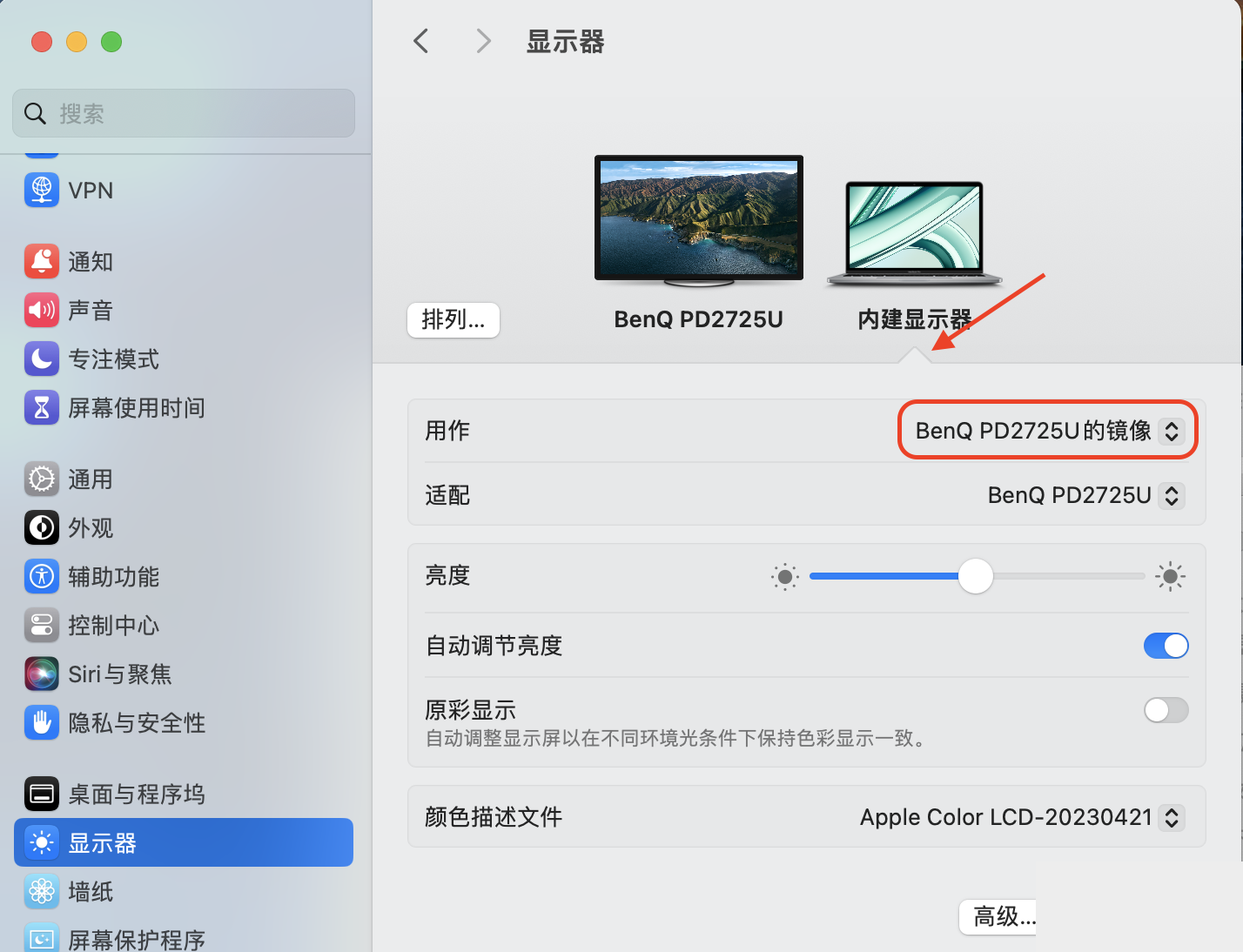
④ 等待画面切换,在两块屏幕上查看同一个窗口,确认内容已经同步。需要调整镜像显示的适配对象时,再查看“适配”选项;并非所有屏幕都会显示完全相同的选项。

二、在旧版系统勾选镜像
macOS Big Sur及更早版本使用这一入口,不需再重复新版菜单操作。
① 进入系统偏好设置→显示器,打开排列标签。
② 勾选镜像显示器;屏幕矩形叠放后,两块屏幕将显示同一桌面。
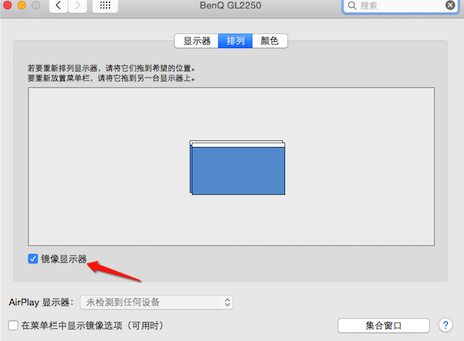
③ 若要恢复独立桌面,再取消“镜像显示器”勾选,并重新核对屏幕排列。

























