








Linux旋转显示画面可使用桌面的方向选项;Ubuntu的GNOME桌面在显示设置中提供横向、纵向及翻转方向。使用X11时,也可通过ARandR调整。先选对屏幕,并确认支架允许物理旋转;方向不对时恢复横向,不要强扭显示器或线材。
一、在GNOME中选择显示方向
图形设置优先适用于ubuntu gnome;多屏先选目标屏幕。
1、打开设置→显示器。
2、多屏时选中需要旋转的显示器,确认下方设置属于该设备。
3、单击方向(Orientation),展开横向、右侧纵向、左侧纵向及横向翻转等选项。
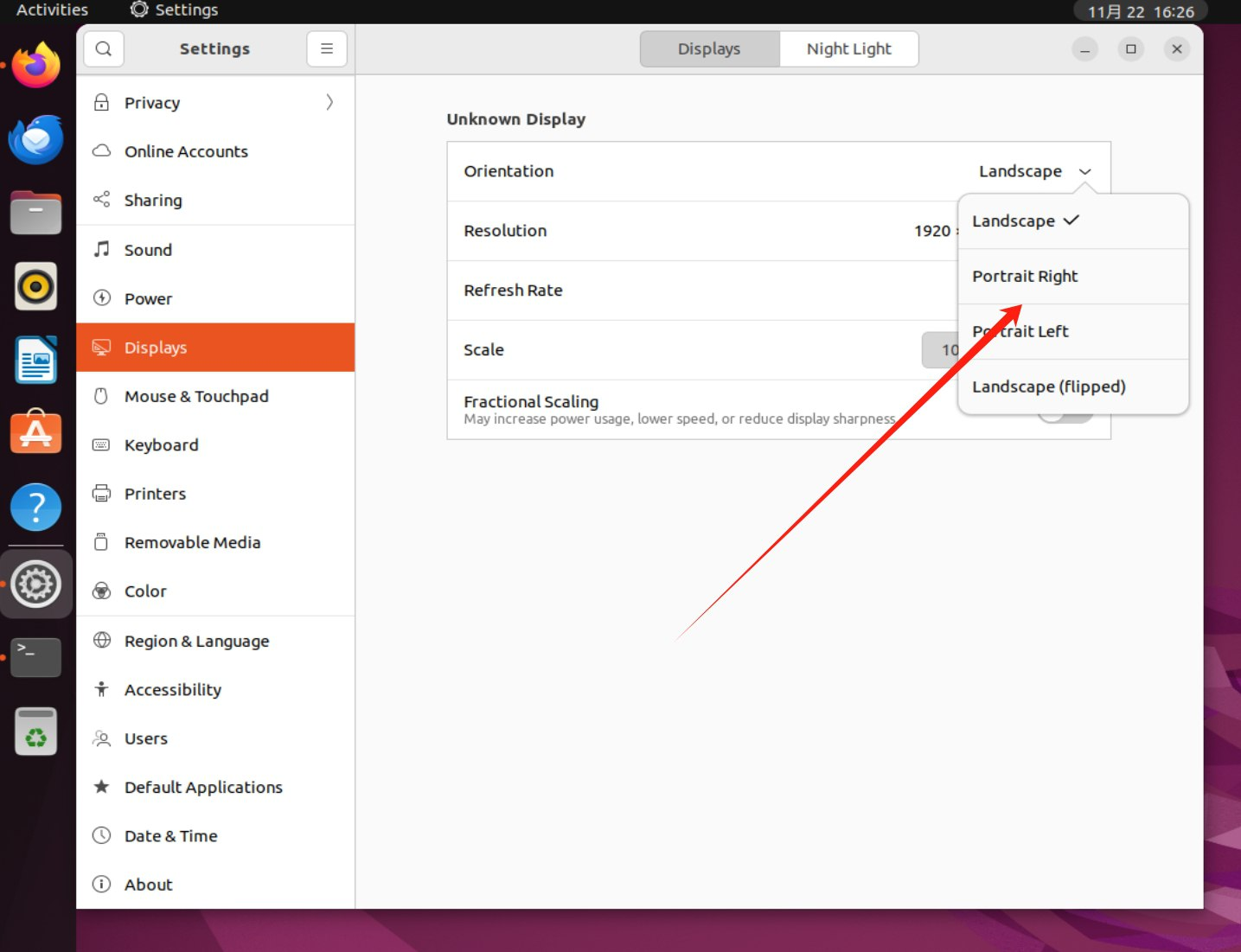
4、选择与屏幕实际摆放一致的方向。
5、单击应用,等待画面重新显示。
6、画面正常时选择保留更改。方向相反时先恢复,再换另一个纵向选项;看不清时等待自动恢复。
二、X11中使用ARandR调整
这是另一种方法;Wayland会话不要按此工具控制物理输出。
1、如未安装ARandR,Ubuntu或Debian可在终端运行sudo apt install arandr,按提示完成安装;其他发行版使用各自包管理器。
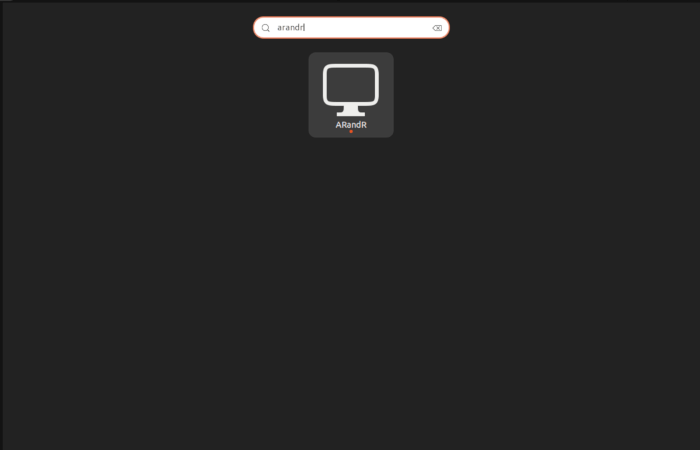
2、按Super键,在活动概览中搜索ARandR。

Linux 系统管理
下载
Linux 系统管理技能。避免权限陷阱、静默失败和常见运维错误,覆盖用户权限、文件系统、进程管理、网络配置等日常运维场景。触发词:Linux 管理、系统运维、权限、Shell 命令。
3、单击ARandR启动软件。
4、在目标输出矩形上单击右键,找到Orientation。
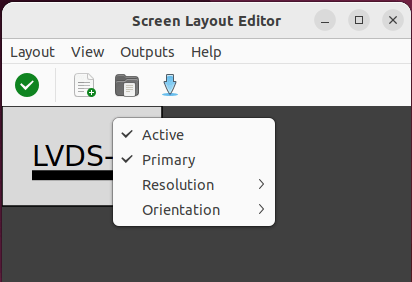
5、展开Orientation,选择Left或Right;需要恢复时选择Normal。
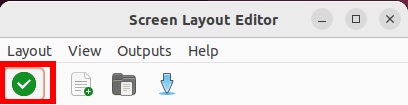
6、单击工具栏的绿色勾选按钮应用,或使用Layout→Apply。该工具没有与GNOME设置完全相同的安全恢复流程,先确认能够操作返回。
三、恢复方向并检查多屏衔接
自动旋转设备和固定外接屏的处理不同。
1、在GNOME中返回方向→横向(Landscape)并应用;X11下使用ARandR时返回Orientation→Normal后应用。
2、多屏旋转完成后,重新调整显示器排列,使鼠标从正确边缘进入另一屏。
3、如果平板或二合一电脑又自行转向,检查系统菜单中的旋转锁定;只有设备支持自动旋转时才会出现相关选项。

















