








Linux主显示器通常可在显示设置中切换。以下以Ubuntu的GNOME桌面为例:保持两屏启用,在主显示器选项中选择外接屏,再应用并保留更改。切换桌面主屏不等于同时更改登录界面的位置,也不保证所有程序都会自动移到新主屏。
一、打开显示设置并识别屏幕
先进入当前用户的桌面设置。
步骤1:单击顶栏右侧状态区,找到齿轮形设置按钮。
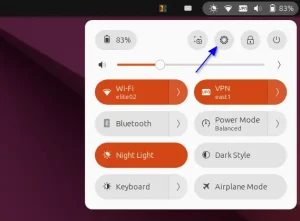
步骤2:单击设置,打开显示器(Displays)。
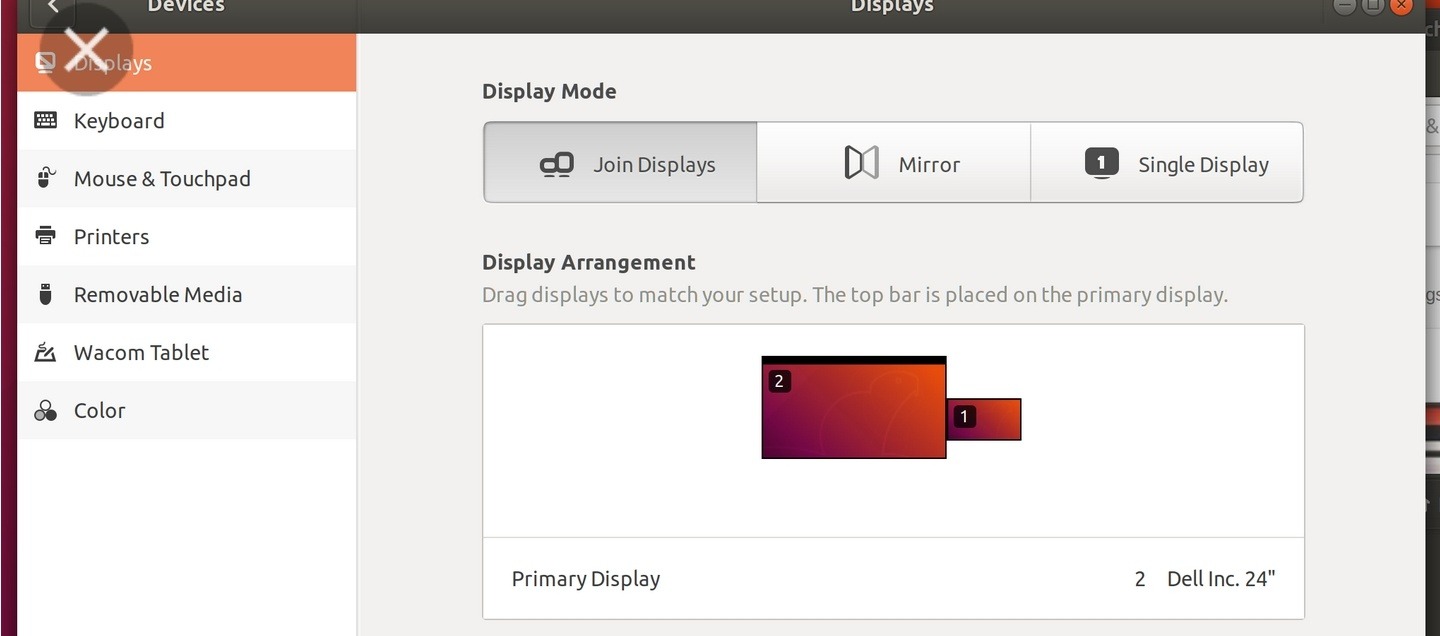
步骤3:保持两屏启用并使用加入或扩展模式;对照屏幕编号和设备名称,确定要作为主屏的外接显示器。
二、在主显示器选项中选择外接屏
新旧界面按实际版本二选一,不需要依次执行前两项;选择后统一应用。
步骤1:较早界面在Primary Display选项中选择外接屏;对照Display Arrangement中的编号,不把编号1固定理解为主屏。
步骤2:在较新界面中展开主显示器(Primary Display)下拉菜单,选择外接屏的设备名称。

Linux 系统管理
下载
Linux 系统管理技能。避免权限陷阱、静默失败和常见运维错误,覆盖用户权限、文件系统、进程管理、网络配置等日常运维场景。触发词:Linux 管理、系统运维、权限、Shell 命令。
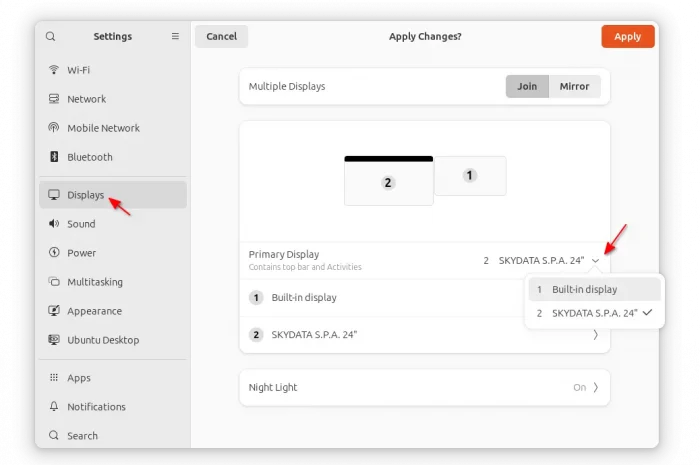
步骤3:单击应用,等待设置生效。
步骤4:在画面可用时选择保留更改。
三、确认桌面行为
主屏、Dock位置和登录画面属于不同设置范围。
步骤1:检查GNOME顶栏及活动概览是否位于选中的屏幕;已有窗口如仍在另一块屏幕,可手动拖过去。
步骤2:如果只是Dock仍显示在旧屏幕,到Ubuntu桌面或外观设置中单独检查Dock的显示位置。不要通过再次关闭整块屏幕来代替Dock设置。
步骤3:若登录界面仍在内屏,先确认进入桌面后的主屏已正确;本方法只调整当前用户的桌面,不直接修改显示管理器配置。



















