








Linux连接第二块显示器后,可选择扩展桌面、镜像或只使用一块屏幕。以下以Linux的Xfce桌面为例:先接通显示器电源和视频线,再在显示设置中启用目标屏幕。接口、转接器及显卡必须支持所需的视频输出。
一、连接设备并选择显示模式
以下界面适用于带有xfce显示设置的桌面,其他桌面入口不同。
① 接通第二块显示器电源,并将它打开。
② 用视频线连接电脑与显示器;USB-C接口还需确认具备视频输出能力。
③ 在显示器自身菜单选择对应的HDMI、DisplayPort等输入源。
④ 等待桌面识别设备并弹出Displays快捷窗口;未弹窗时可从应用菜单的设置→显示进入。
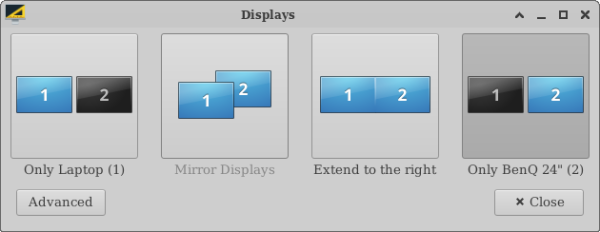
⑤ 选择Extend to the right扩展到右侧;需要相同内容且选项可用时选择Mirror Displays。镜像灰显时,进入Advanced检查两屏是否有共同可用模式。
⑥ 需要细调时单击Advanced进入完整窗口。
二、启用需要同时工作的屏幕
外接屏已亮并不代表笔记本内屏也处于启用状态。
① 在完整显示窗口中,从右上方列表或排列区域选择外接显示器,检查其启用开关。
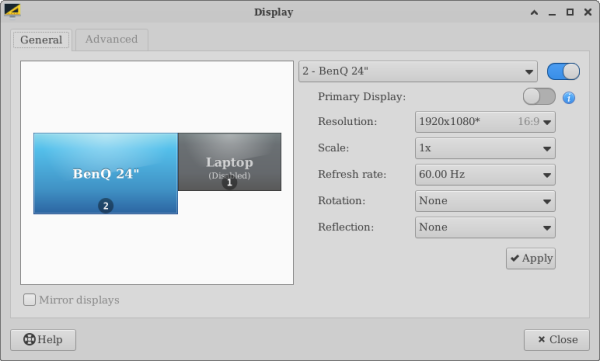
② 再选择笔记本内屏,确认它也已启用;需要扩展桌面时取消Mirror displays。

Linux 系统管理技能。避免权限陷阱、静默失败和常见运维错误,覆盖用户权限、文件系统、进程管理、网络配置等日常运维场景。触发词:Linux 管理、系统运维、权限、Shell 命令。
③ 分别为两块屏幕选择合适的分辨率。
④ 单击Apply应用;若出现确认窗口,在画面正常时保留设置。
⑤ 把一个窗口拖向另一块屏幕,确认两块屏幕都能显示内容;若只能看到相同画面,重新检查镜像选项。
三、保存经常使用的连接组合
带配置文件功能的Xfce版本可以保存当前屏幕组合。
① 确认两屏设置可用后,切换到Advanced页。
② 单击配置文件列表下方的新增按钮,打开创建配置窗口。
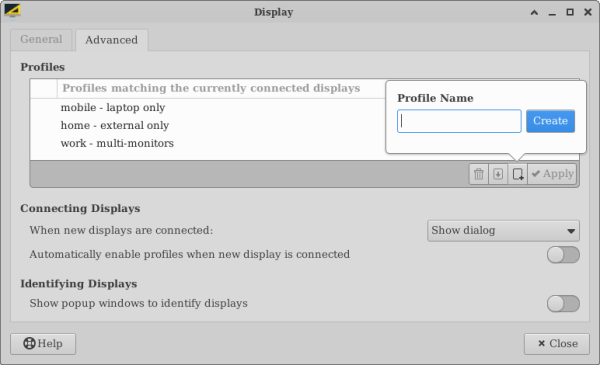
③ 在Profile Name输入便于辨认的名称。
④ 单击Create保存配置。
⑤ 如需插回同一组合时自动恢复,可开启Automatically enable profiles when new displays are connected。硬件组合改变后应重新检查,不把旧配置强套到新显示器上。


















