








Linux可在显示设置中选择当前屏幕支持的刷新率。以下以Ubuntu的GNOME桌面为例:先选目标显示器和分辨率,再从刷新率列表选择数值并应用。可选上限同时受屏幕、显卡、接口、线材和扩展坞限制,不能只按显示器宣传值设置。
一、找到目标屏幕的刷新率
多屏时必须先选对屏幕。
第1步:按Super键搜索显示器或Displays,打开显示设置。
第2步:选择要调整的屏幕;新版Ubuntu可能需要点开对应的显示器条目,找到Refresh Rate。
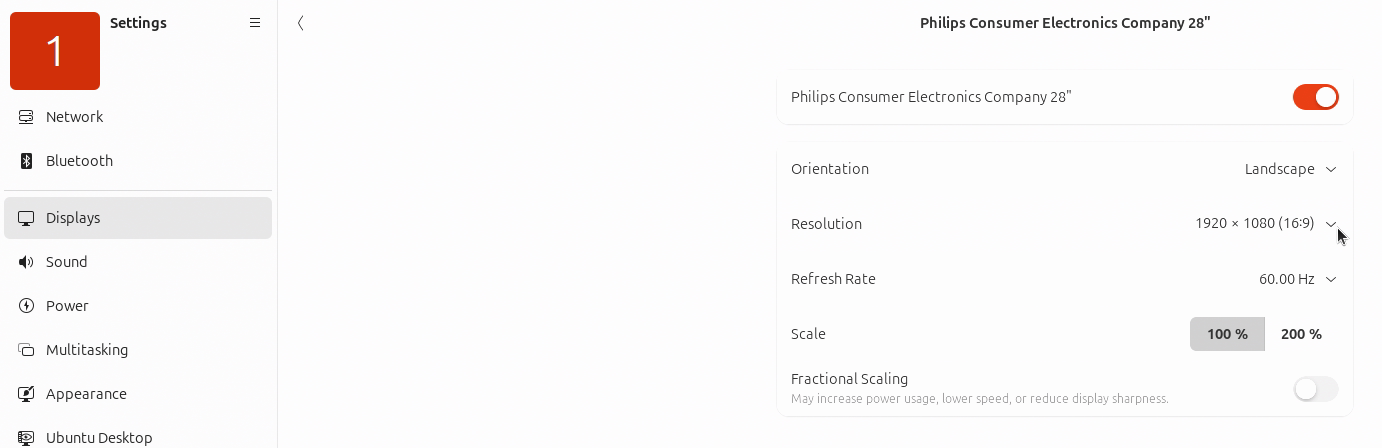
第3步:先确认Resolution使用需要的分辨率,再查看可用刷新率;分辨率改变后,频率列表也可能改变。
二、选择频率并保留可用设置
频率列表表示系统提供的模式,不保证每种连接组合都能稳定工作。
第1步:展开刷新率(Refresh Rate)下拉列表,查看系统提供的数值。
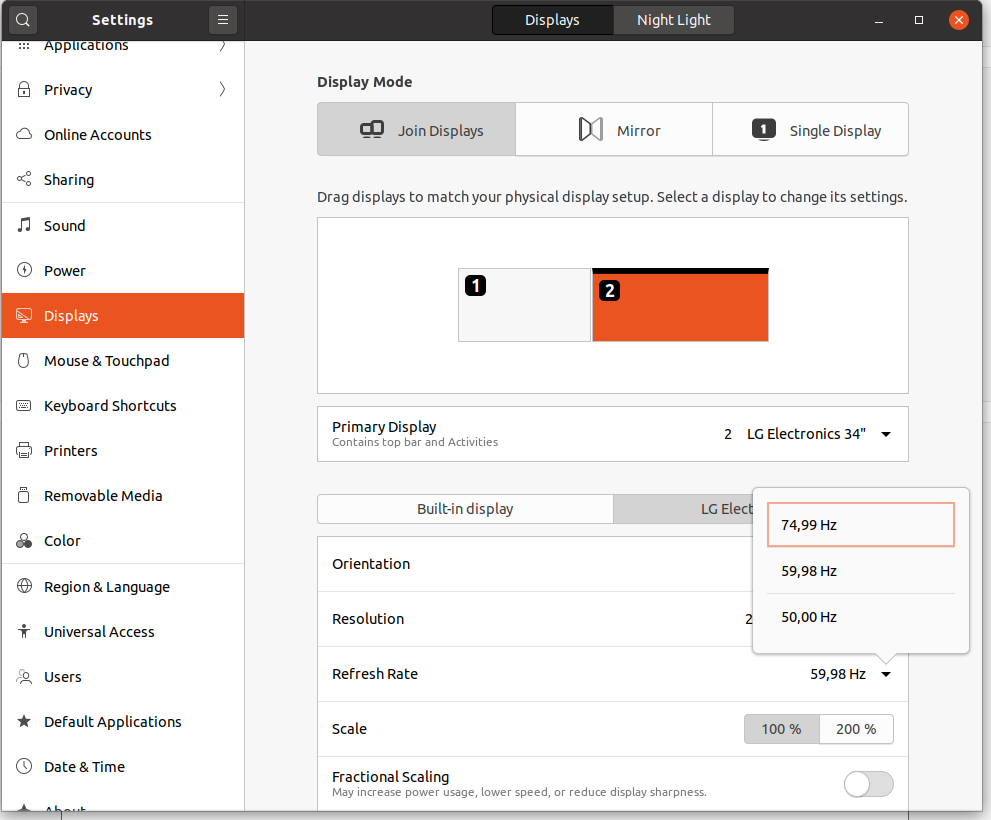
第2步:选择需要的可用频率。59.94Hz、59.98Hz等与60Hz接近但不是完全相同的时序。

Linux 系统管理
下载
Linux 系统管理技能。避免权限陷阱、静默失败和常见运维错误,覆盖用户权限、文件系统、进程管理、网络配置等日常运维场景。触发词:Linux 管理、系统运维、权限、Shell 命令。
第3步:单击应用。待屏幕恢复显示后,检查是否闪烁、黑屏或间歇掉信号。
第4步:正常时保留更改;异常时等待自动恢复,再选择较低或先前稳定的刷新率。
第5步:如果没有需要的高刷新率,核对视频接口、转接器和线材所支持的分辨率与频率组合,不用自定义时序强行超出设备规格。
三、X11会话中核对当前模式
xrandr针对X11输出;Wayland会话应优先使用桌面设置。
第1步:在X11/Xorg会话中打开终端,运行xrandr。
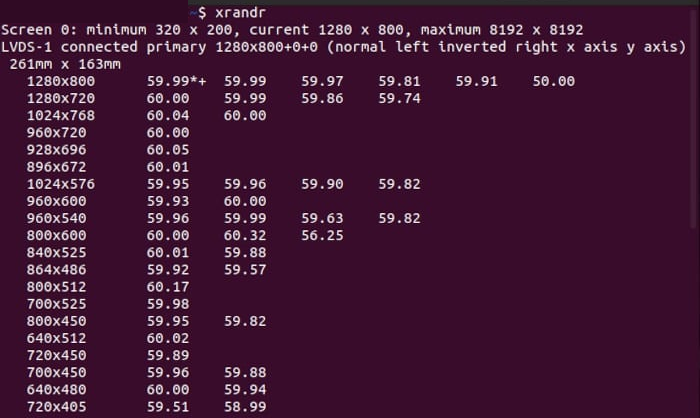
第2步:找到目标接口下的分辨率与刷新率。带*的是当前模式,带+的是首选模式;接口名以实际输出为准。
第3步:需要命令行设置时,可按实际列表使用xrandr --output HDMI-1 --mode 1920x1080 --rate 60,替换接口、尺寸及频率。该命令通常只影响当前会话,也没有图形设置的自动恢复倒计时。



















