








会声会影新手剪辑可按导入视频、分割片段、删除多余内容、检查衔接和共享导出的顺序完成。以下以2023版为例;同一长视频要保留多段内容时,也可改用多重修整视频。保存VSP用于继续编辑,导出后才得到可单独播放的视频。
一、定位切点并分割视频
先将原视频导入媒体库并拖到视频轨,放大时间轴便于找准切点。
步骤1:选中视频片段,把播放头移到需要切开的位置,右键选择分割素材。
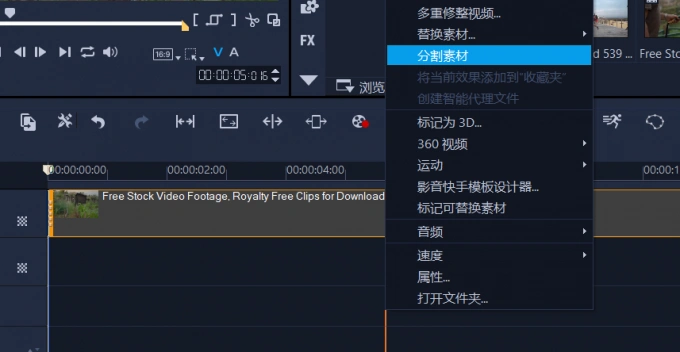
步骤2:检查视频是否已分成两段,分别点击片段确认可以单独选择。

步骤3:需要删掉中间一段时,在另一端再分割一次,让不需要的部分成为独立片段。
二、删除多余片段并检查连接
删除时间轴片段不等于删除磁盘原文件。
步骤1:选中不要的片段,右键删除,确认选中范围正确。
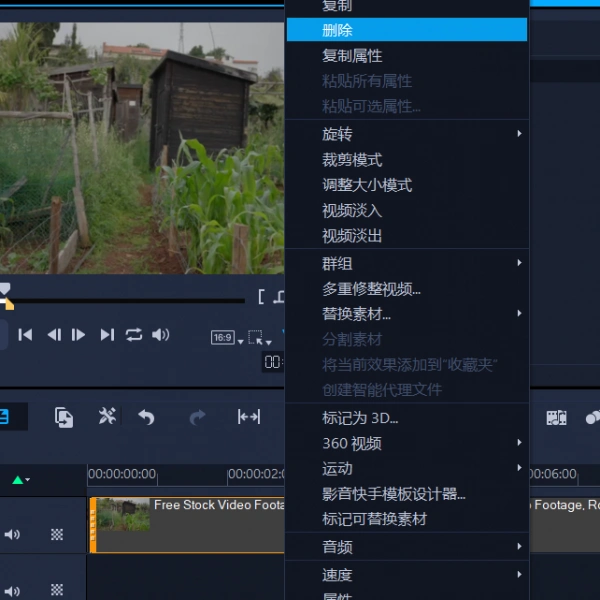
步骤2:若留下空白,把后续片段接回前段末尾;用项目模式播放连接处,检查画面和声音有没有意外中断。
三、多段选取可改用多重修整
这是另一种剪辑方法,无需把两种方法全部重复执行。
步骤1:选中原视频,右键打开多重修整视频。
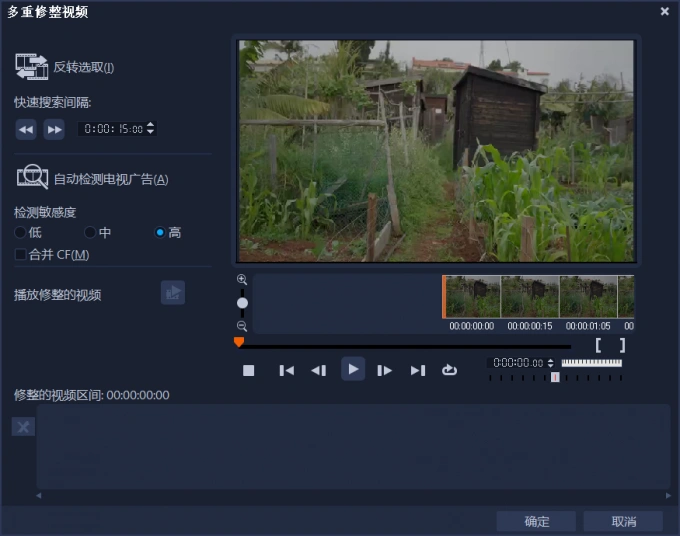
步骤2:移动滑片到要保留内容的开始处,点击开始标记。
步骤3:移动到该段结尾,点击结束标记,在修整区间列表检查选取结果。
步骤4:重复标记其他要保留的区间,确认后返回时间轴,检查生成片段的顺序。
四、保存项目并导出成片
项目文件和播放文件用途不同,两个步骤分别完成。
步骤1:通过文件→保存保存VSP项目,保留后续修改所需的素材路径。
步骤2:进入共享,选择合适的MPEG-4等输出配置,填写文件名、位置并开始导出;完成后打开成片,核对顺序、声音和结尾。























